Аренда онлайн-кассы
1С-Битрикс Маркетплейс. Установка и настройка модуля Инитпро|касса
В данной инструкции описаны процессы установки и настройки модуля Инитпро|касса в 1С-Битрикс Маркетплейс, проверка заказов и печать чеков.
Установка модуля Инитпро|касса в 1С-Битрикс Маркетплейс
Откройте каталог решений 1С- Битрикс.
- Найдите модуль Инитпро Онлайн - Облачная касса по 54-ФЗ.

- Откройте карточку модуля и нажмите кнопку Установить.

- В появившемся окне укажите адреса вашего интернет-магазина нажмите кнопку
Установить.

- В новой вкладке откроется страница администрирования вашего сайта Система обновлений сторонних
решений.

- В таблице Вы увидите, что доступно обновление для Инитпро Онлайн - Облачная касса по
54-ФЗ.

- Нажмите кнопку Загрузить.

- В появившемся окне Лицензионное соглашение поставьте галочки, означающие, что Вы согласны
с условиями лицензионного соглашения.

- Нажмите кнопку Применить, после чего начнется процесс загрузки модуля.

- После окончания процесса загрузки Вы увидите кнопку Установить и сообщение об успешной
установке обновления.

- Нажмите кнопку Установить.

- В новой вкладке Вы увидите таблицу Доступные решения с установленным модулем
Инитпро Касса.

Настройка модуля Инитпро|касса в 1С-Битрикс Маркетплейс
- Перейдите в раздел Настройки.

- В левом меню найдите вкладку ИНИТПРО Касса.

- Нажмите на данный пункт, после чего откроется раздел Настройки модуля.

- Поле Сервер
кассы заполнен по умолчанию значением https://kassa.initpro.ru. Данное
значение изменять не нужно.

- Заполните
появившийся список параметров:
ID Магазина;
Secret Магазина;
ID Очереди.
Примечание: данные параметры вы можете просмотреть при настройке интеграции с интернет – магазином. Подробные инструкции о том, где можно найти данные параметры, Вы можете найти в нашем справочном центре Настройка интеграции с интернет-магазином.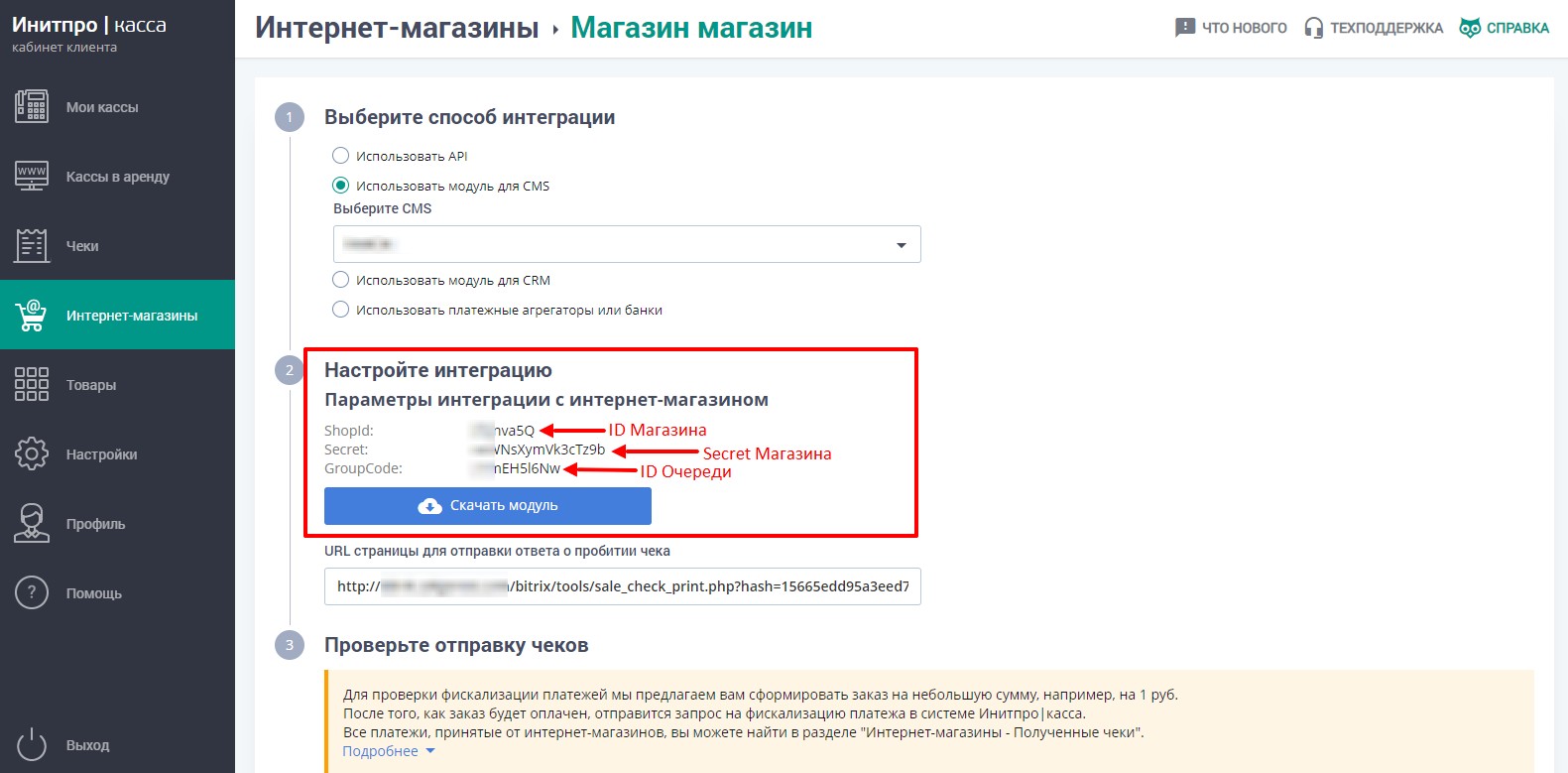
- Выберите систему
налогообложения, которую Вы указали при регистрации кассы. Данные о системе налогообложения будут
использованы при формировании чека.
Внимание: убедитесь, что СНО, выбранная в 1С-Битрикс, является одной из СНО, выбранных при регистрации ККТ в личном кабинете Инитпро | касса! Как посмотреть текущие настройки СНО в личном кабинете Инитпро | касса можно узнать в инструкции Карточка кассы.
- Укажите
Налоговую ставку для товара, которая будет
использоваться в случае, если в товаре не задан НДС.

- Укажите
Признак предмета расчета для товара.

- Укажите
Налоговую ставку для доставки.

- Укажите
Признак предмета расчета для доставки.

- В графе Статус заказа, для которого проводить предоплату из выпадающего списка выберите
нужный статус. Обратите внимание, что при выборе статуса в данном поле, автоматически появляется поле
для выбора статуса полного расчета.

- В графе Статус заказа, для которого проводить полный расчет из выпадающего списка
выберите нужный статус.

- В графе Статус заказа, для которого проводить фискализацию из выпадающего списка
выберите нужный статус.

- В графе Статус заказа, для которого необходимо фискализировать чек возврата из
выпадающего списка выберите нужный статус.

- Выберите платежную
систему, которая будет использоваться при оплате. Для того чтобы указать несколько систем, зажмите клавишу
Ctrl и выберите необходимые платежные системы из списка.

- Нажмите кнопку
Сохранить.

- Появится сообщение об
успешном Сохранении настроек.

Примечание: в личном кабинете Инитпро | касса укажите URL страницы для отправки ответа о пробитии чека: https://САЙТ_ВАШЕГО_МАГАЗИНА/bitrix/tools/initgroup_kassa_report_handler.php. Протокол передачи данных ("http" и "https") в ссылке для отправки ответа о пробитии чека зависит от сайта вашего магазина. Данная ссылка действительна только для системы 1С-Битрикс Маркетплейс. Подробнее о данной надстройке можно прочитать в инструкции Настройка интеграции с интернет-магазином. - Перейдите в раздел
меню Заказы.

- Нажмите кнопку
Добавить заказ.

- Перед Вами откроется форма
добавления заказа, нажмите кнопку Добавить товар.

- Нажмите кнопку
Выбрать, дождитесь обновления. Нажмите на крестик для выхода из
окна.

- Заполните данные о покупателе.

- Заполните данные об
отгрузке.

- Заполните данные
об оплате.

- Заполните данные в
разделе Дополнительная информация и укажите Статус
заказа.

- Нажмите кнопку
Сохранить.

- Сформированный заказ
отобразится в списке заказов.

- Перейдите в раздел
меню Оплата.

- Нажмите на иконку слева в
строке созданного заказа.
Примечание: можно ориентироваться по ID заказа.
- Нажмите кнопку
Изменить.

- В статусе оплаты укажите статус Оплачено.

- Пролистните в конец формы
и поменяйте Статус заказа на Оплачен, формируется к
отправке.

- Нажмите кнопку
Сохранить.

- Перейдите в раздел
меню Отгрузки.

- Нажмите на иконку слева от
сформированного заказа и нажмите кнопку Редактировать.

- Введите
Маркировочный код.
Примечание: как добавить поле Маркировочный код можно узнать из Данной инструкции.
- Укажите
Статус отгрузки.

- Нажмите кнопку
Сохранить.

- Перейдите в раздел меню Заказы.

- Нажмите на иконку слева от
сформированного заказа и нажмите кнопку Изменить параметры заказа.

- Измените статус заказа
на Выполнен.

- Нажмите
кнопку Сохранить.

- В личном кабинете клиента
Касса|Инитпро перейдите в раздел меню Чеки.

- В Списке чеков
отображаются чеки, сформированные при смене статуса заказа.

- Нажмите на
Тип чека, чтобы проверить данные.

Примечание: в первом чеке (который пробивается при смене статуса заказа на Оплачен, формируется к отправке) указан признак расчета – предоплата 100%.
Во втором чеке (который формируется при смене статуса заказа на Выполнен) указан признак расчета – полный расчет и имеется КТ (Код Товара).
Формирование двух чеков (предоплата и полный расчет)
Печать чека по предоплате позволяет печатать чек при внесении полной предоплаты до момента передачи товара/услуги клиенту.
Формирование одного чека
Печать чека полного расчета позволяет печатать чек при единовременной оплате и получении товара/услуги клиентом.
Внимание! Битрикс предоставляет всего три статуса заказов. Для того, чтобы
появился такой же статус для возврата, как в данной инструкции, нужно создать его: перейдите в раздел
Рабочий стол – Магазин – Настройки – Статусы.
Нажмите кнопку Новый статус.
Заполните поля необходимыми данными и нажмите
кнопку Сохранить.
Проверка заказов и печать чеков.