



Аренда онлайн-кассы
Пакетное формирование чеков
В данной инструкции Вы найдете информацию о пакетном формировании чеков через Инитпро|касса.
Чтобы пробить пакет чеков на основе выписки по лицевым счетам, выполните следующие действия:
- Перейдите в пункт меню Чеки.

- Нажмите кнопку Пробить пакет чеков.

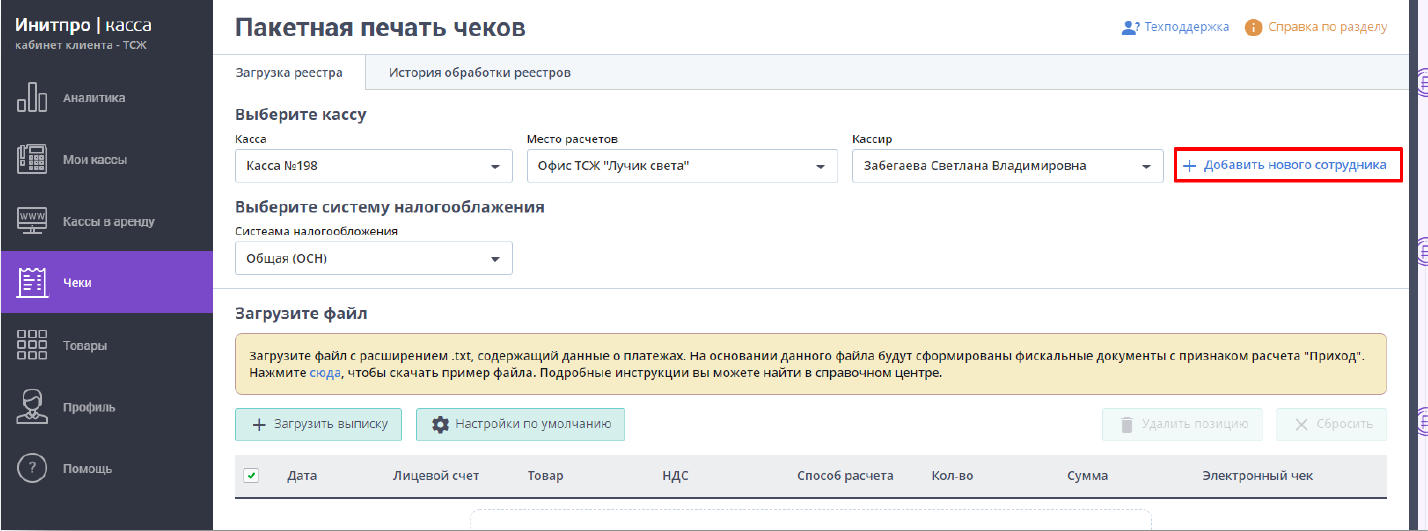
- Выберите место расчетов и кассира. Если в кабинете зарегистрирована одна организация, то данные поля заполнятся автоматически.

- При необходимости Вы можете создать нового сотрудника, нажав кнопку + Добавить нового сотрудника.

- Поле Система налогообложения автоматически заполнится значением, выбранным по умолчанию для выбранной кассы. Если для данной кассы зарегистрировано несколько систем налогообложения, выберите нужную систему из списка.

После заполнения всех выше перечисленных полей станет доступно поле для загрузки файла выписки. Перед загрузкой ознакомьтесь с шаблонами выписок.
- Перейдите на вкладку Шаблоны.

- Изначально в таблицу добавлены 8 базовых шаблонов. В них установелны наиболее распространенные параметры выписок.

- Чтобы скачать пример базового шаблона, нажмите кнопку Скачать пример.

- Вы можете создать свой шаблон выписки. Для этого нажмите кнопку + Создать шаблон.

- Откроется форма создания шаблона.

- Вы можете управлять контролированием дублей. При выборе значения «Вкл» в поле Контроль дублирования оплат перед загрузкой каждого реестра будет проверяться наличие в базе платежа, зарегистрированного этой же датой по этому же лицевому счету на эту же сумму. Если такой платеж обнаружен, загрузка текущего платежа не производится. При этом будет выведено сообщение о наличии дубля.

- Введите название шаблона в соответствующем поле.

- В разделе Параметры товара заполните Вид товара, Единицу измерения, НДС и Способ расчета.



Выписка по лицевым счетам абонентов
- В поле Выберите тип в выпадающем списке выберите пункт Выписка по лицевым счетам.

- Перейдите к настройкам формата. Выписка по лицевым счетам представляет собой файл со строками. Каждая строка должна иметь одинаковое количество столбцов, разделенных символом-разделителем.
Укажите в соответствующих полях следующие параметры:
Номер строки, с которой необходимо формировать фискальные документы.
Признак итоговой строки. Все строки после данного символа не будут загружены. Если система при обработке файла не найдет данный символ, на экране появится ошибка: «Загруженный файл не соответствует настройкам».
Символ-разделитель колонок. Выберите нужный символ из списка.
Номер поля «Дата» - номер столбца в файле, в котором указана дата в формате дд.мм.гггг.
Номер поля «Счет» - номер столбца в файле, в котором указан лицевой счет.
Номер поля «Сумма» - номер столбца в файле, в котором указана сумма платежа (дробная часть может быть выделена точкой или запятой).
Номер поля "Электронный чек" – номер столбца, в котором указаны данные для отправки электронного чека плательщику (электронный адрес или номер телефона).
Номер поля "Назначение платежа" – номер столбца, в котором указано назначение платежа.
- В разделе Название товара Вы можете выбрать наименование по умолчанию, установить его самостоятельно или использовать назначение платежа.

По умолчанию наименование предмета расчета в кассовом чеке формируется следующим образом: неизменяемая часть «Оплата жилищно-коммунальных услуг по лицевому счету №» + индивидуальный номер лицевого счета из загруженного файла.
Вы можете задать название для товара самостоятельно. Для этого выберите Установить самостоятельно в поле Название товара и введите название в поле ниже.
Внимание! Данное название будет применено для всех строк из загруженного файла.
Если в пункте Подставлять к названию товара номер лицевого счета из выписки Вы поставите галочку, по умолчанию после загрузки файла название товара будет иметь следующий вид: одинаковая часть для всех строк в файле "название товара" + индивидуальный номер лицевого счета из загруженного файла.
Вы можете в качестве названия товара использовать назначение платежа. В этом случае значение из столбца, номер которого был указан выше в подразделе Настройки формата в поле № поля Назначение платежа, будет использовано в качестве названия товара. Вы сможете изменить название для каждой строки отдельно.
- Нажмите кнопку Сохранить.

- Созданный шаблон появится в списке.

Примечание: все созданные шаблоны имеют вид "Пользовательский". - Для редактирования шаблона нажмите на значок шестеренки в строке соответствующего шаблона.

- Откроется форма редактирования шаблона. Внесите необходимые изменения и нажмите кнопку Сохранить.

- Вы можете удалить созданный шаблон. Для этого поставьте галочку в строке нужного шаблона и нажмите кнопку Удалить.
Внимание! Базовый шаблон из таблицы удалить нельзя.
Откроется окно с подтверждением удаления. Нажмите Да. Шаблон будет удален.
- Если Вы хотите, чтобы определенный шаблон не отображался при загрузке файла выписки в строке шаблона в колонке Использовать снимите галочку.

- Для загрузки файла вернитесь на вкладку Пакетная печать чеков.

- Нажмите кнопку + Загрузить.

- Откроется список шаблонов выписок. Выберите нужный шаблон и нажмите кнопку Выбрать файл. После чего откроется стандартное окно выбора файла. Выберите файл и нажмите кнопку Открыть.
Примечание: ограничение на размер файла 20 МБ.
- На экране появится сообщение о количестве загруженных строк. Если всё верно, нажмите кнопку Продолжить.

- Перед Вами появится заполненная таблица. Каждая строка в таблице – это один фискальный документ. Проверьте сформированные чеки и нажмите кнопку Пробить чеки.

- Подтвердите действие и нажмите кнопку Да.

- Данные по пробитым чекам Вы можете посмотреть в Списках чеков.


Важно!
При загрузке реестра с более чем 100 000 строк происходит разделение файла на части: первая часть файла (до 100 000) отправяляется на фискализацию, а вторую часть нужно скачать и загрузить снова.

Понять, что в Вашем файле больше строк чем нужно, и скачать второй файл можно, нажав на этот значок.

Откроется окно, где Вы можете скачать оставшуюся часть файлов. Нажмите на кнопку ОК.
Скачанный файл еще раз нужно загрузить.
