Аренда онлайн-касс для
вендинговых автоматов
Редактирование агента в кабинете Вендинга
Для редактирования агентов воспользуйтесь данной инструкцией:
- Перейдите в пункт меню Товары.
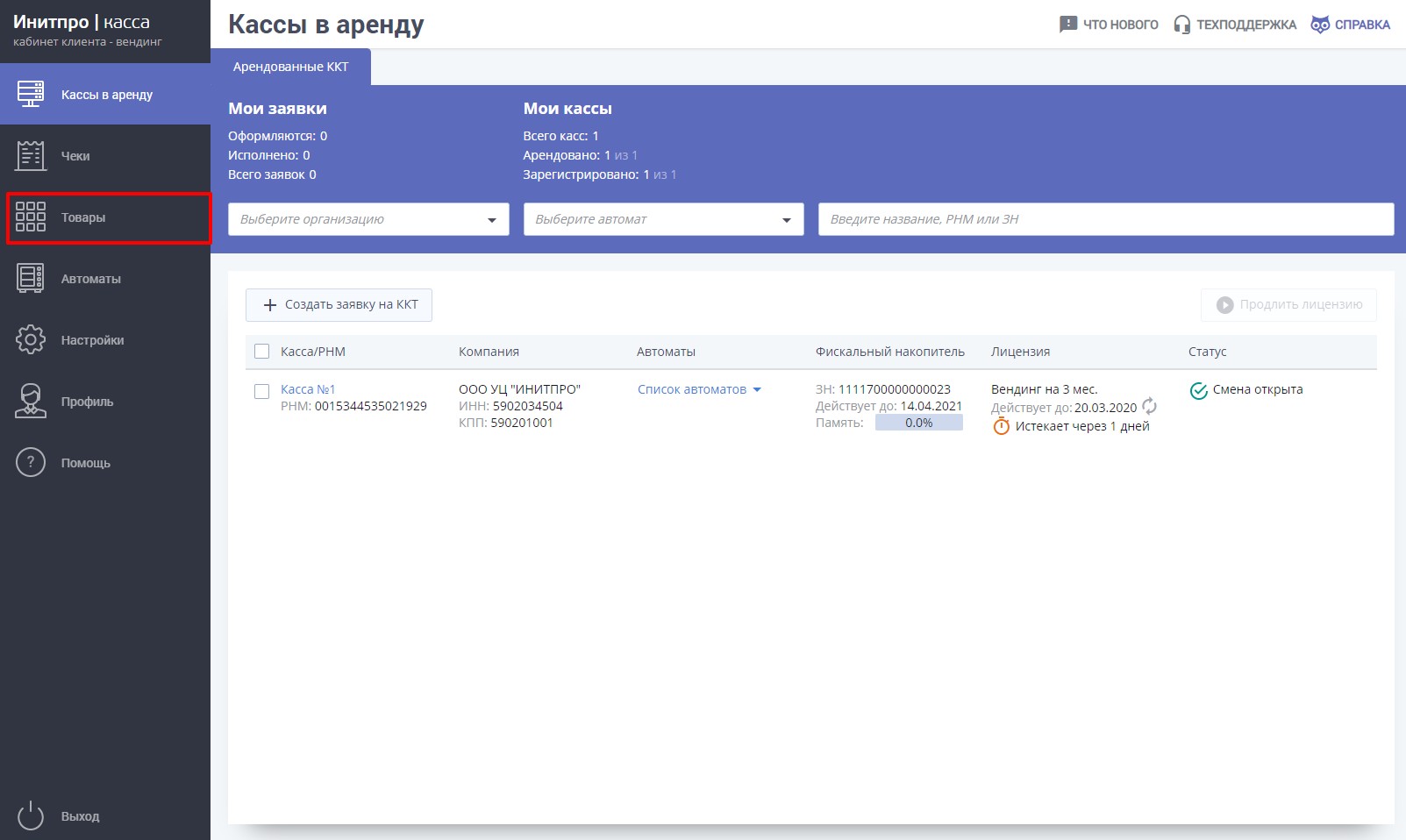
- Откройте вкладку Агенты.

- Откроется список добавленных агентов. Выберите агента, данные которого необходимо изменить, нажмите на
шестеренку справа от него. Нажмите на
кнопку Изменить.
Примечание: изменять одновременно можно только одного агента.
- После этого откроется окно Редактирование агента, где необходимо изменить данные выбранного агента. Перейти к изменению Банковского платежного агента, Банковского платежного субагента, Иного агента, Комиссионера, Платежного агента, Платежного субагента, Поверенного.
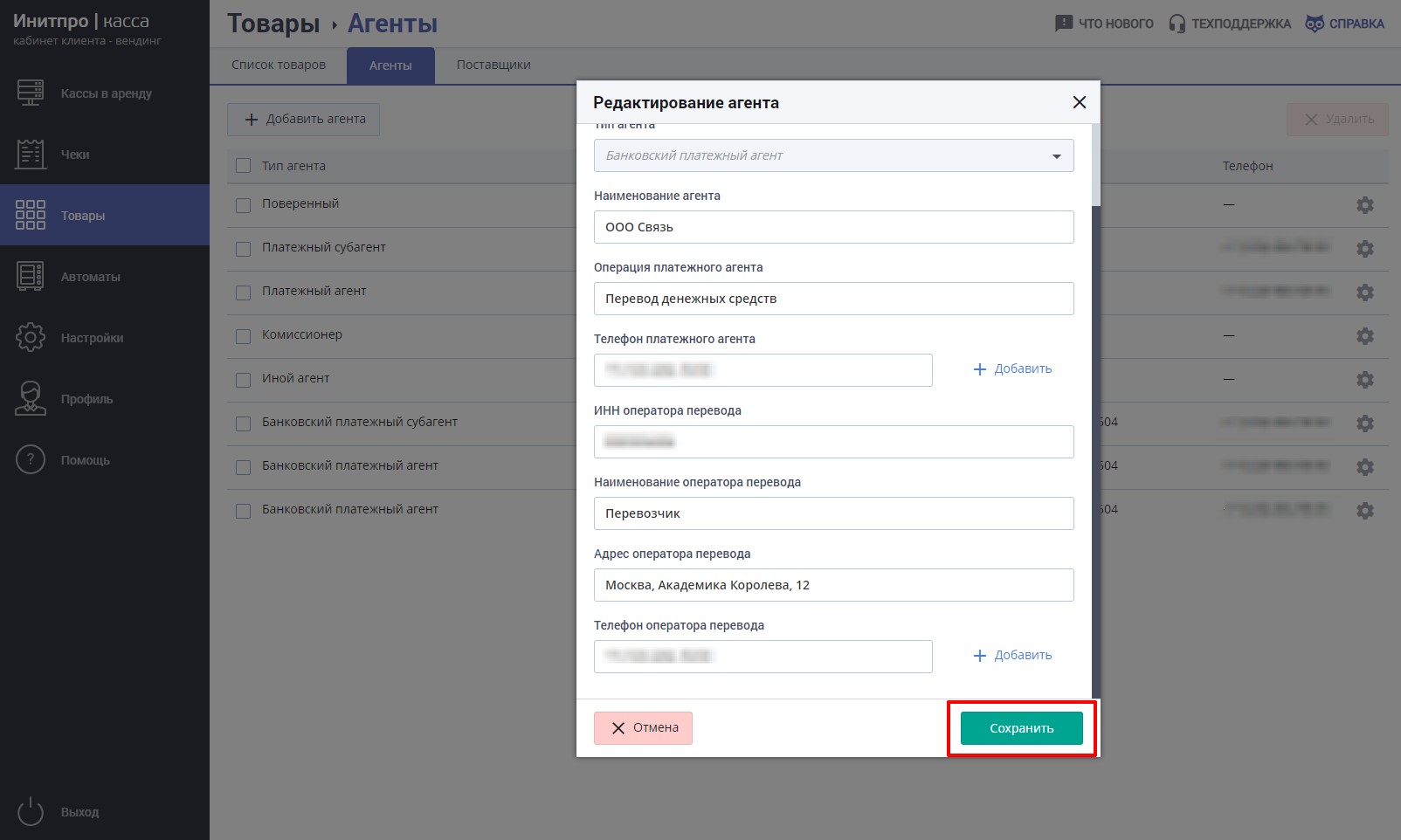
- При изменении Банковского платежного агента появится
окно Редактирование агента. Выполните необходимые изменения. Нажмите на
кнопку Сохранить. После этого внесенные изменения мгновенно вступят в
силу.
- При изменении Банковского платежного субагента появятся
следующие поля. Выполните необходимые изменения. Нажмите на
кнопку Сохранить. После этого внесенные изменения мгновенно вступят в
силу.

- При изменении Иного агента появится поле для
ввода Наименования агента. Выполните необходимые изменения и нажмите на
кнопку Сохранить. После этого внесенные изменения мгновенно вступят в силу.

- При изменении Комиссионера появится поле для
ввода Наименования агента. Выполните необходимые изменения и нажмите на
кнопку Сохранить. После этого внесенные изменения мгновенно вступят в силу.

- При изменении Платежного агента появятся следующие поля.
Выполните необходимые изменения. Нажмите на кнопку Сохранить. После этого
внесенные изменения мгновенно вступят в силу.

- При изменении Платежного субагента появятся следующие
поля. Выполните необходимые изменения. Нажмите на кнопку Сохранить. После
этого внесенные изменения мгновенно вступят в силу.

- При изменении Поверенного появится поле для
ввода Наименования агента. Выполните необходимые изменения и нажмите на
кнопку Сохранить. После этого внесенные изменения мгновенно вступят в силу.
