Онлайн кассы для транспорта
Просмотр полученных чеков и документов в кабинете Транспорта
В личном кабинете Инитпро|касса можно просмотреть чеки и остальные фискальные документы, которые были получены через подключенную к вашему интернет-магазину CMS-систему.
Для просмотра полученных чеков следуйте данной инструкции.
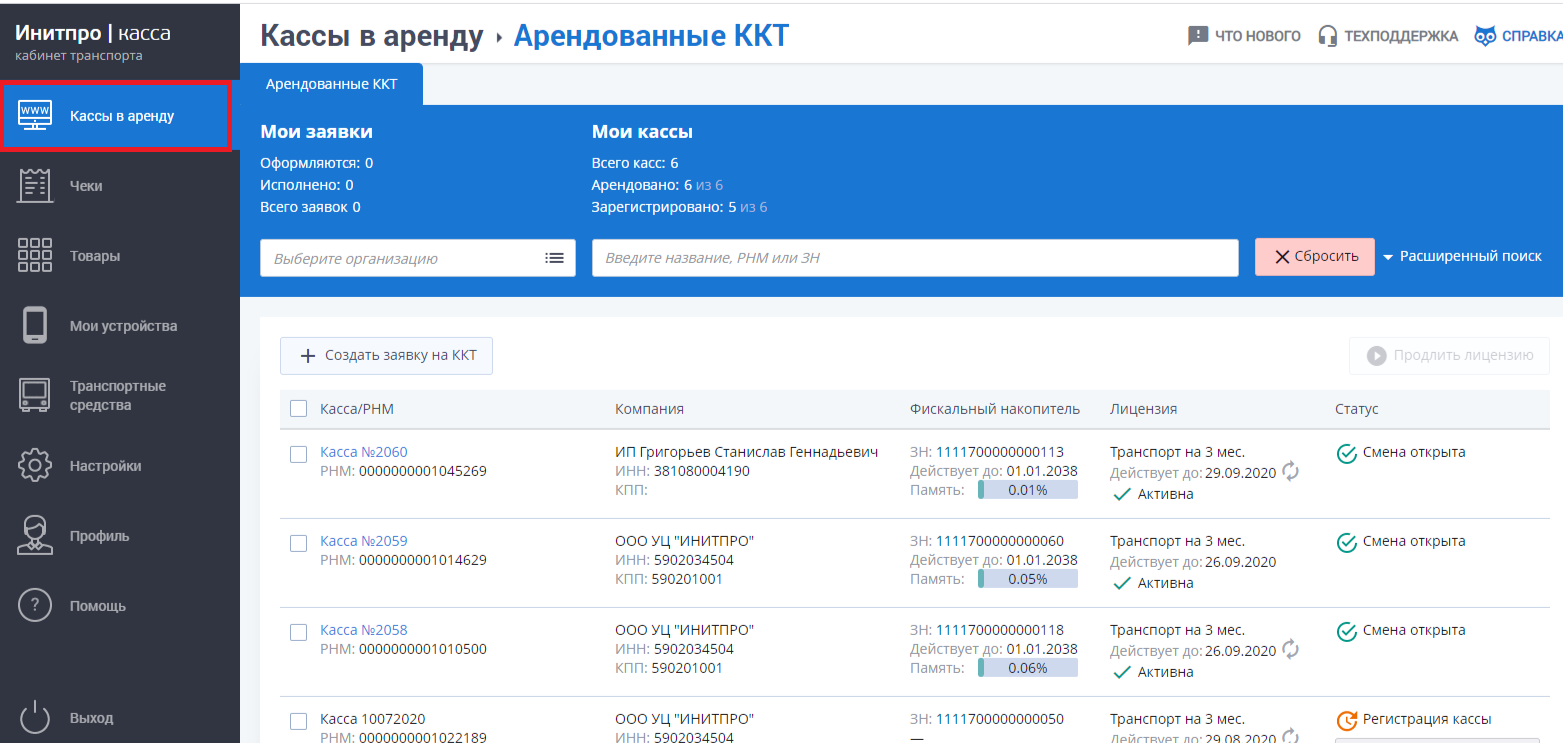
- Перейдите в пункт меню Кассы в аренду.
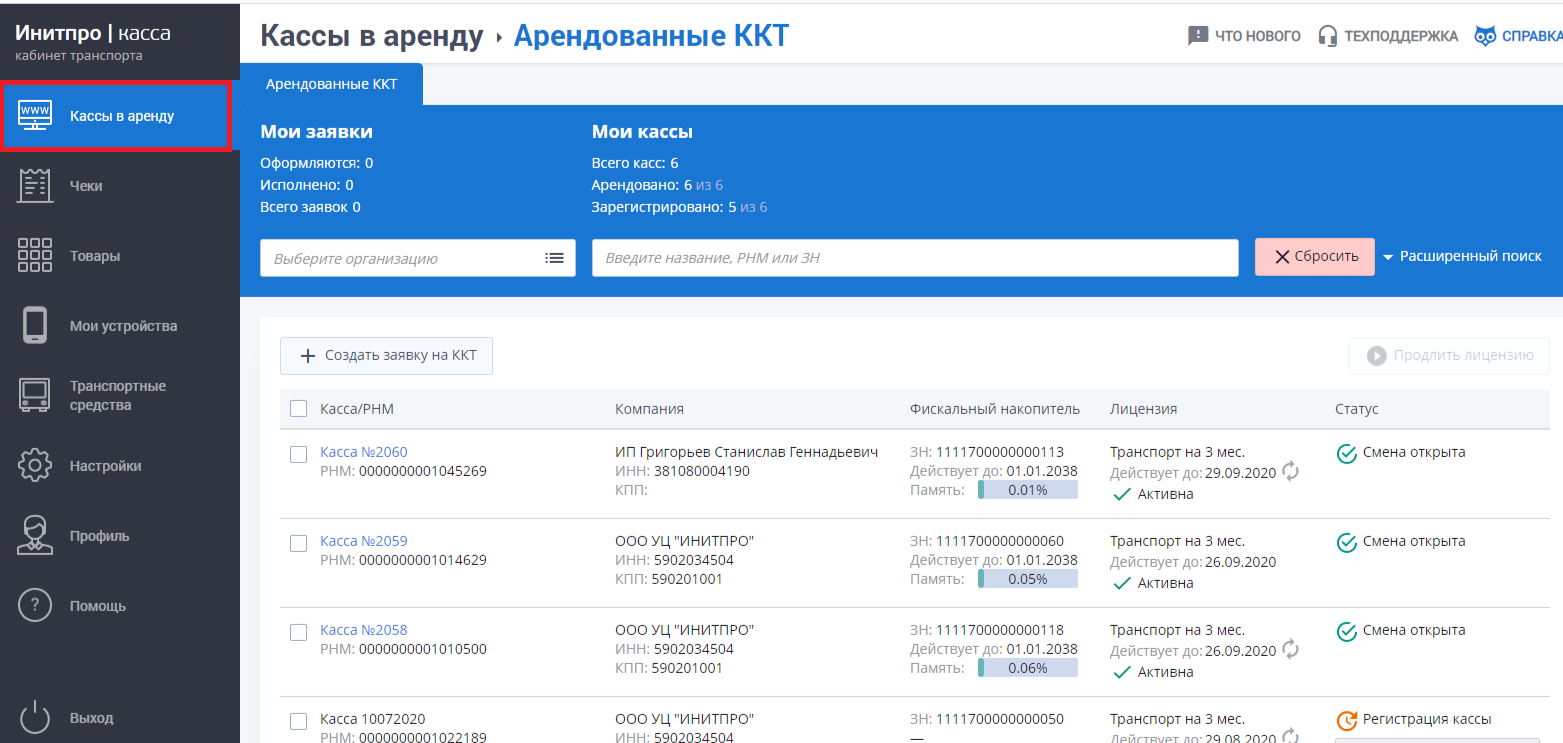
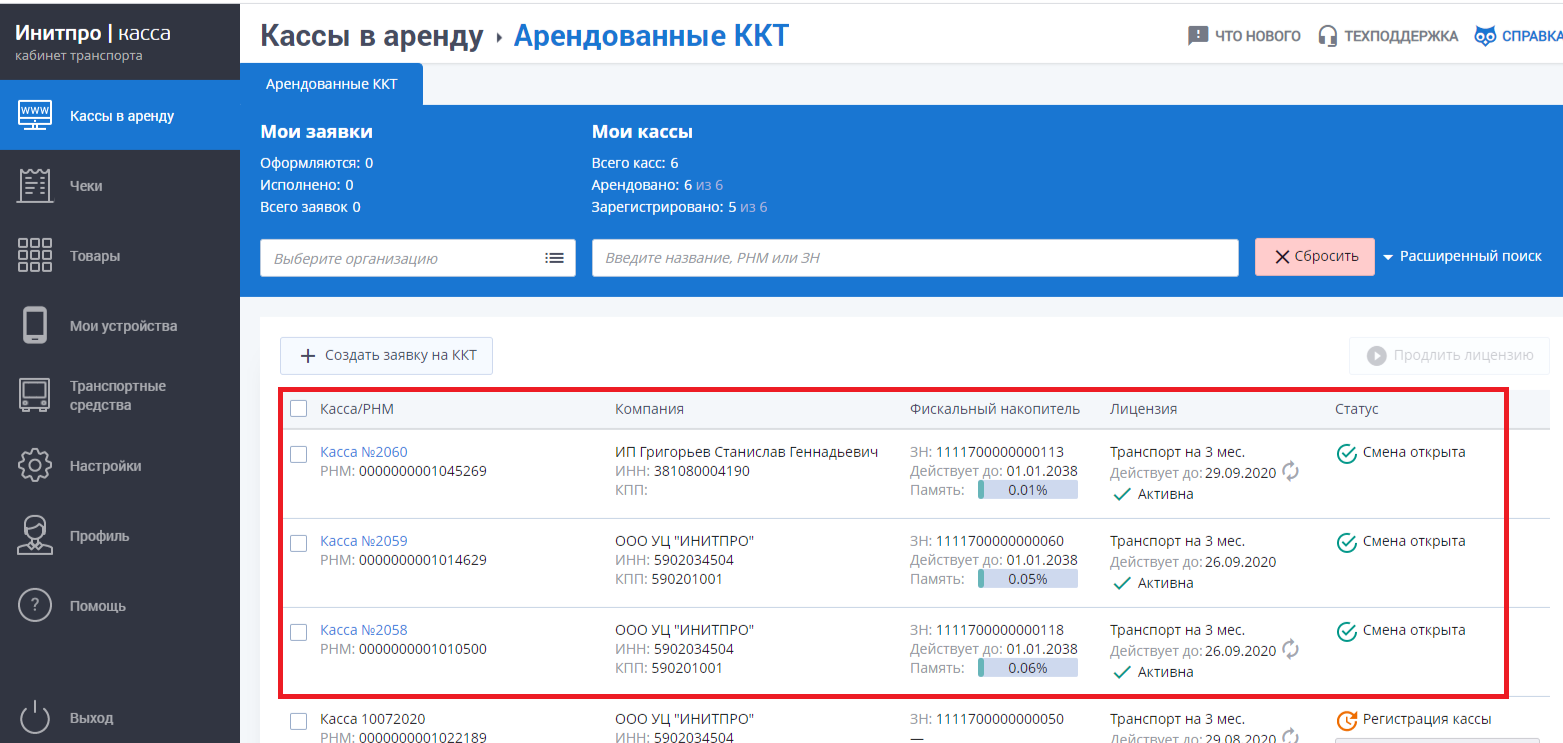
- У вас откроется список Арендованных ККТ.
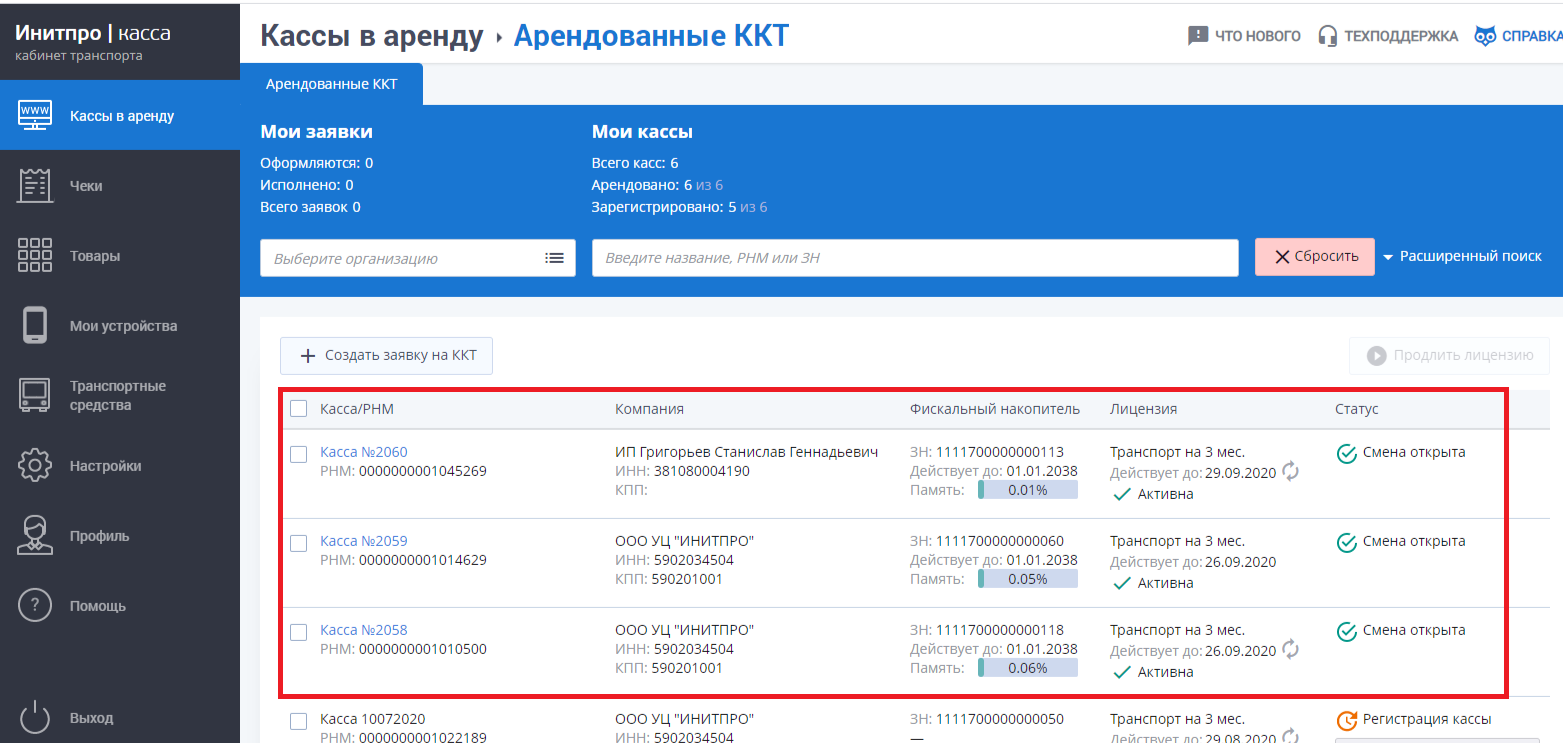
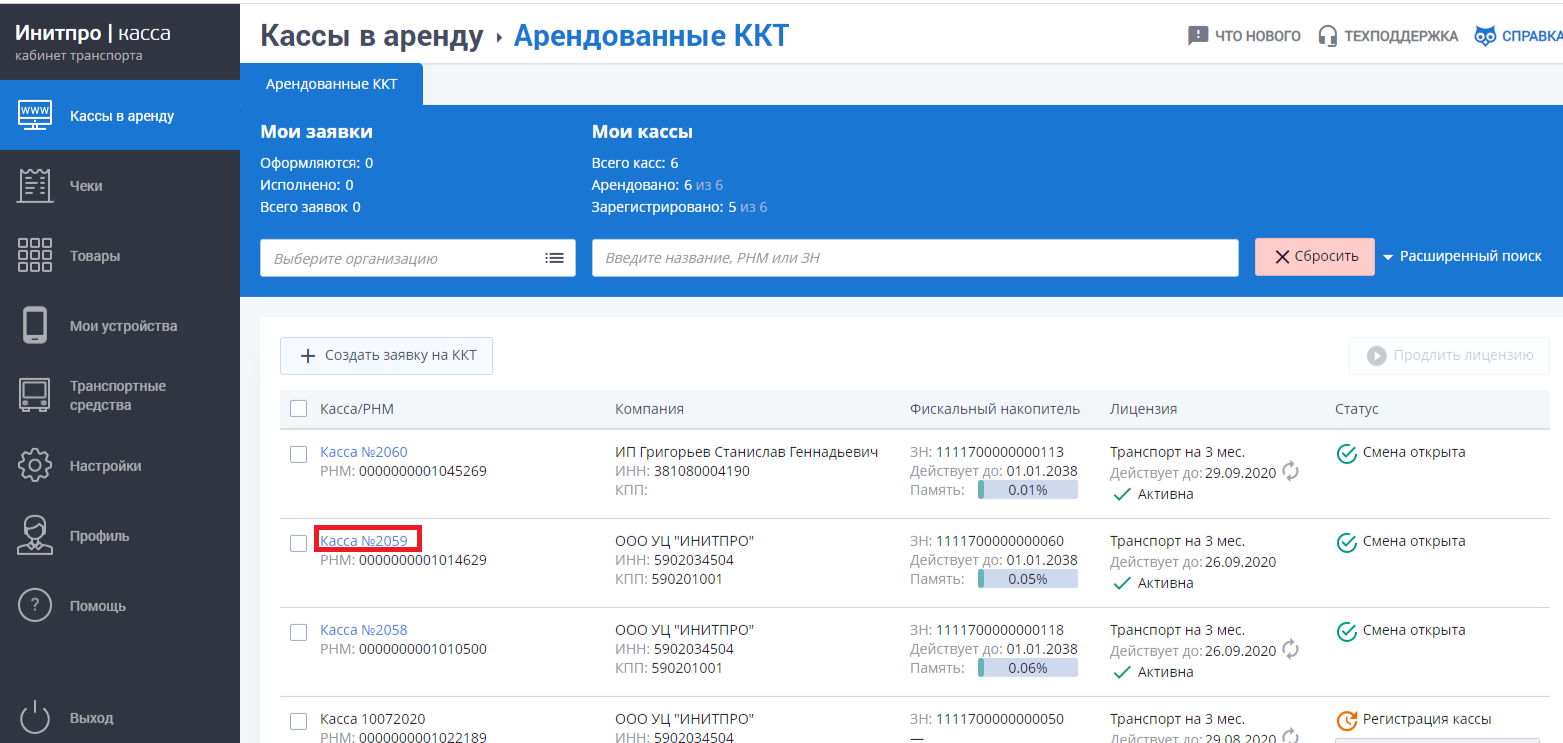
- Нажмите на наименование ККТ, чеки которой вам необходимо просмотреть.
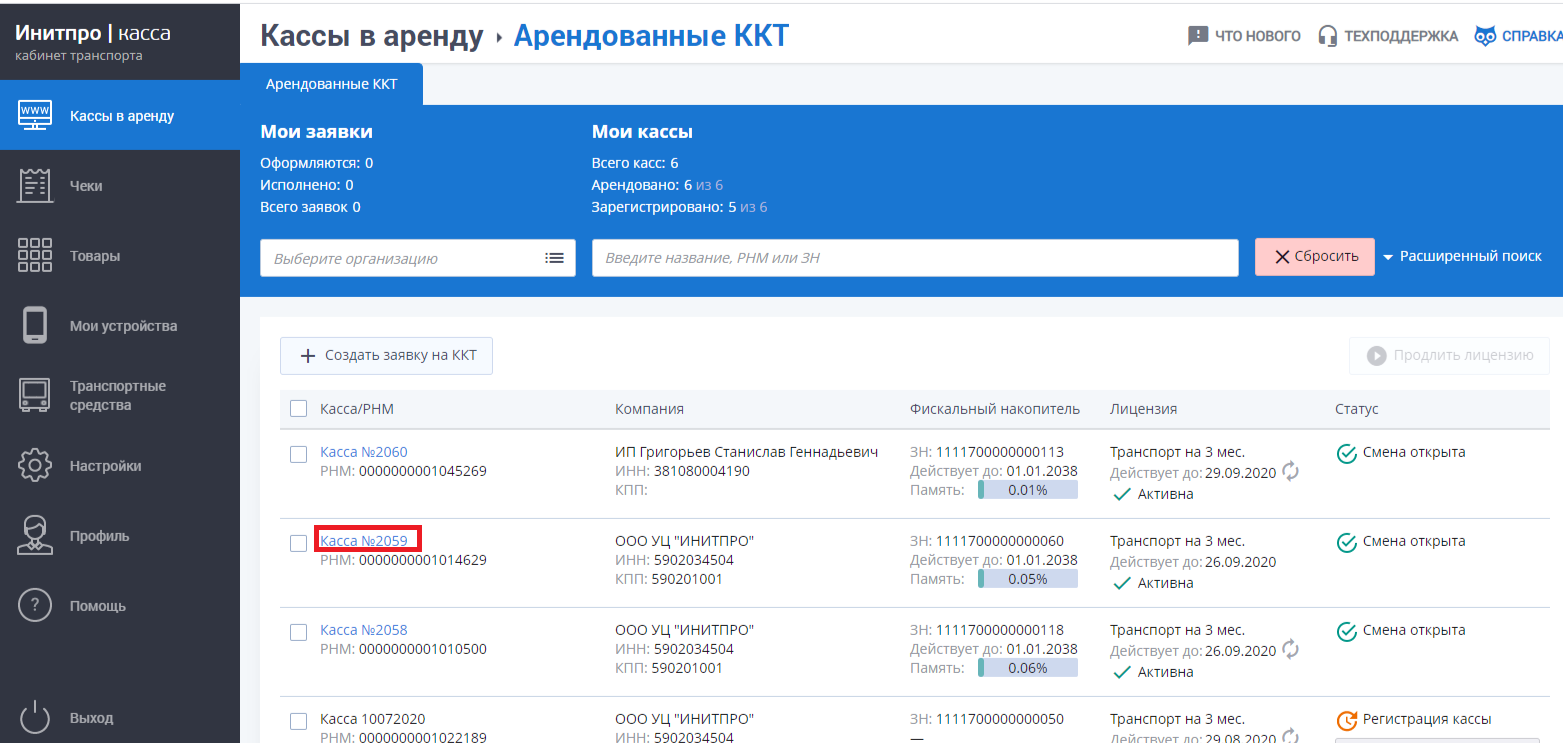
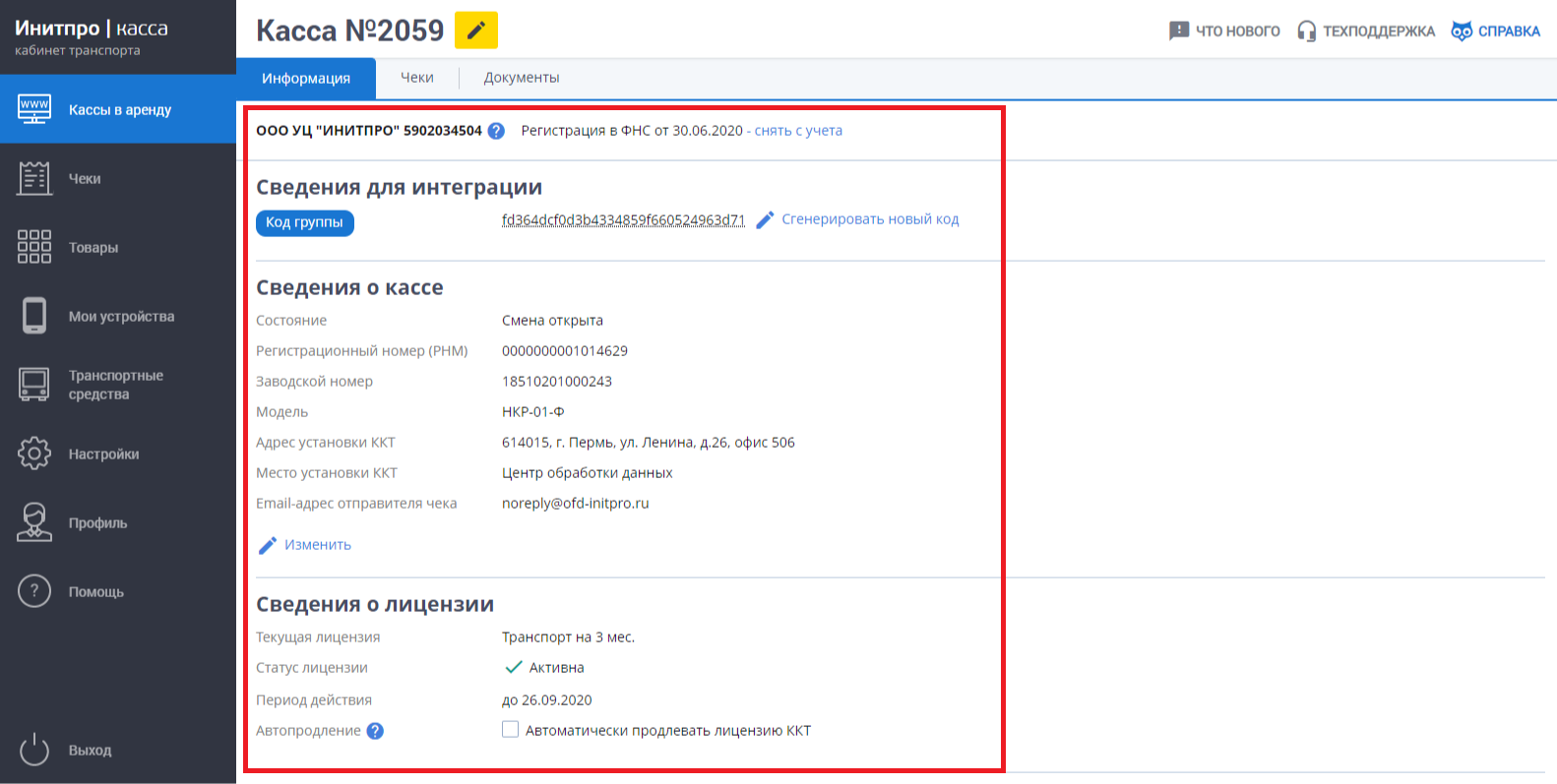
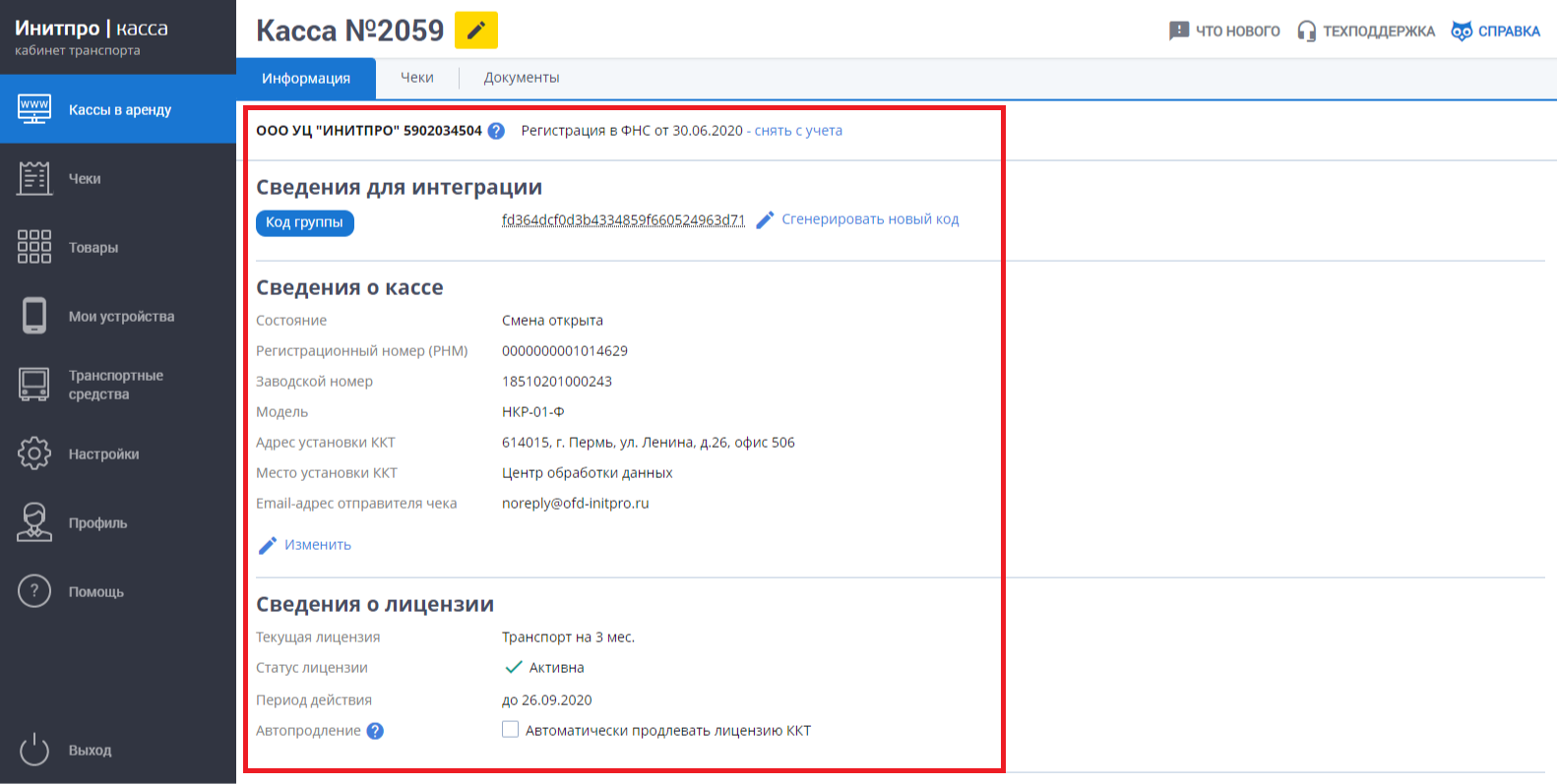
- Откроется страница с Информацией по выбранной кассе.
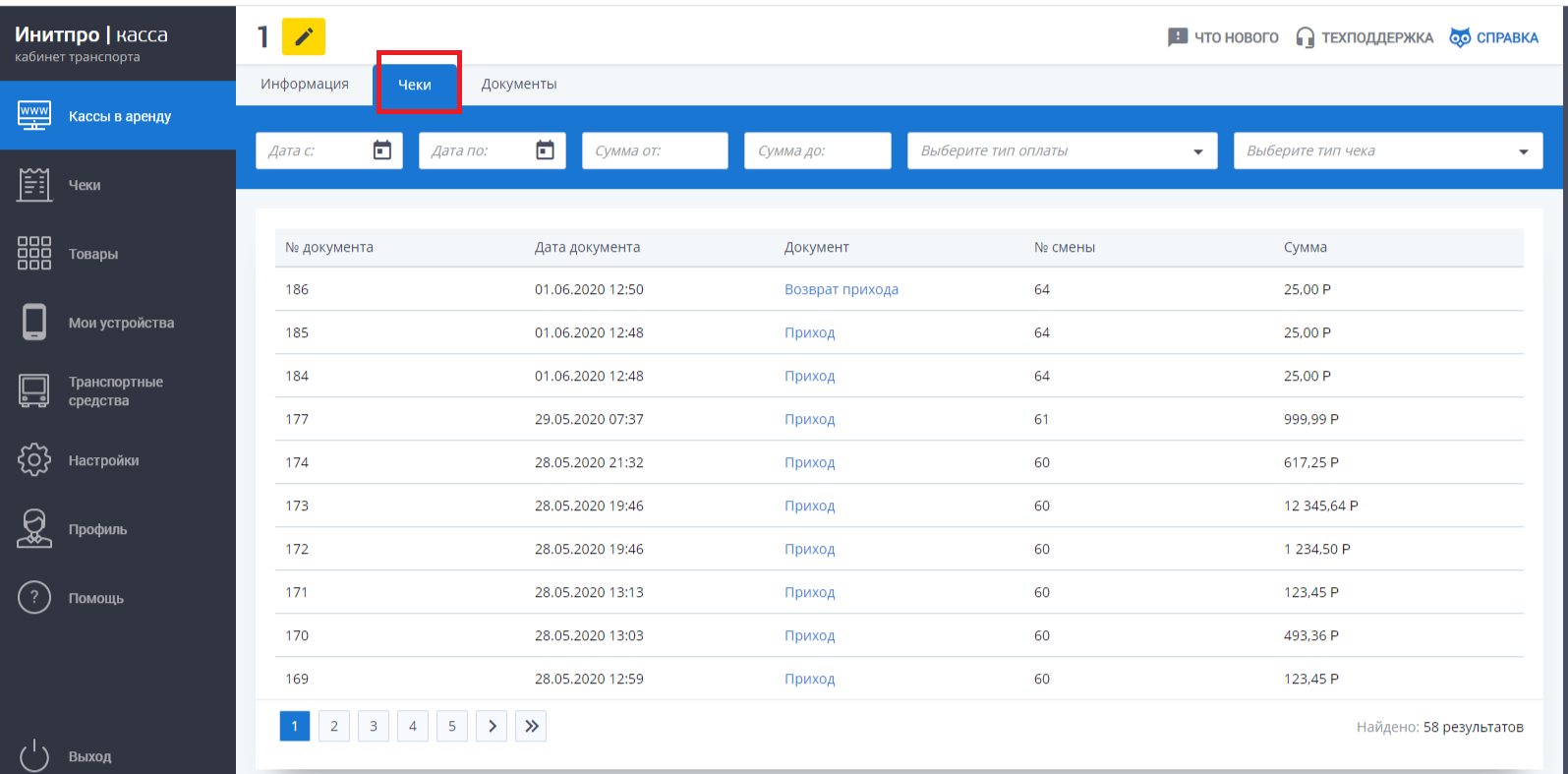
- Перейдите на вкладку Чеки.
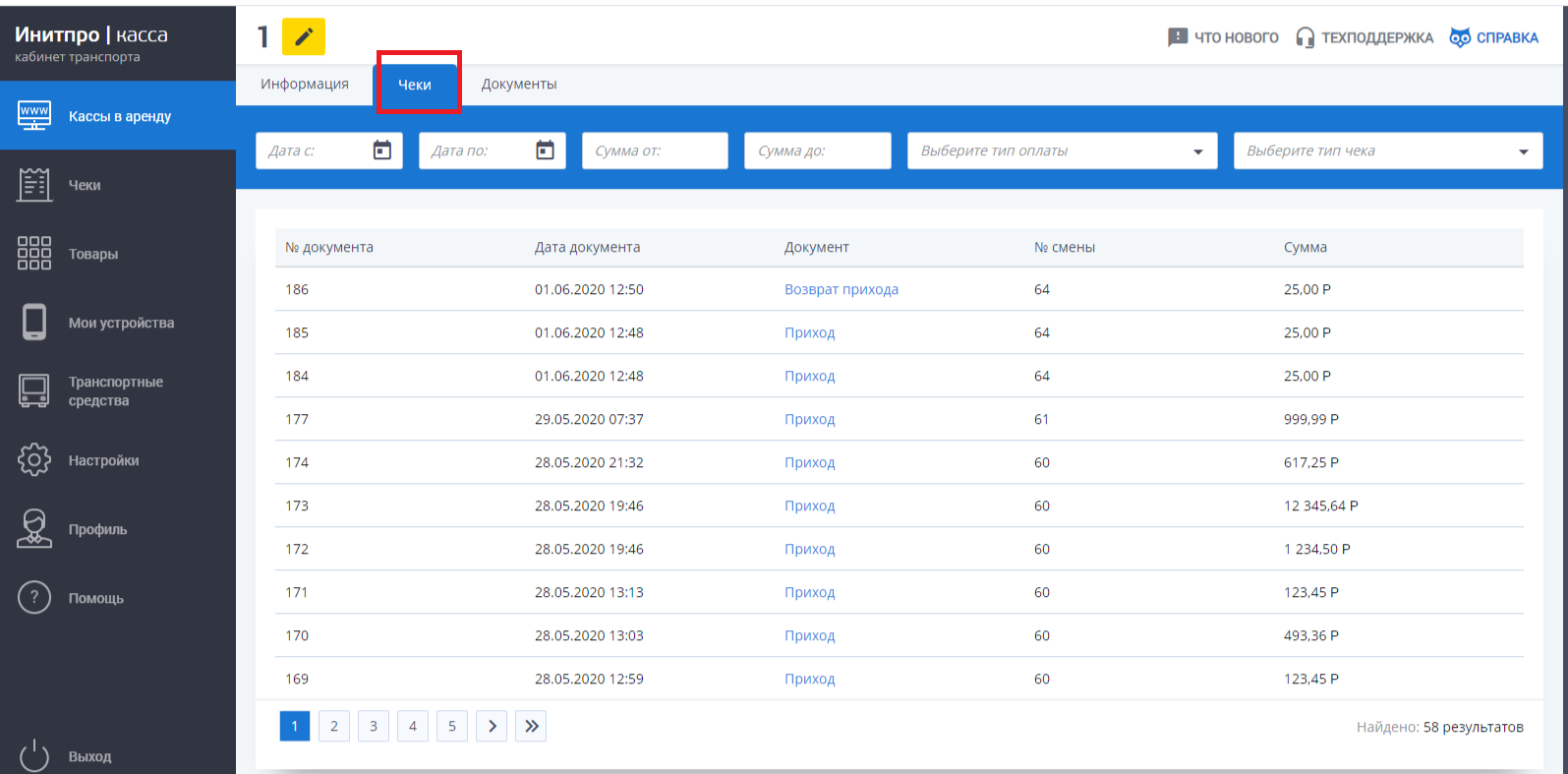
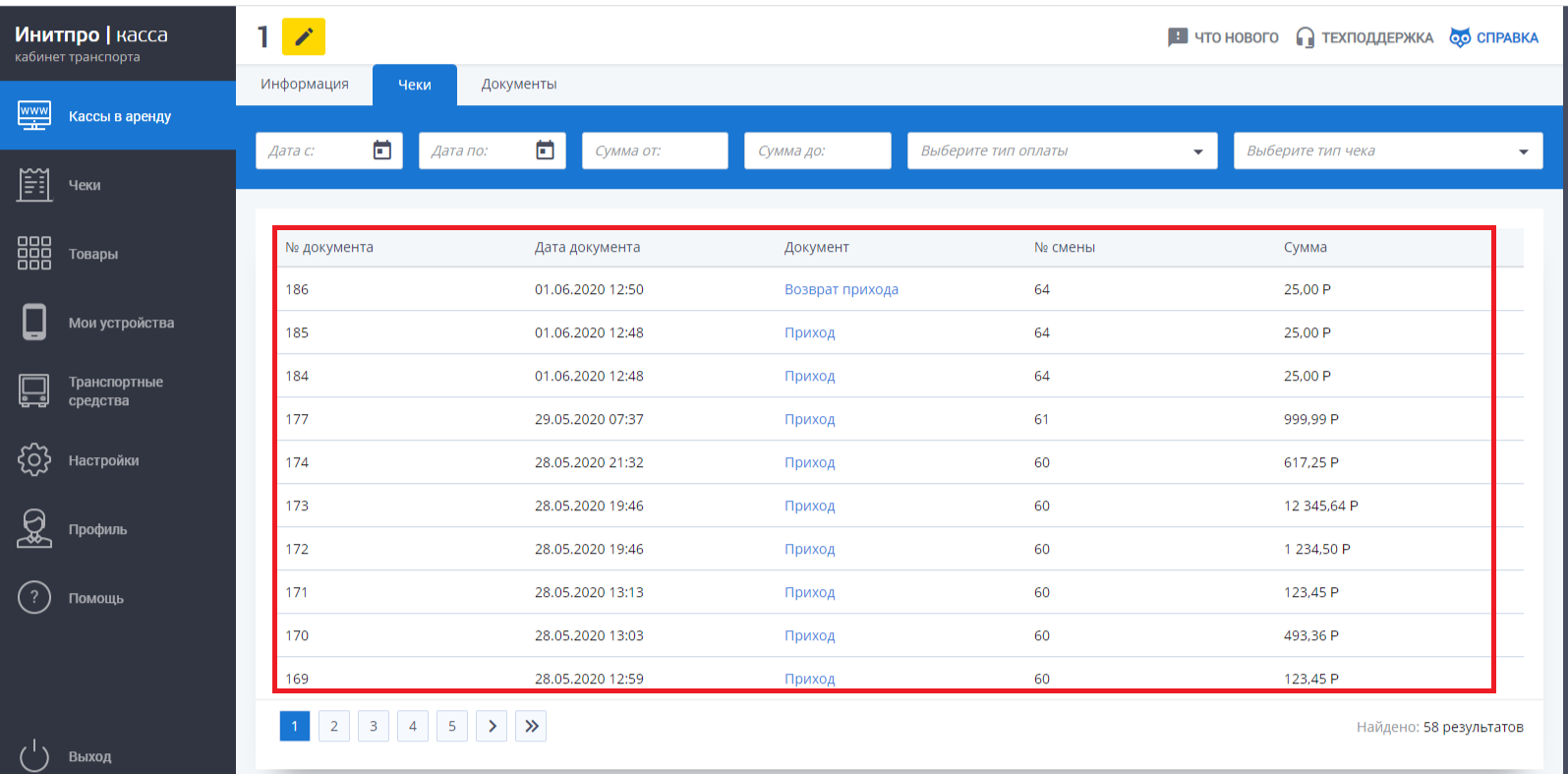
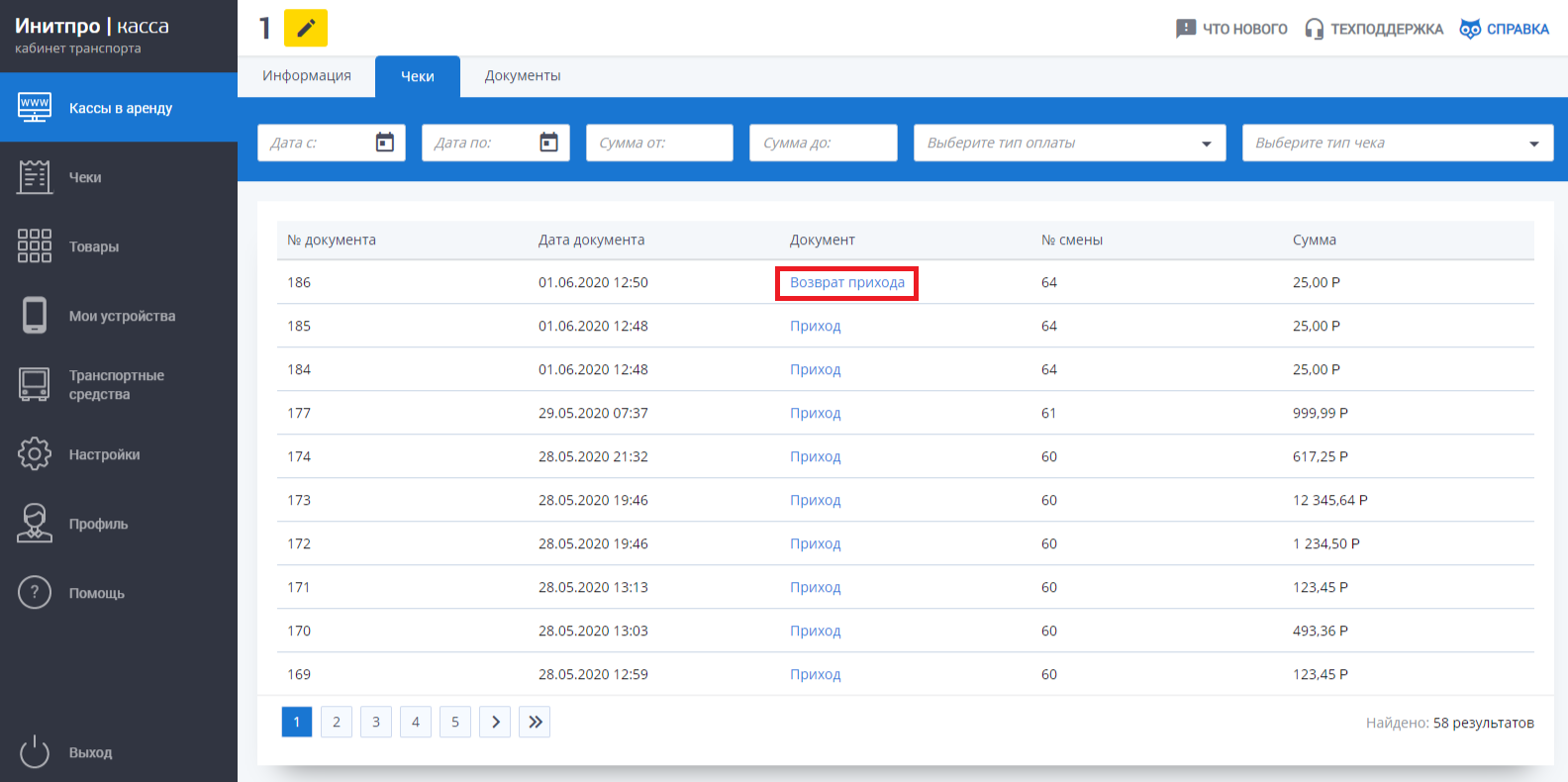
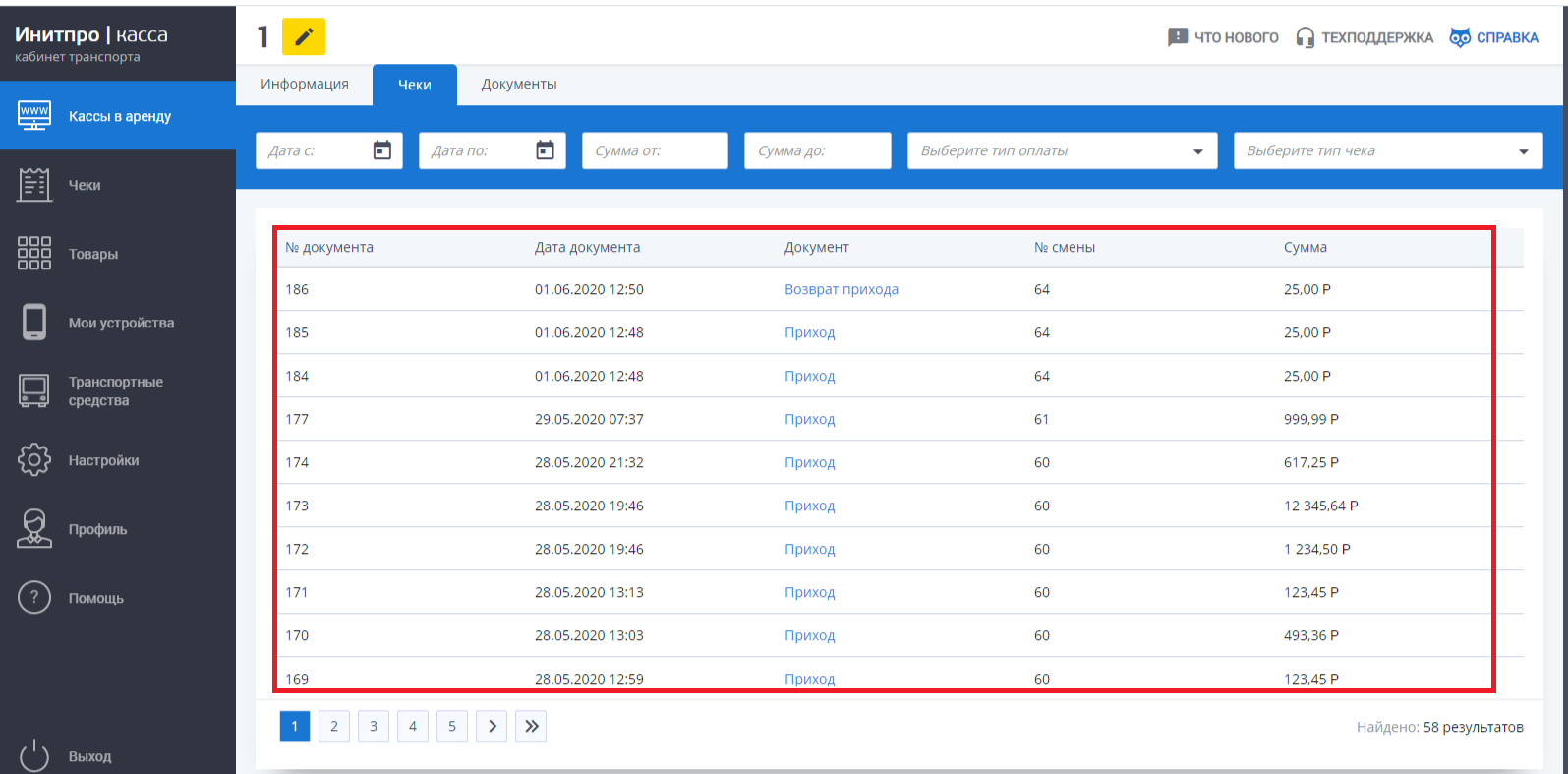
- Откроется список чеков, полученных от вашего транспортного средства.
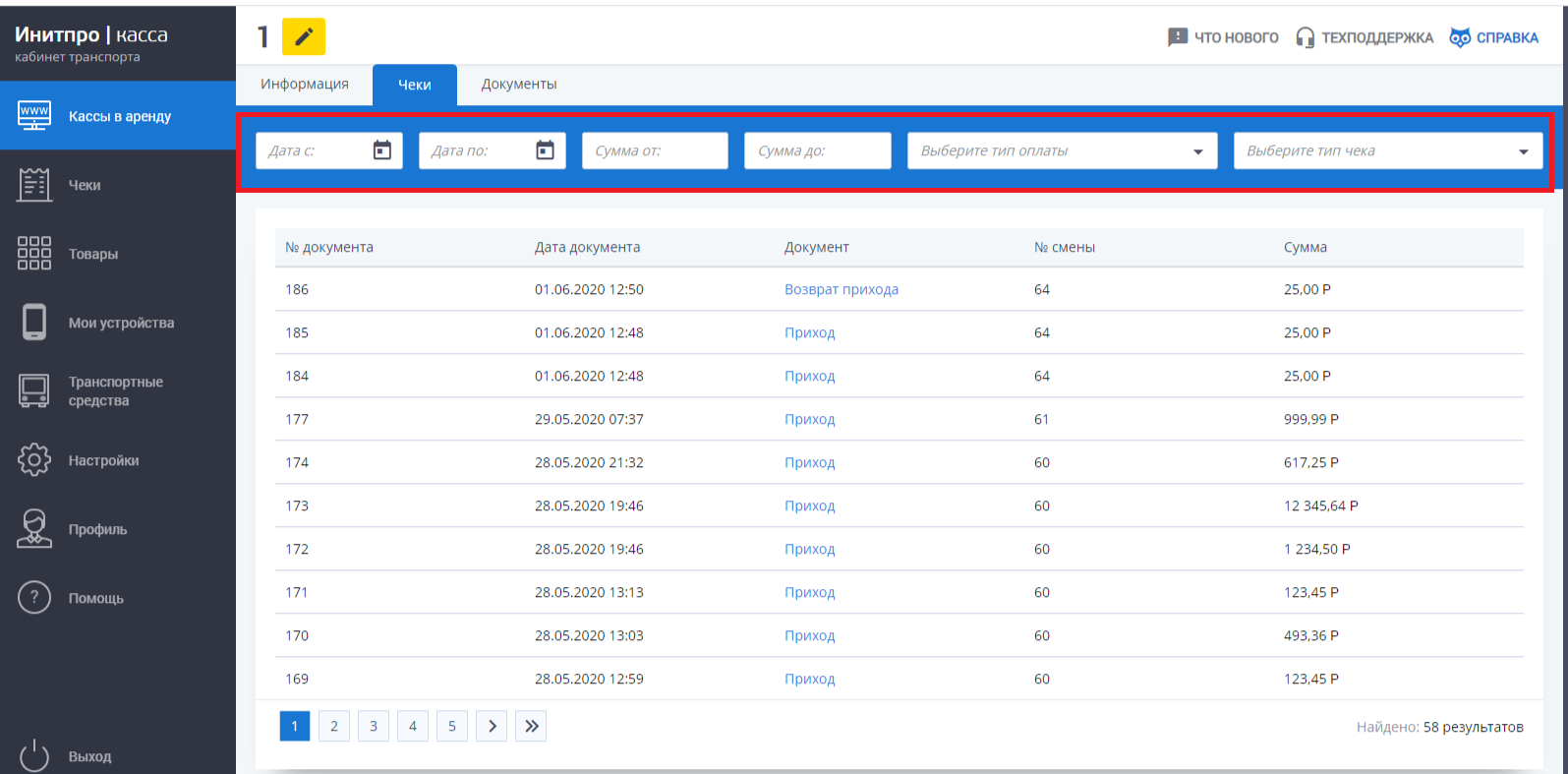
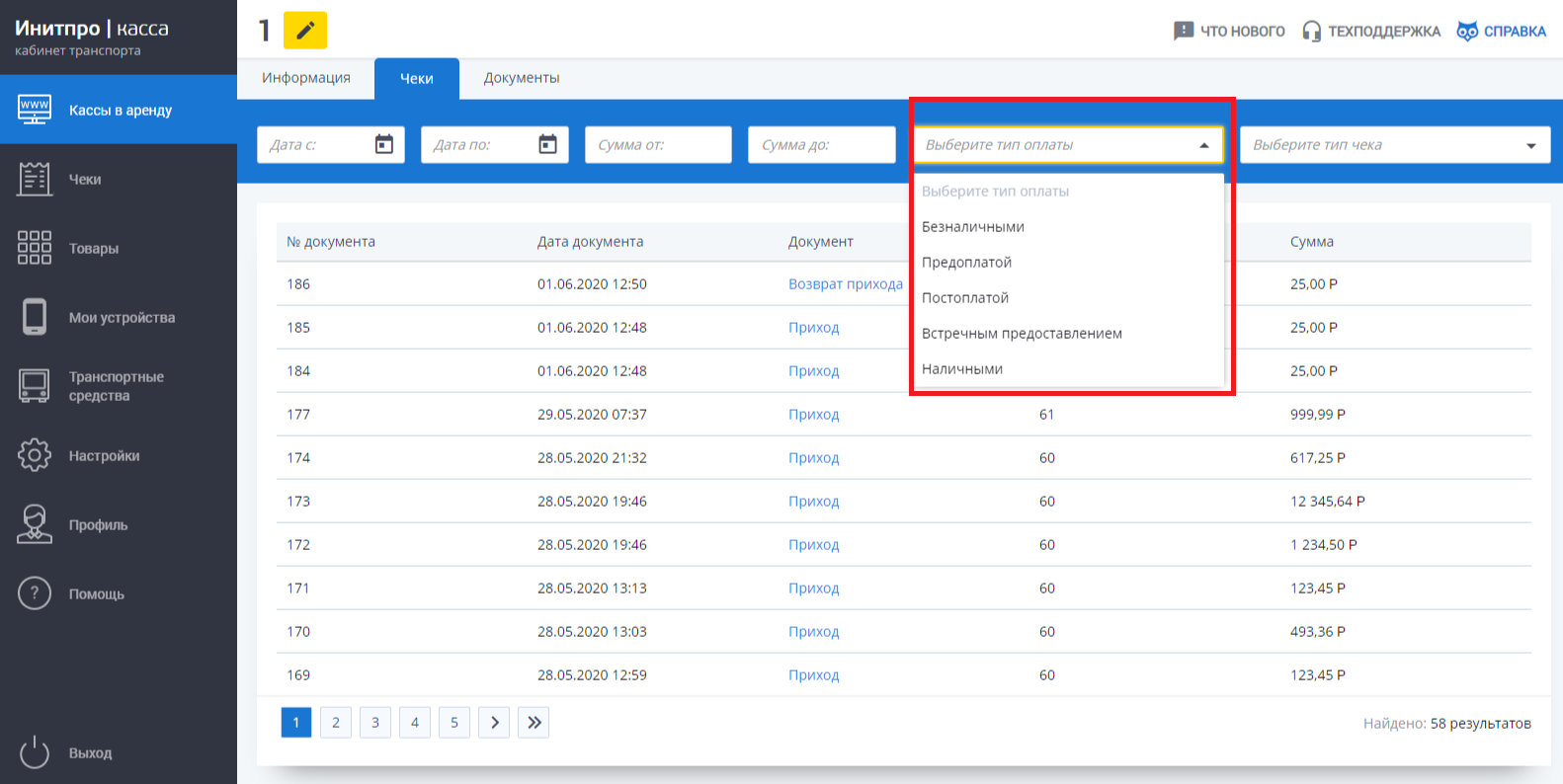
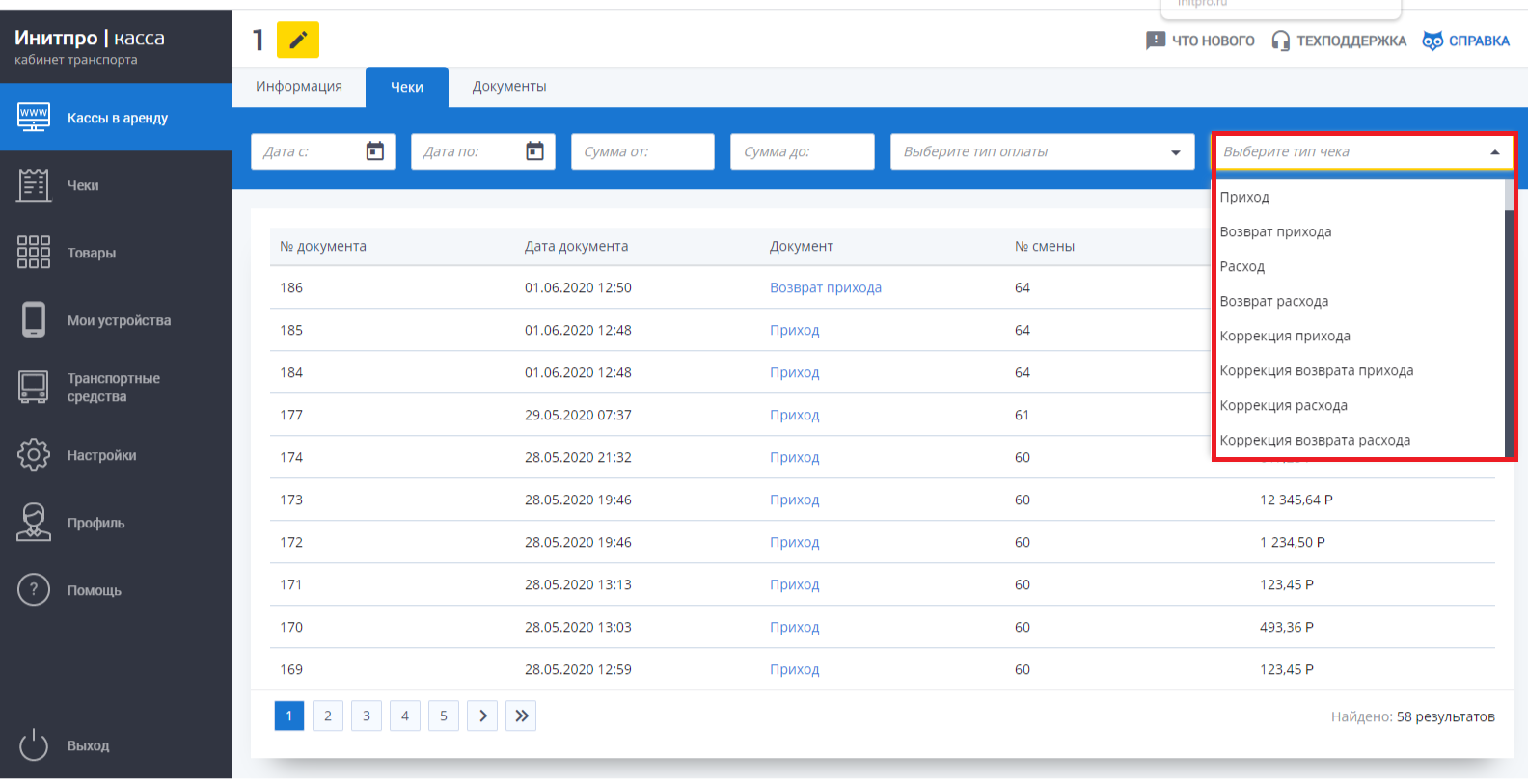
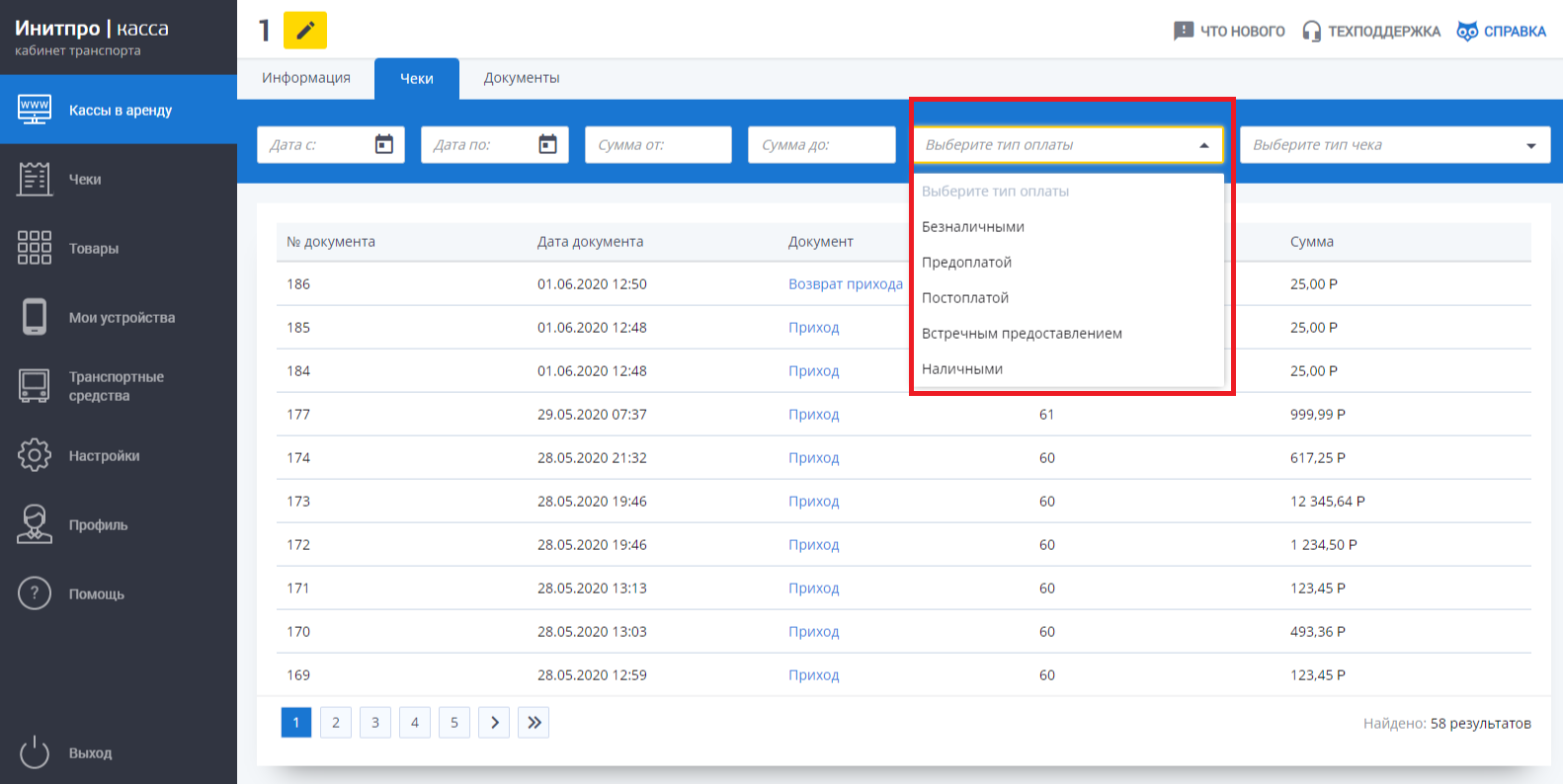
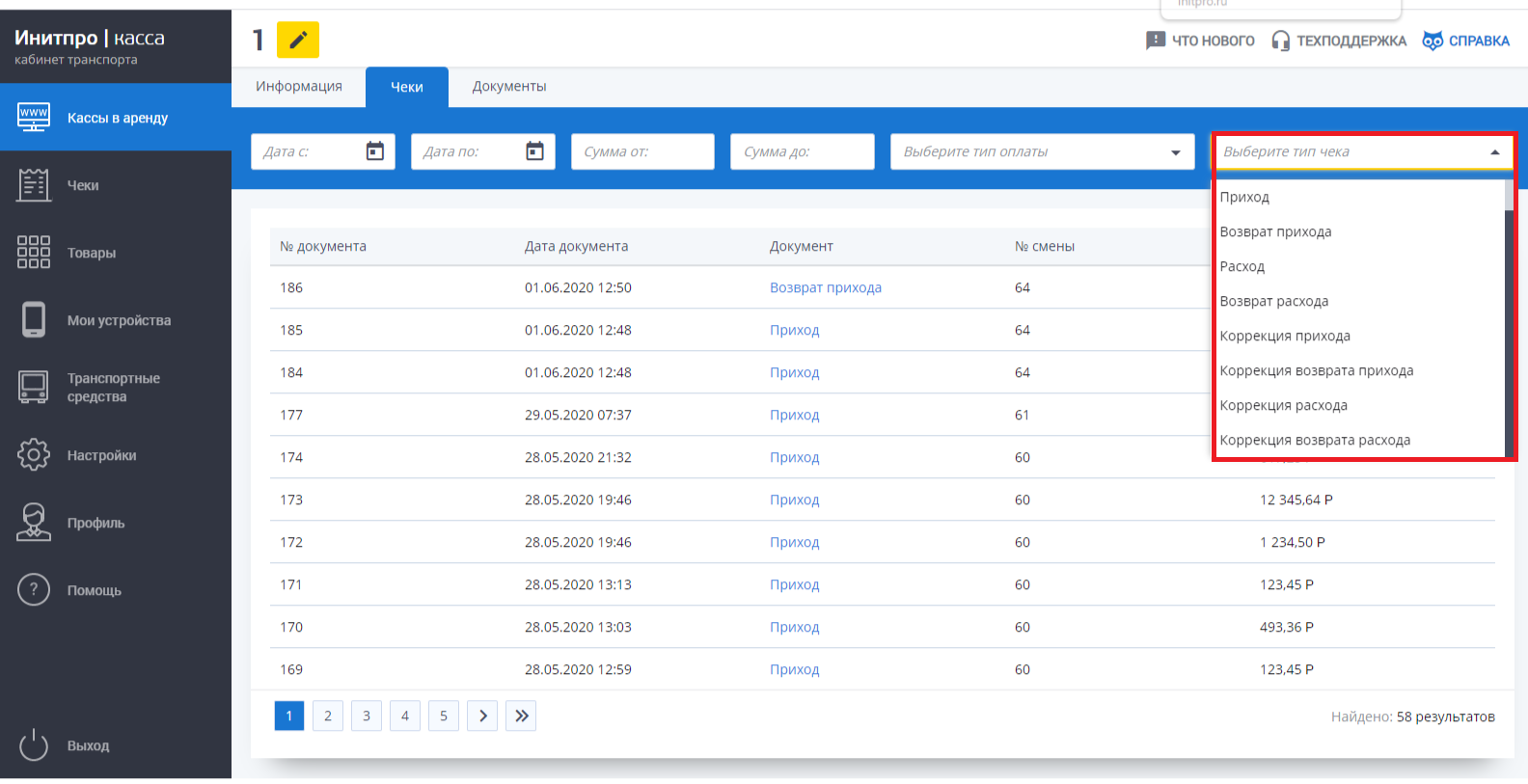
- Для поиска определенного чека вы можете воспользоваться полями расширенного поиска. При заполнении полей расширенного поиска отобразятся чеки, соответствующие введенным параметрам.
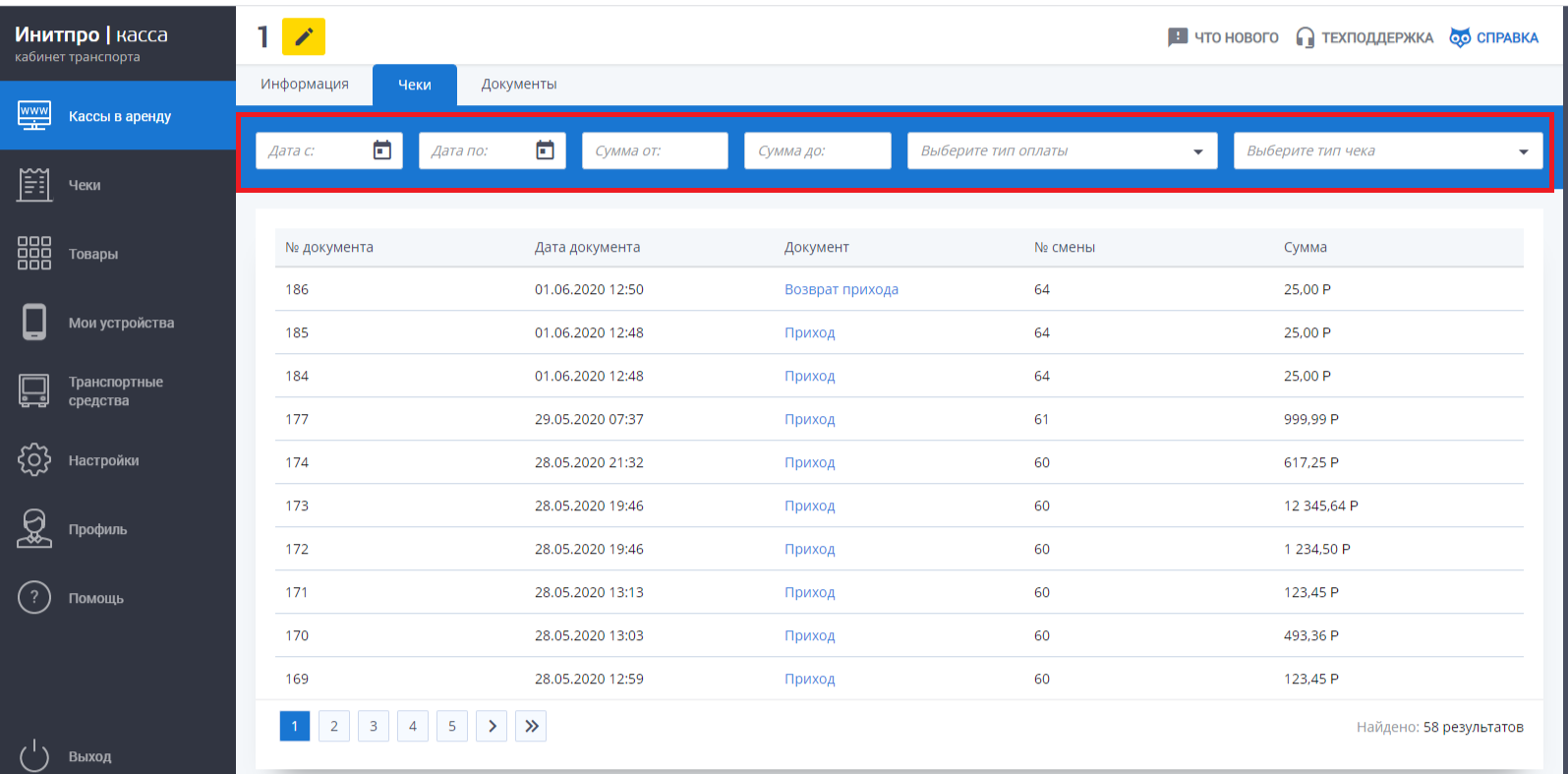
- Поле Тип оплаты подразумевает:
- Поле Тип чека содержит:
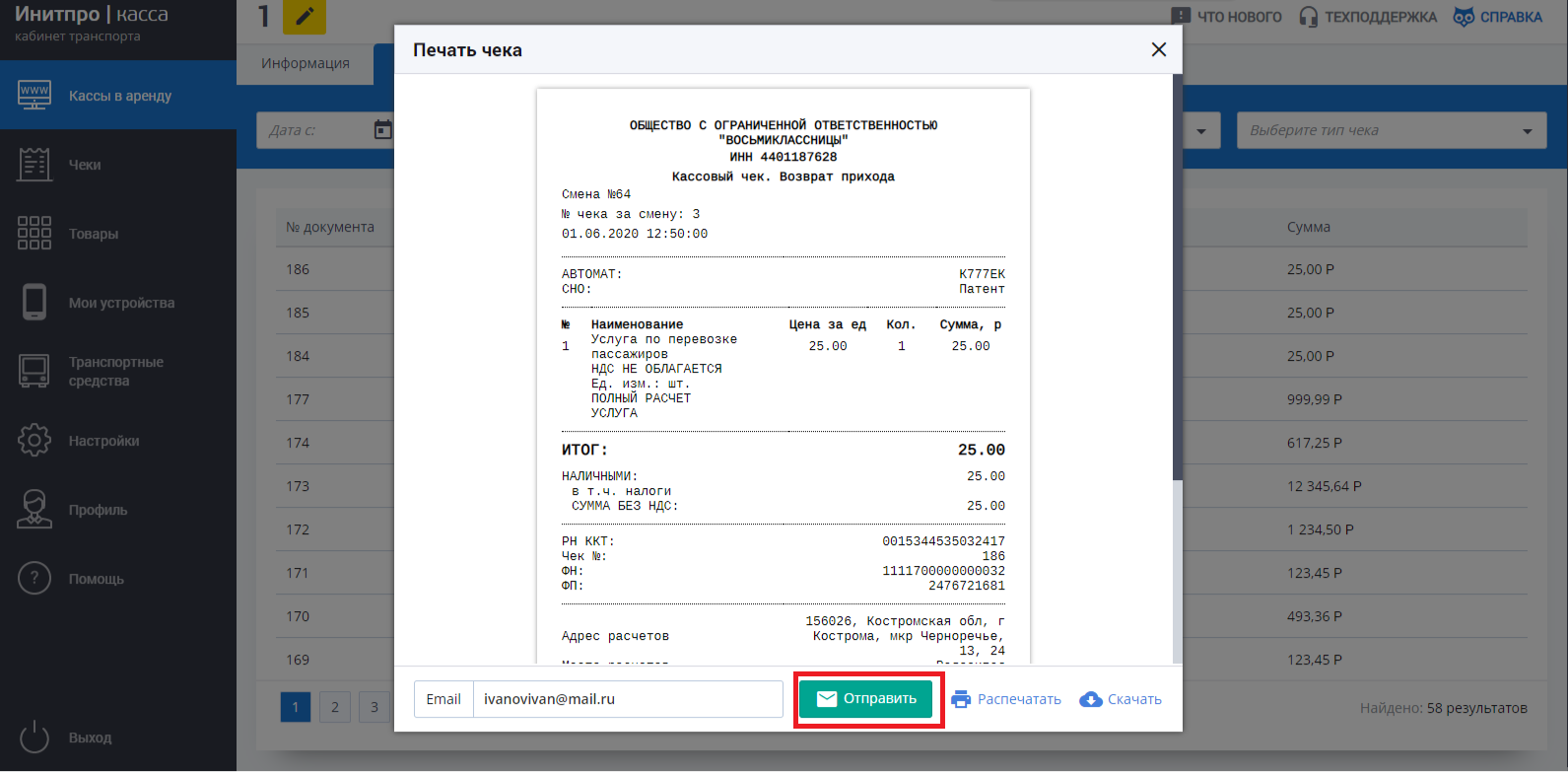
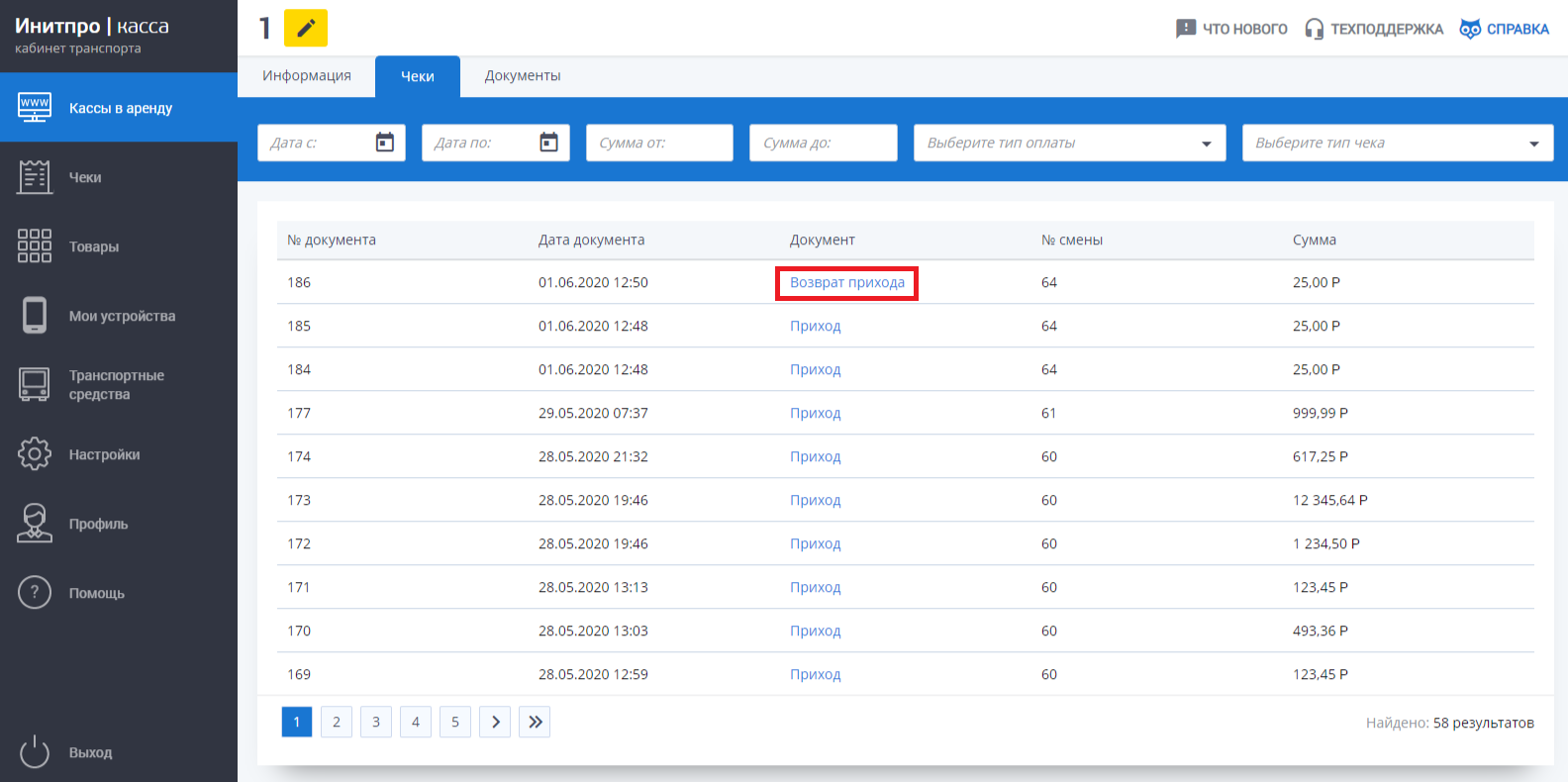
- Для просмотра чека в электронном виде нажмите на его наименование.
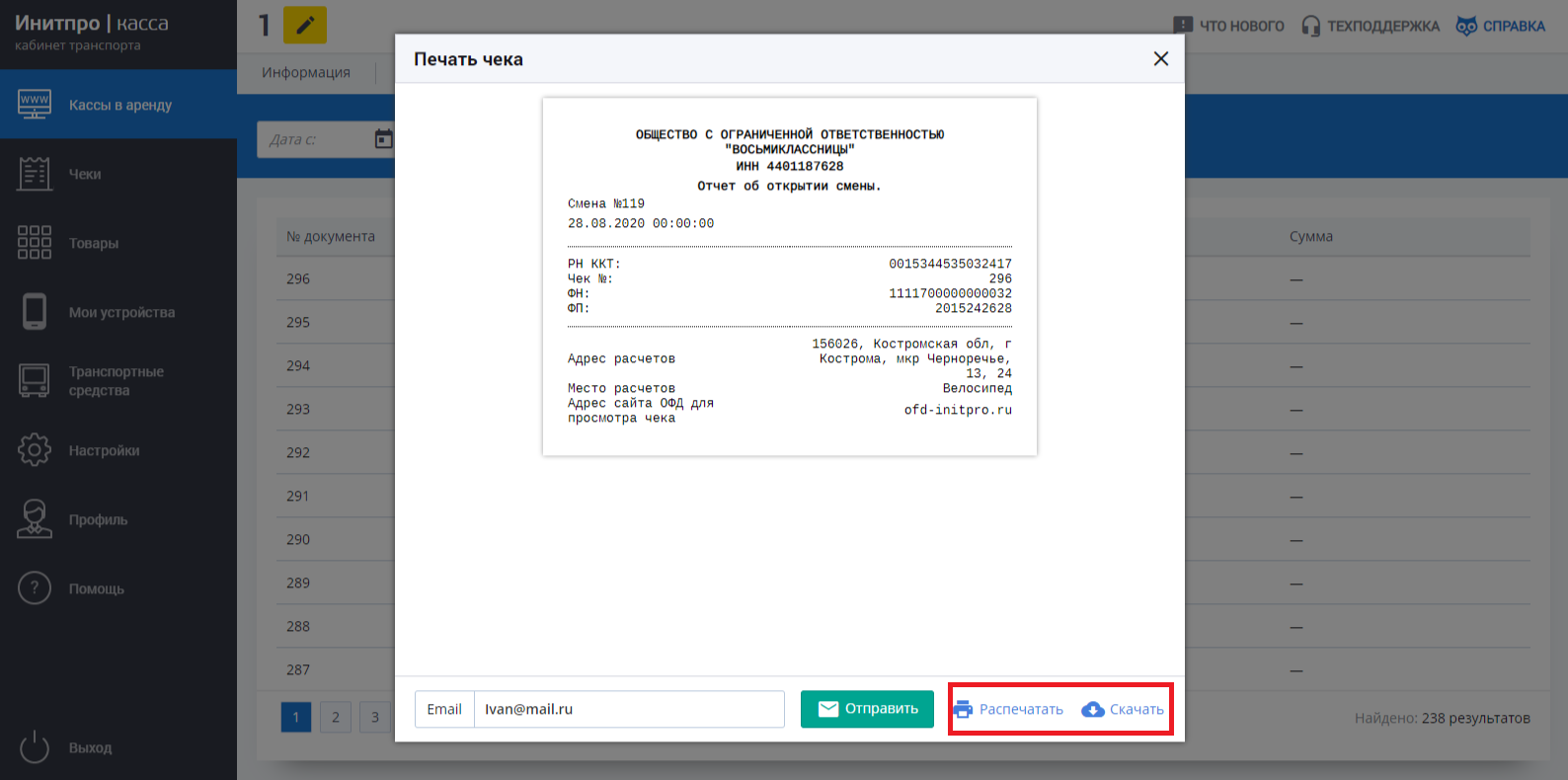
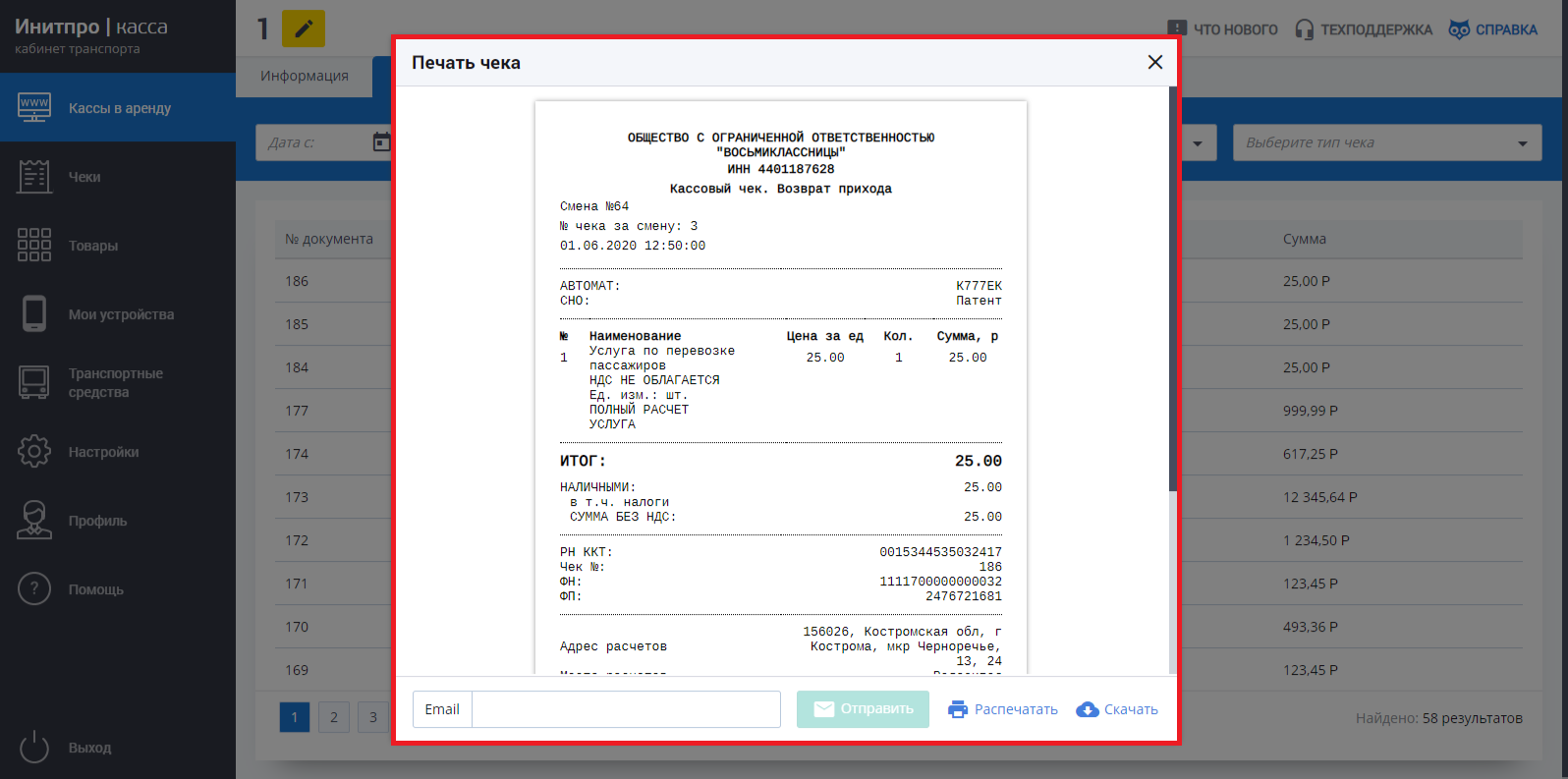
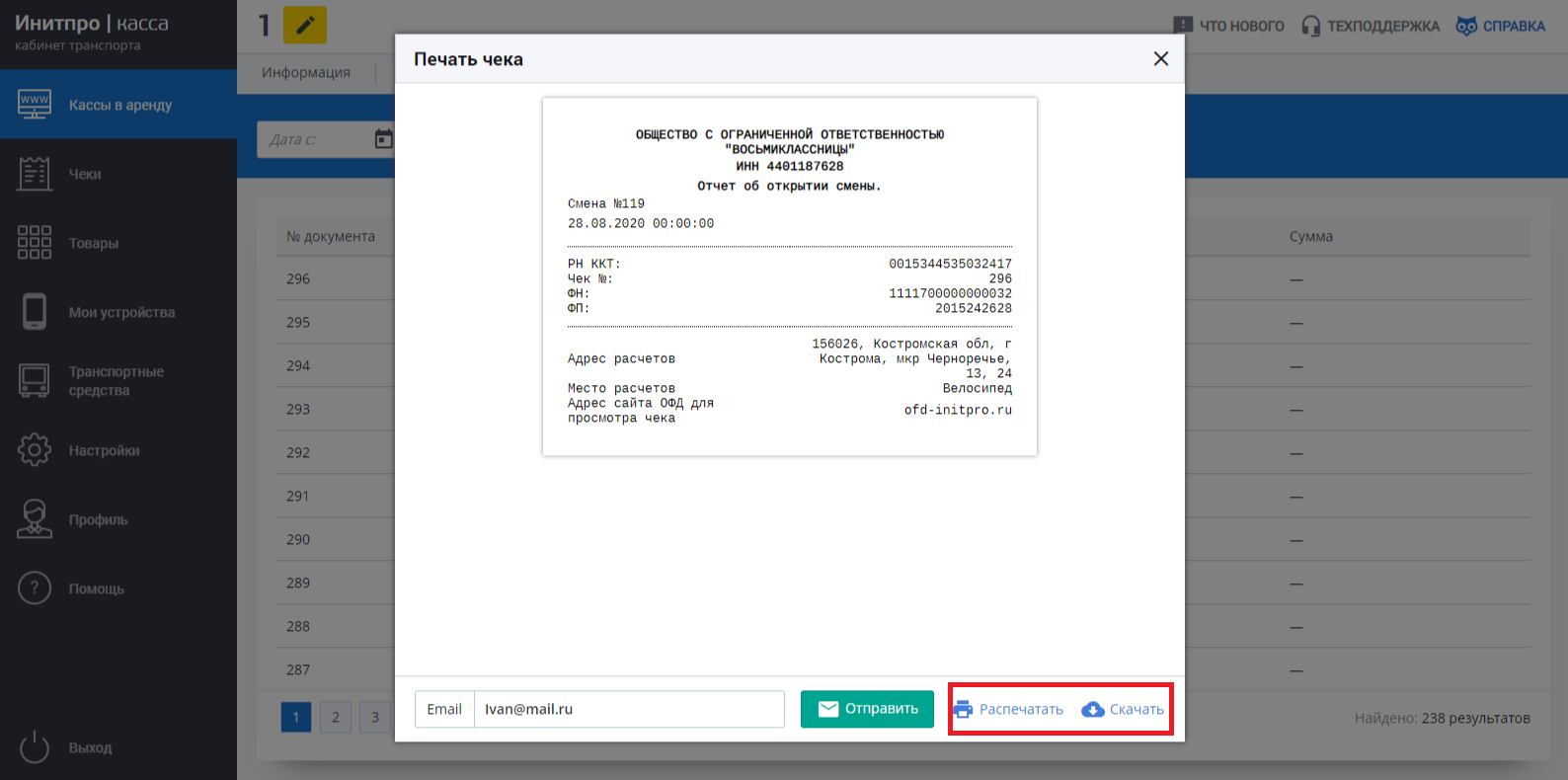
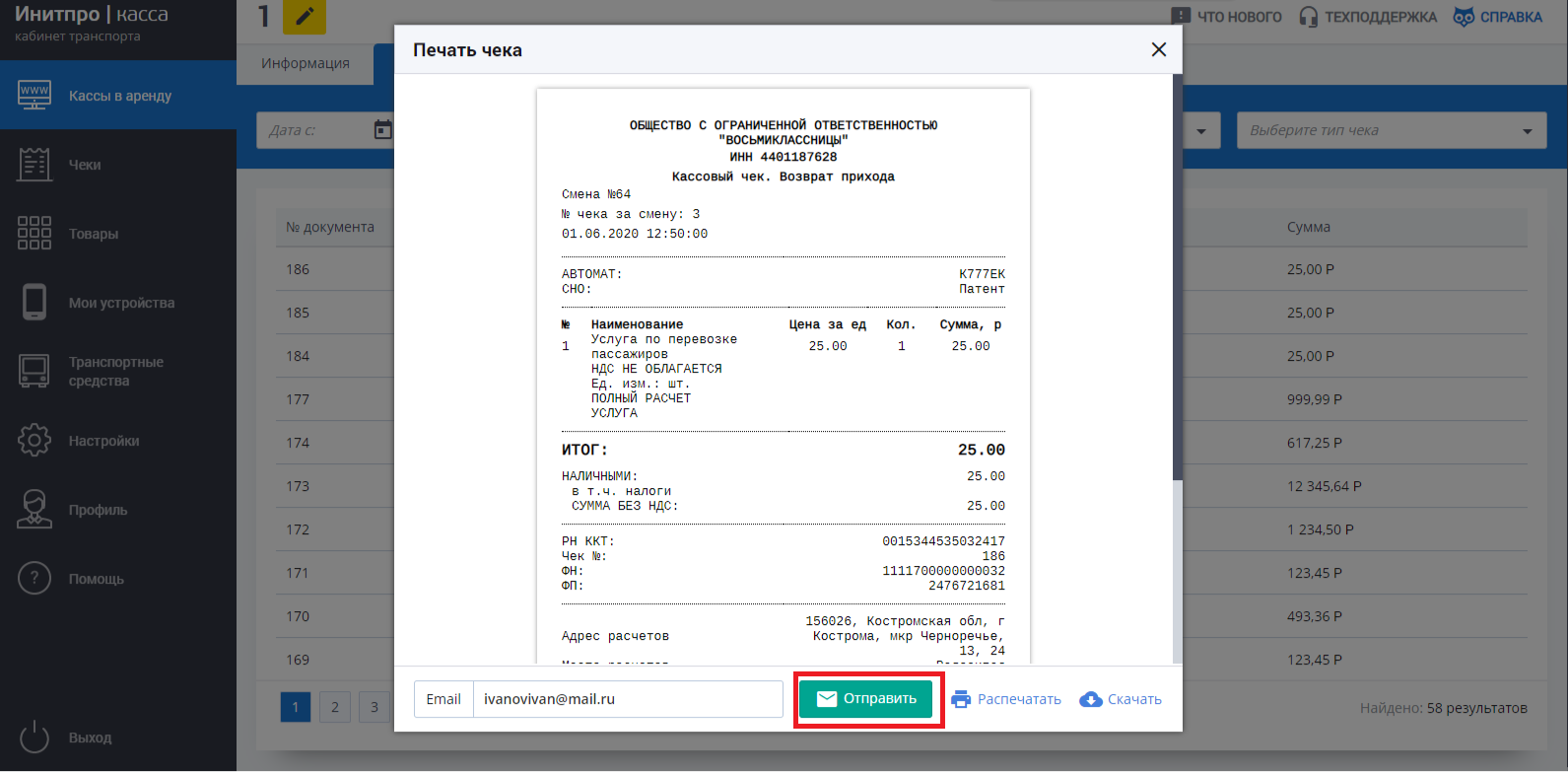
- Откроется окно Печать чека.
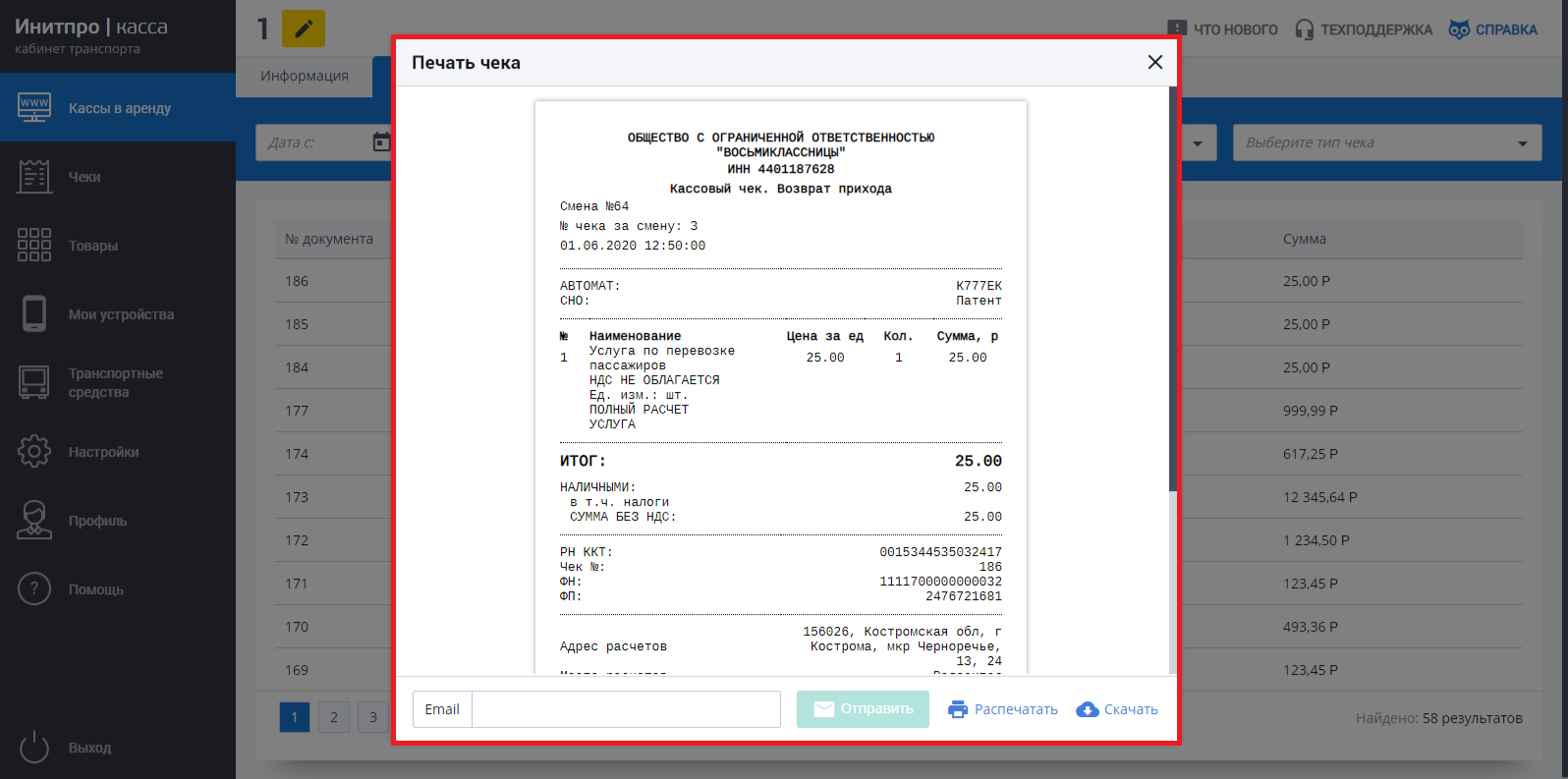
- Вы можете отправить чек клиенту, указав его Email в соответствующем поле и нажав на кнопку Отправить.
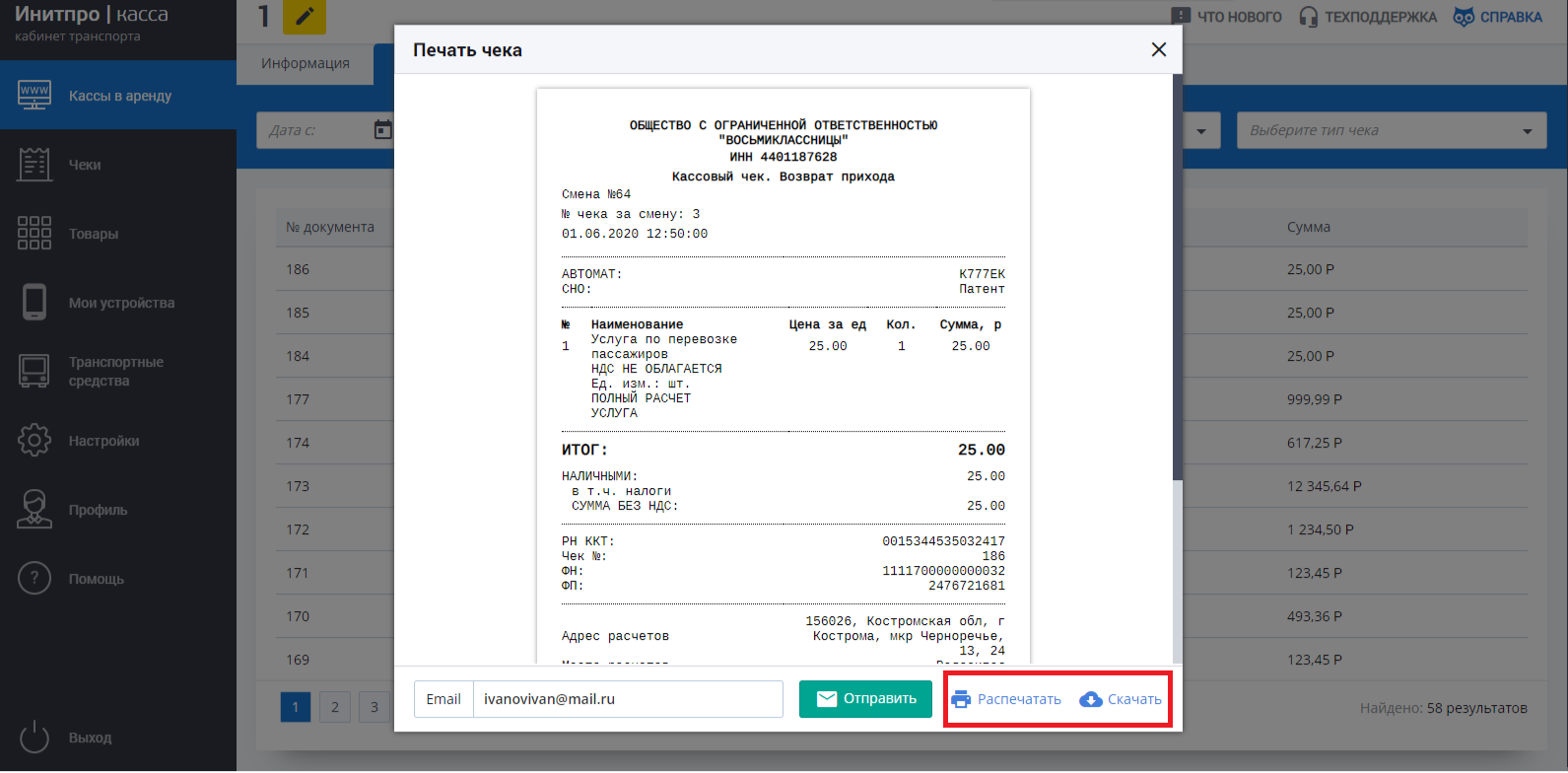
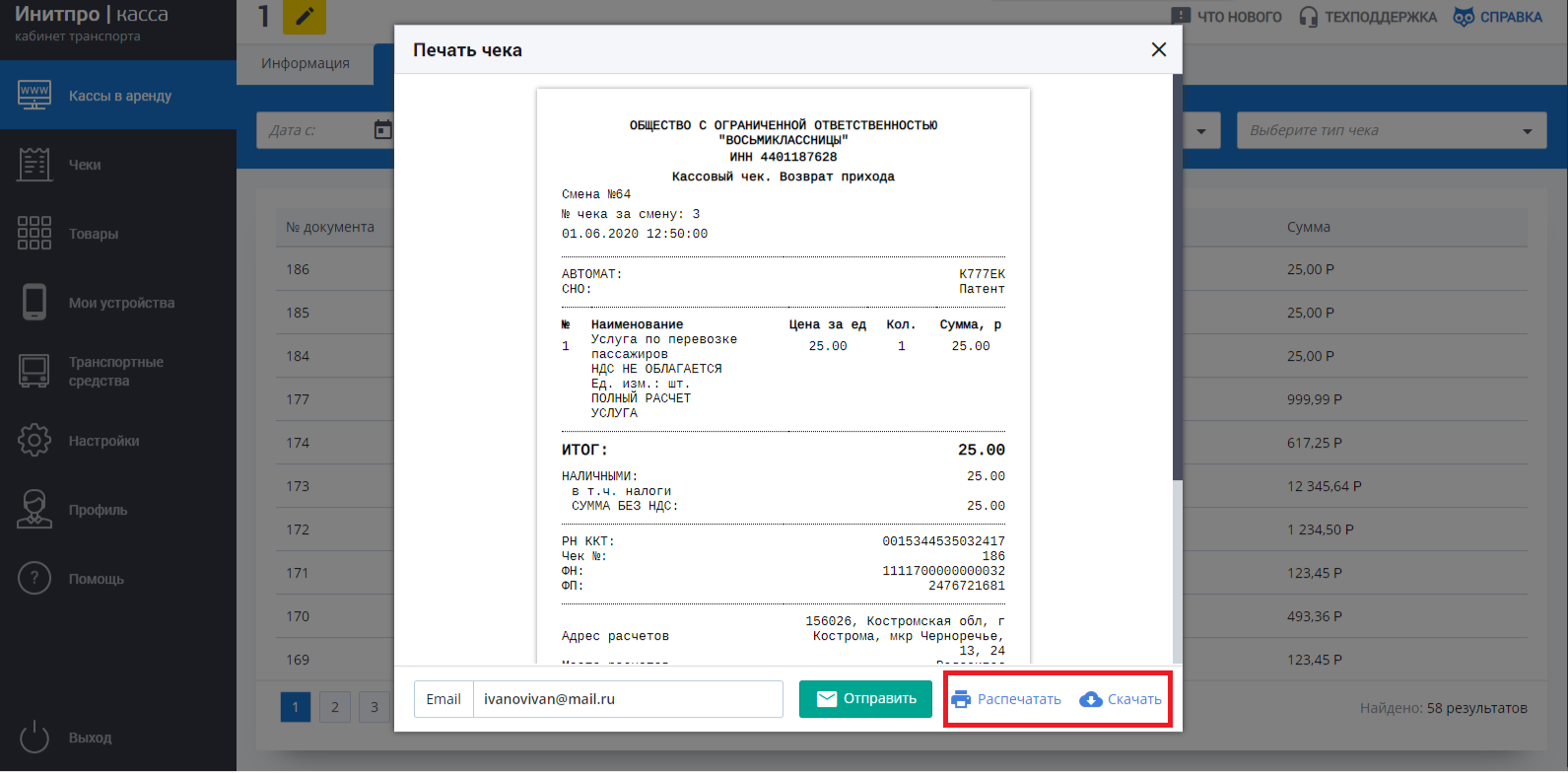
- Также вы можете Распечать чек или Скачать.
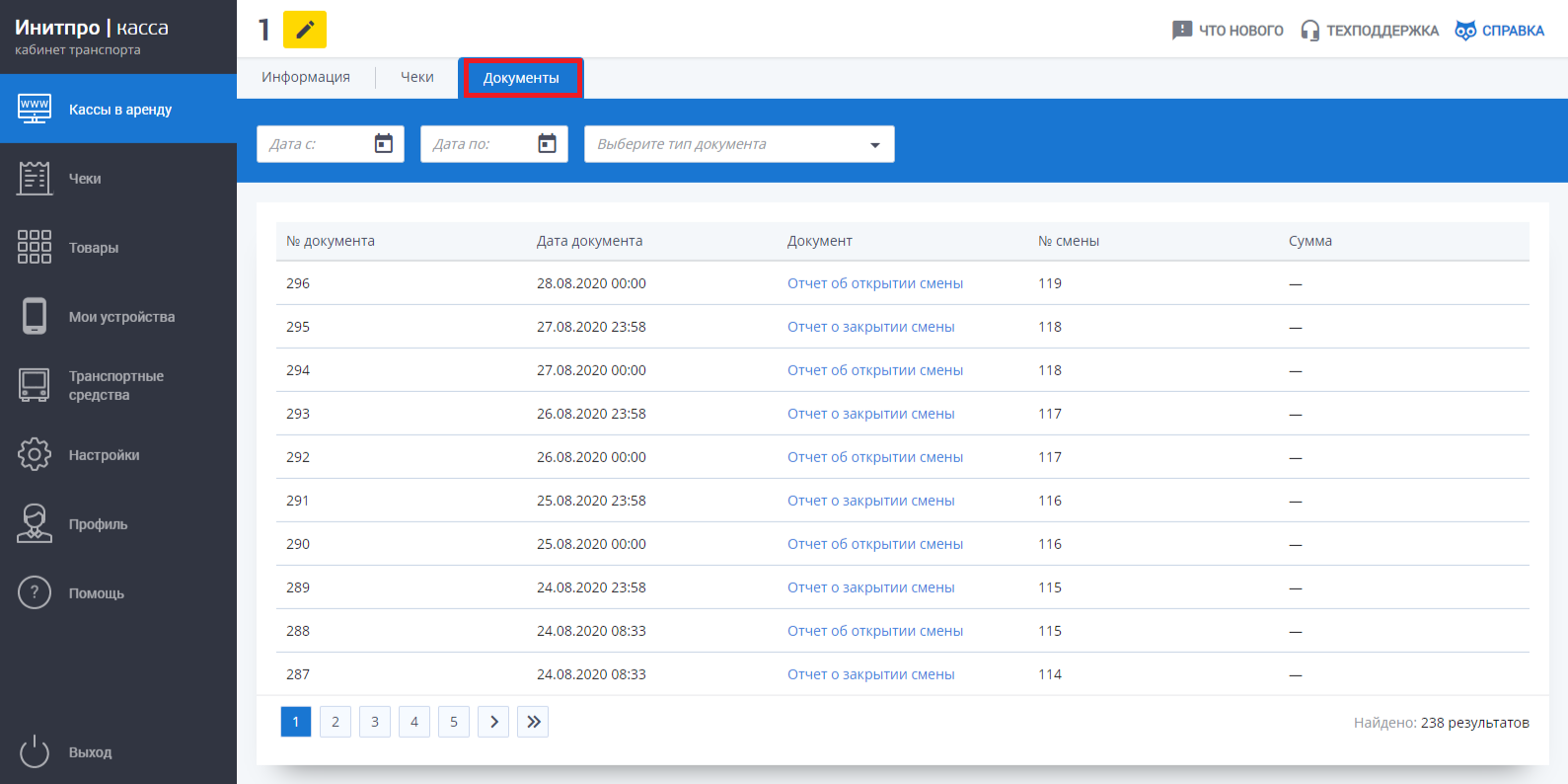
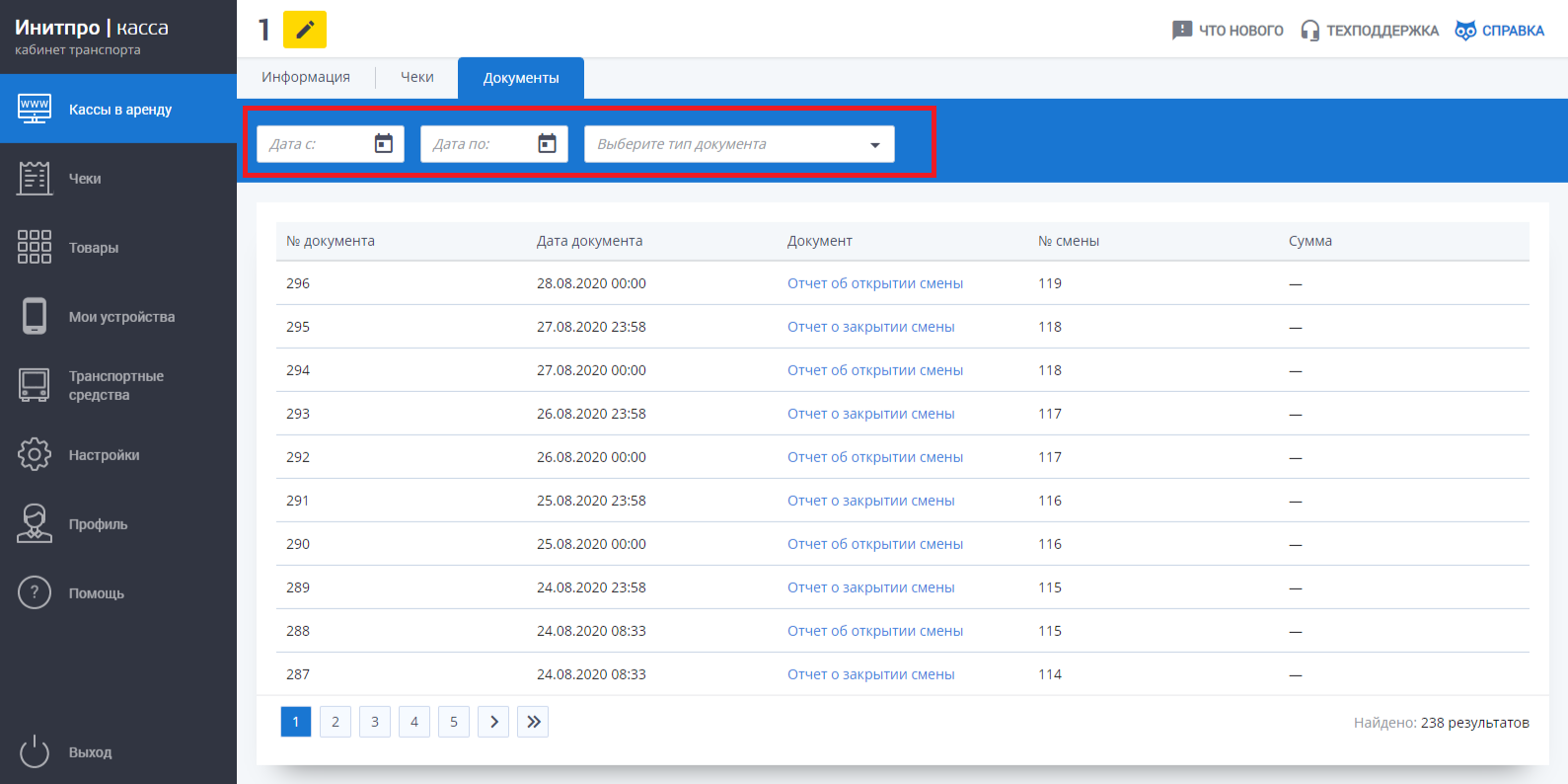
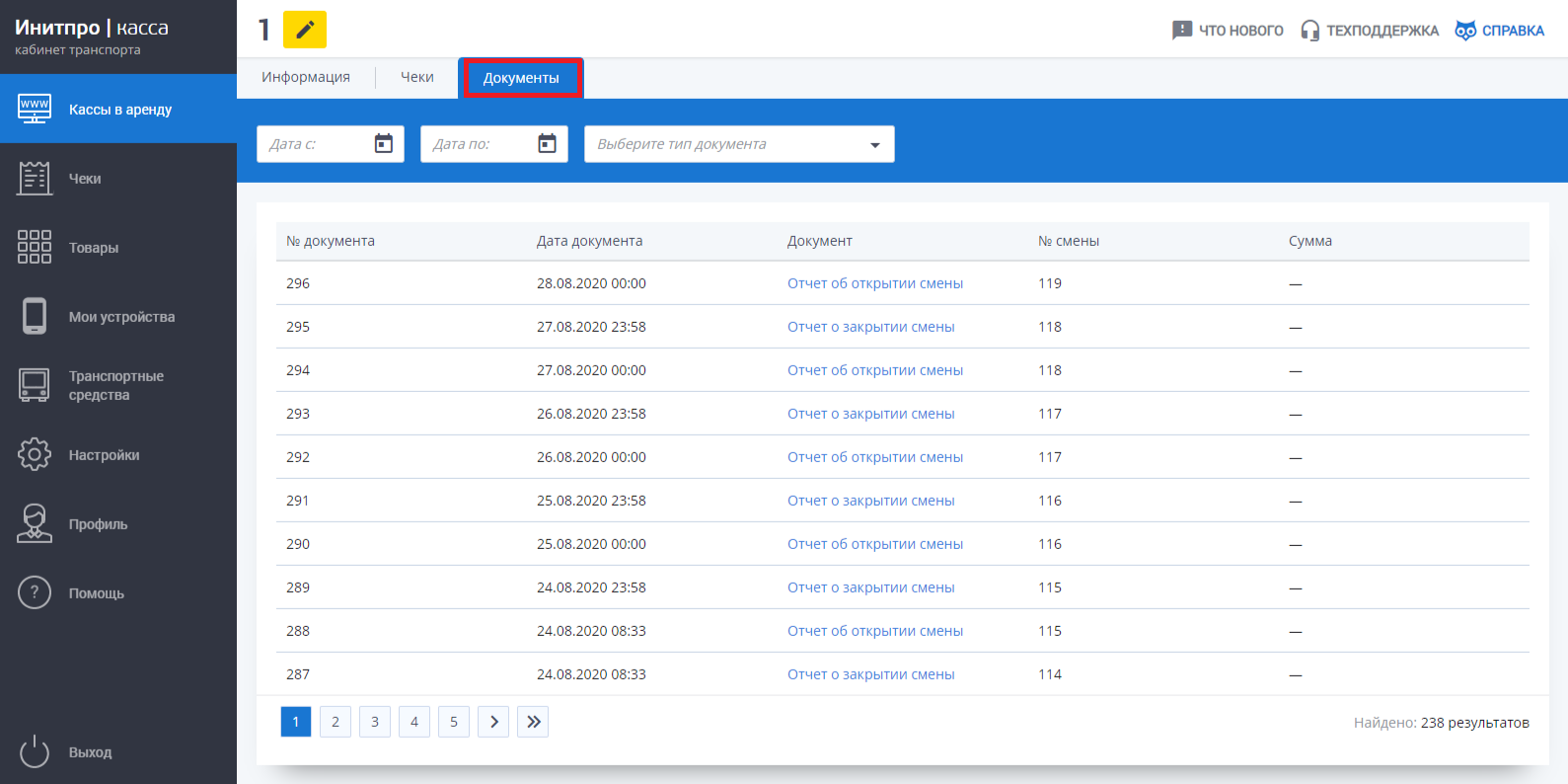
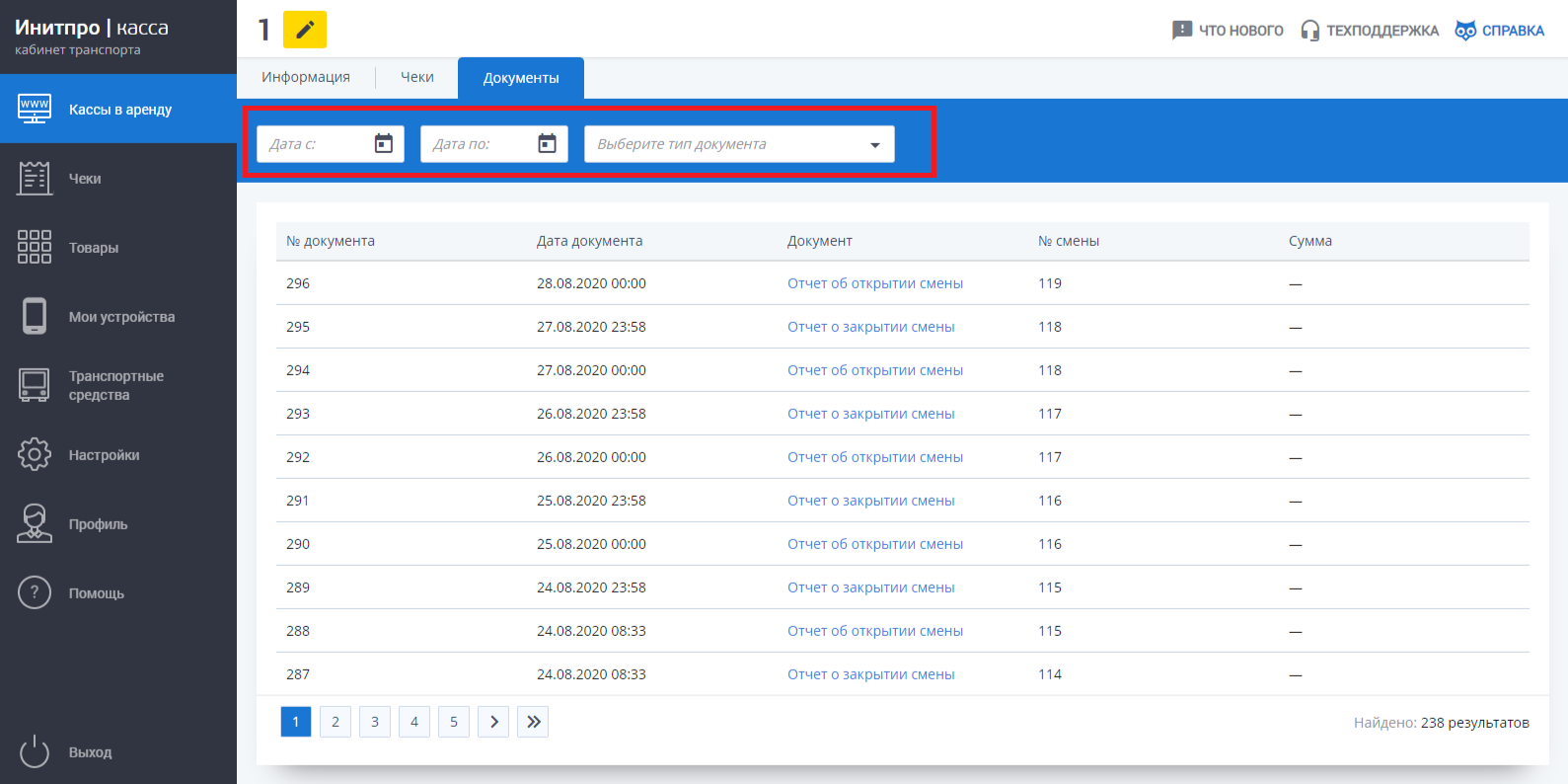
- Для просмотра остальных фискальных документов ККТ перейдите на вкладку Документы.
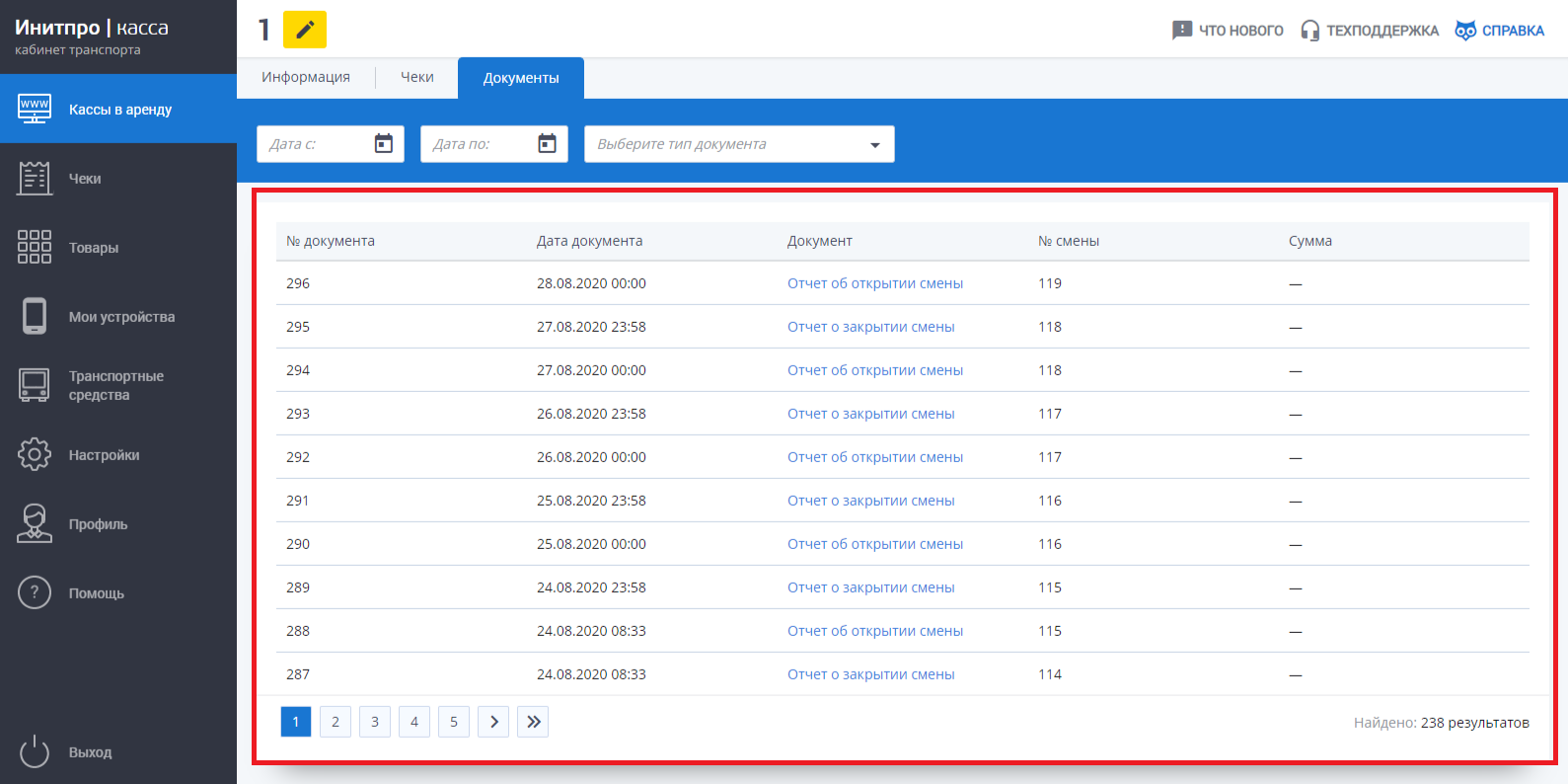
- Появится список всех фискальных документов выбранной кассы.
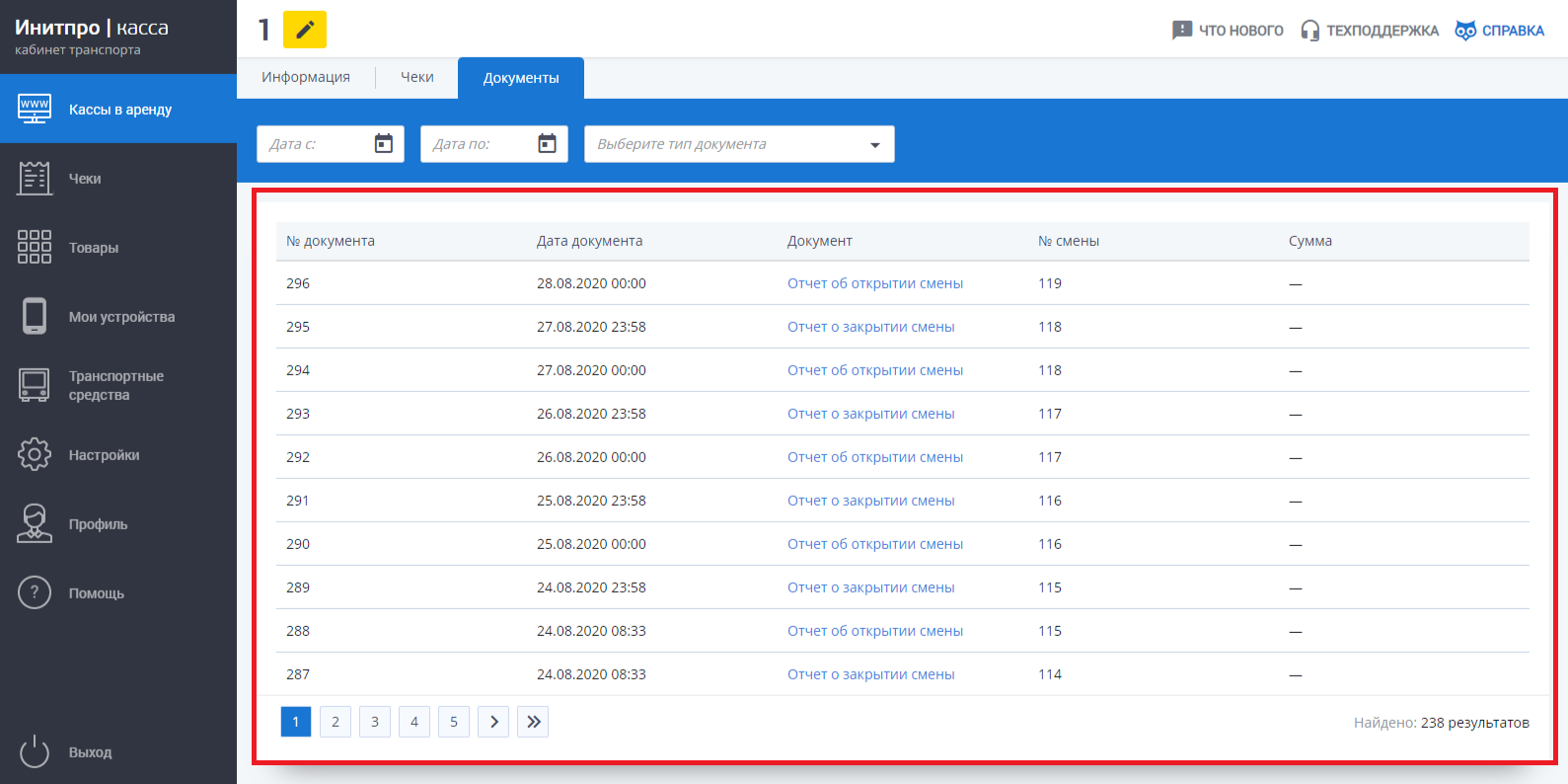
- Для поиска определенного документа Вы можете воспользоваться полями Дата с и Дата по, Выбрать тип документа. При заполнении полей расширенного поиска отобразятся чеки, соответствующие введенным параметрам.
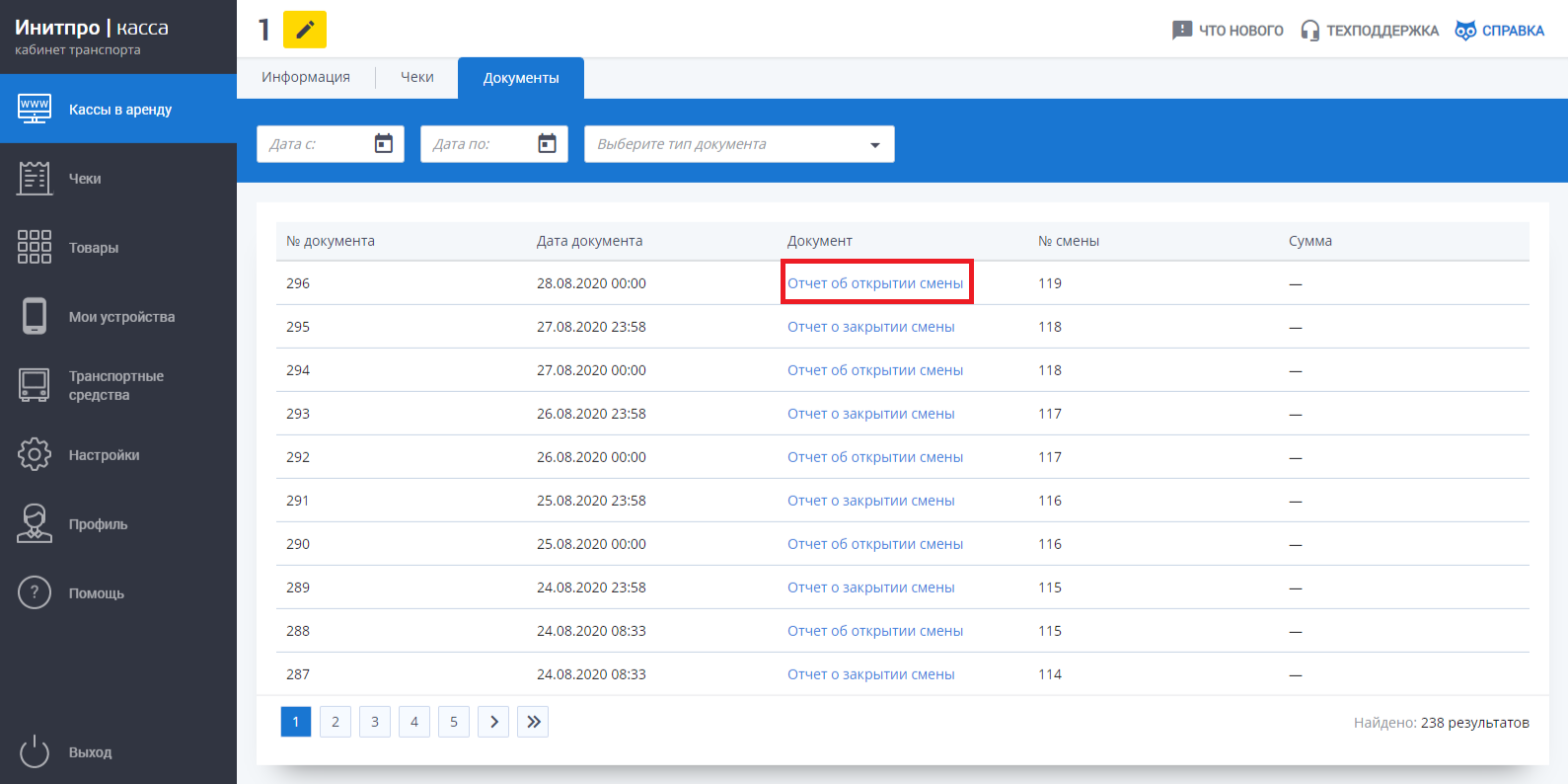
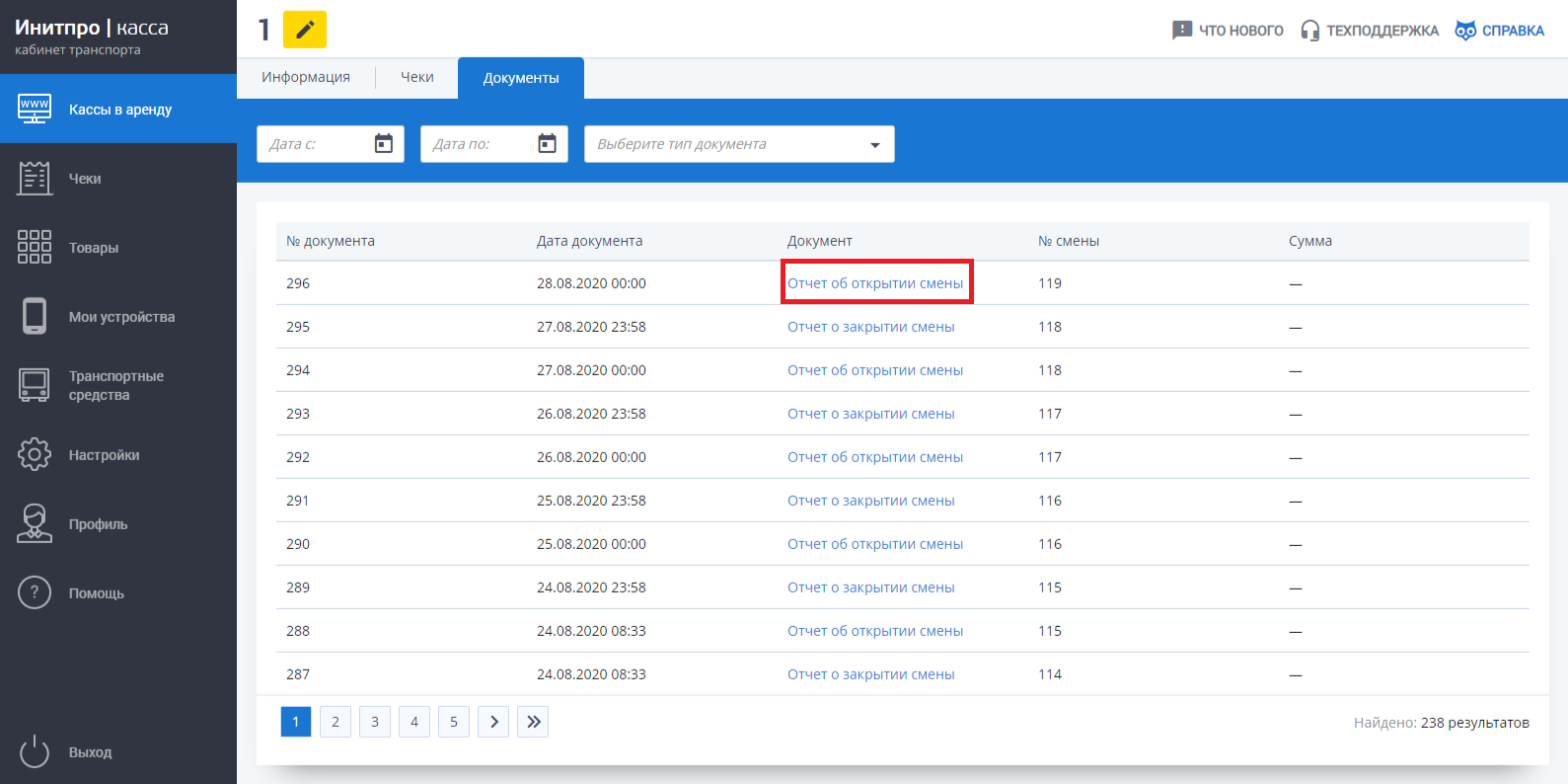
- Для просмотра документа в электронном виде нажмите на его наименование.
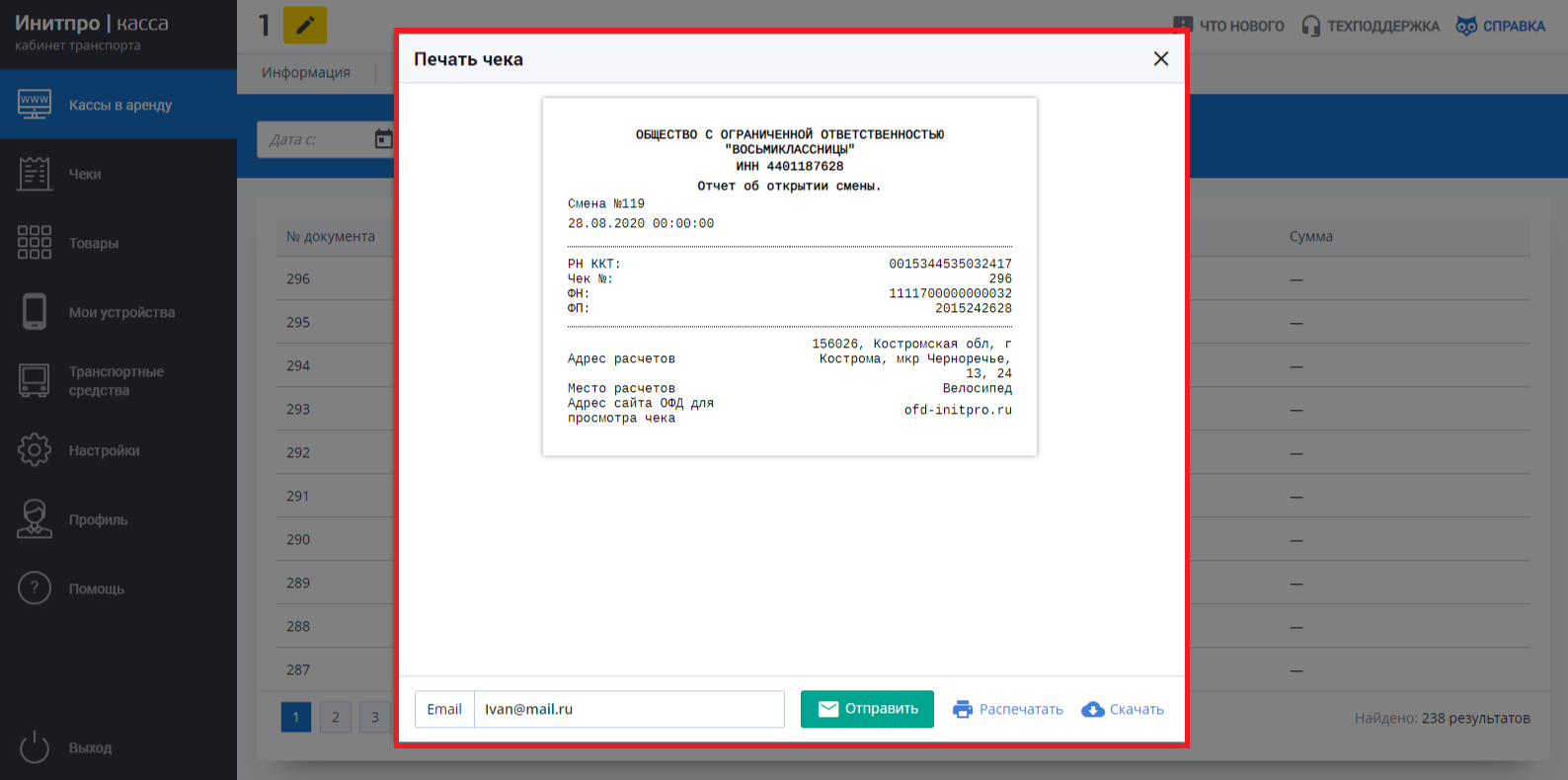
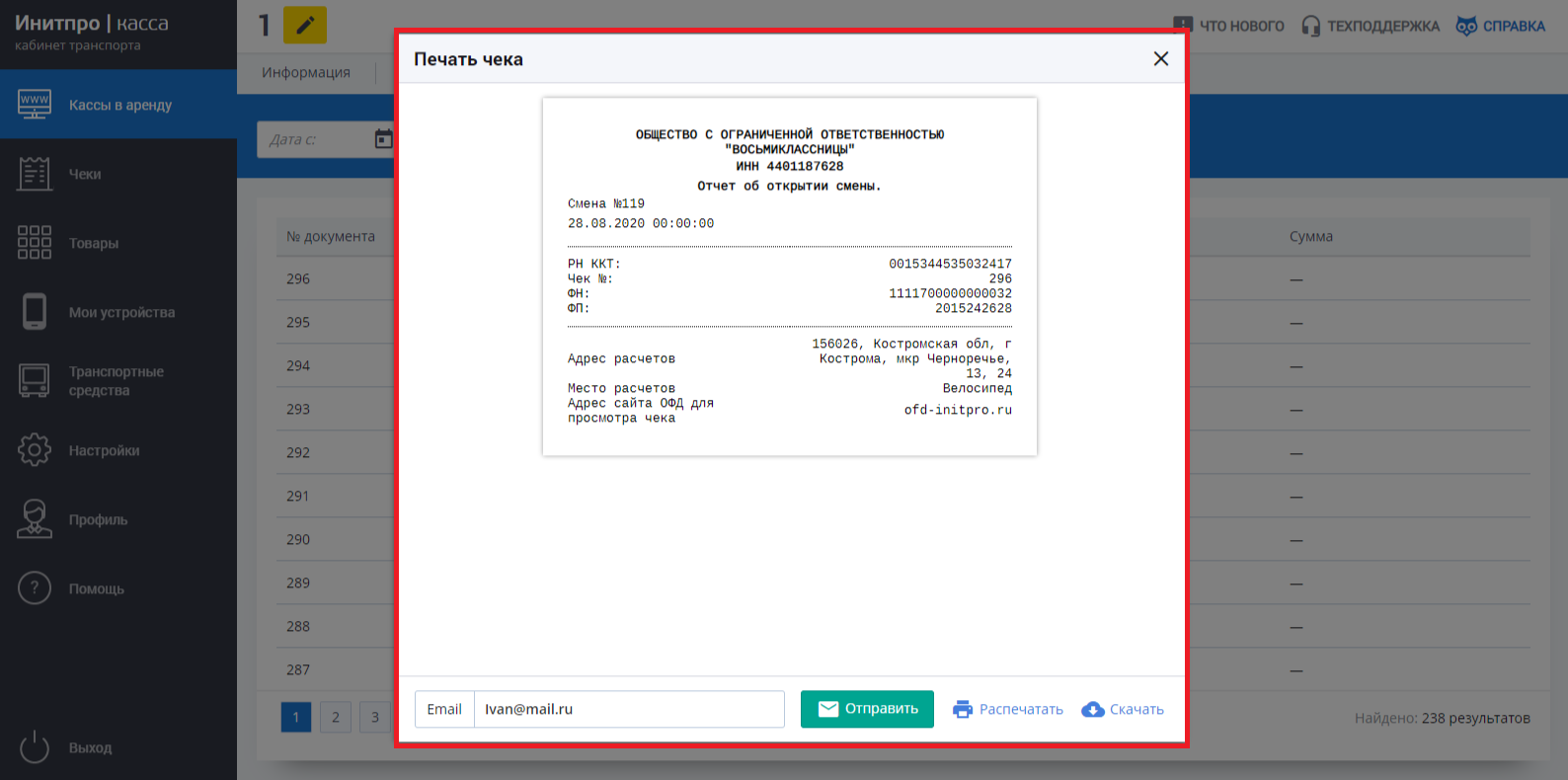
- Откроется окно Печать чека.
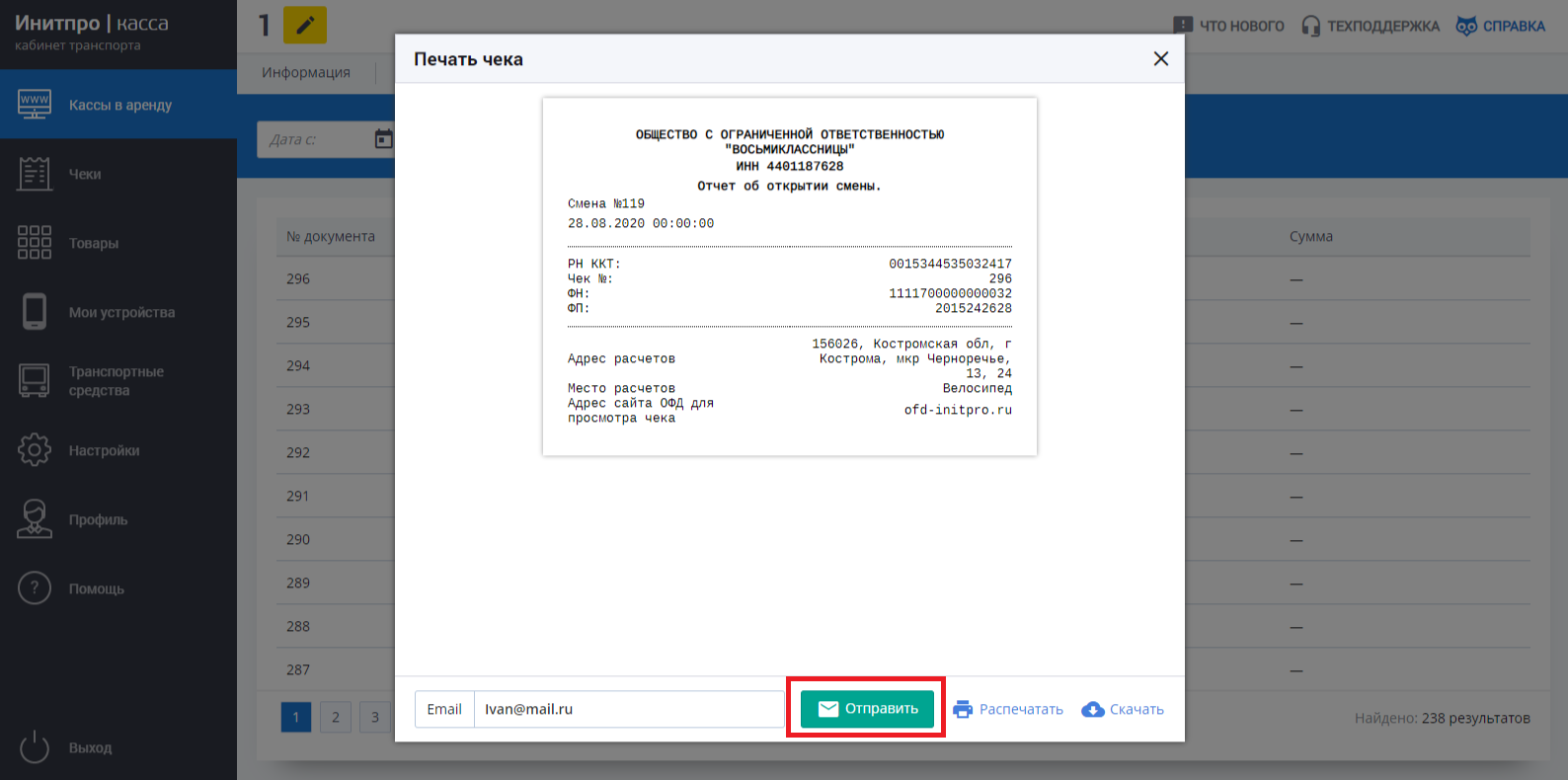
- Вы можете отправить документ по электронной почте, указав Email в соответствующем поле и нажав на кнопку Отправить.
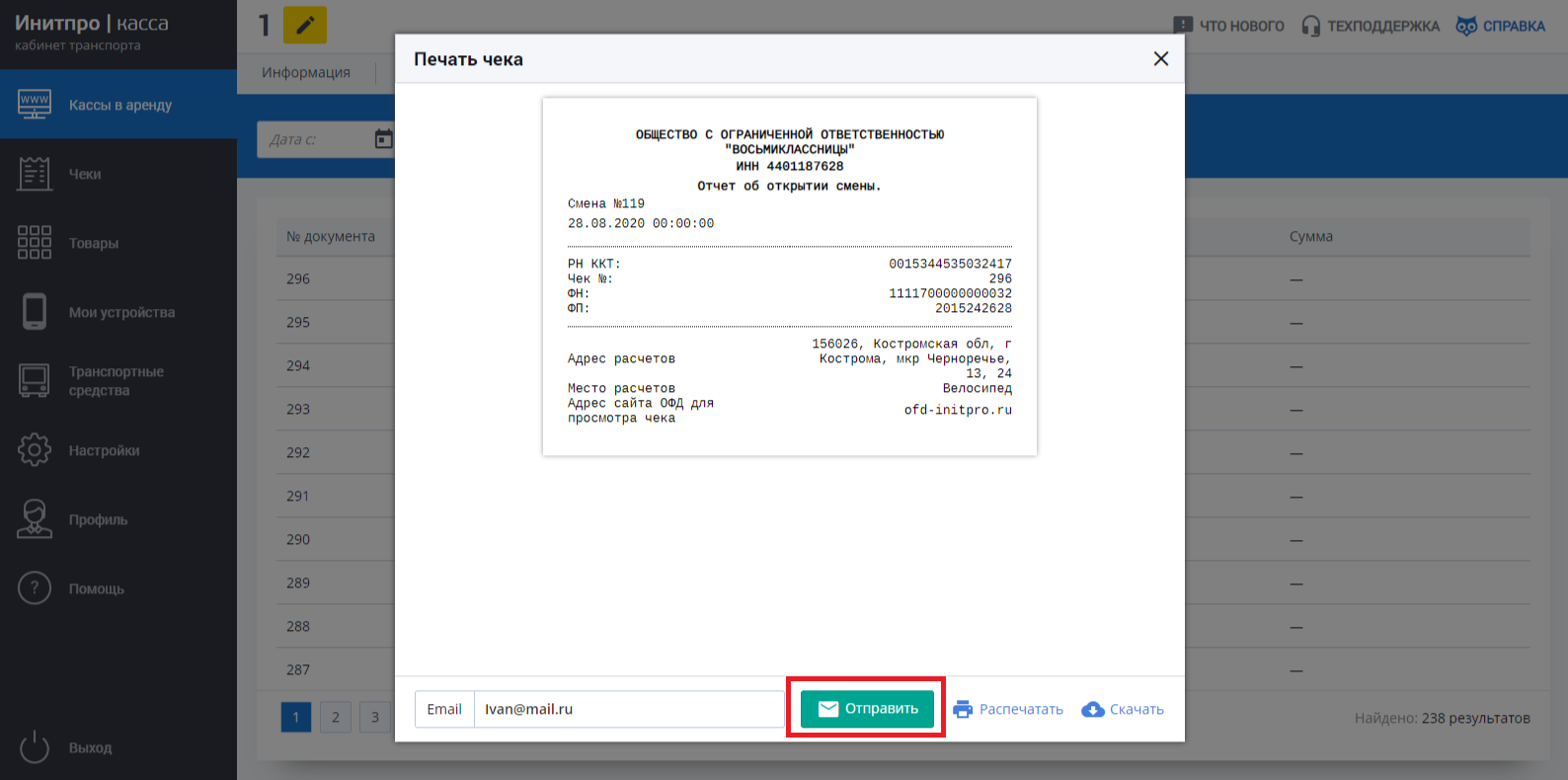
- Также В
ы можете Распечать документ или Скачать.