Онлайн кассы для транспорта
Добавление устройства
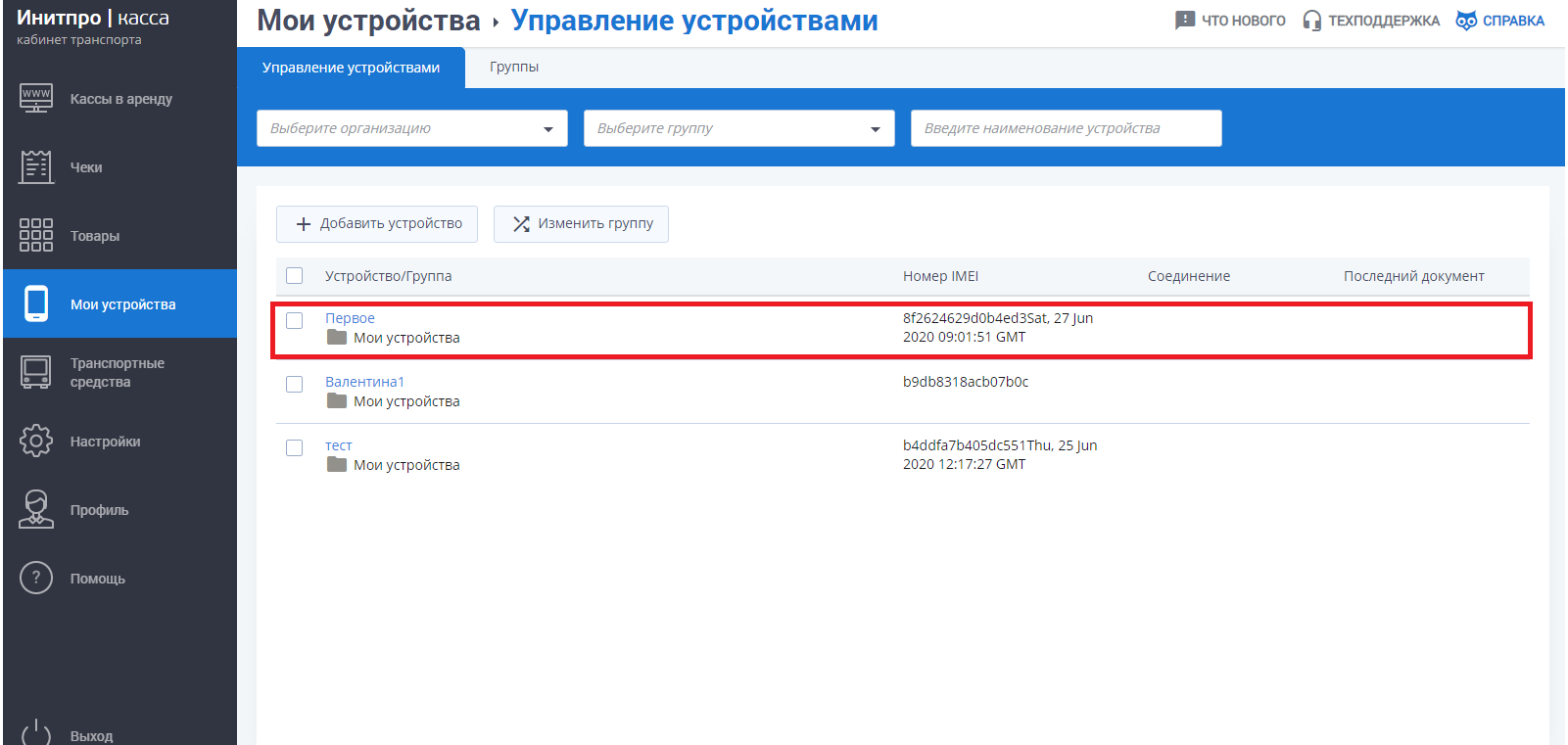
1. Зайдите в раздел меню Мои устройства.
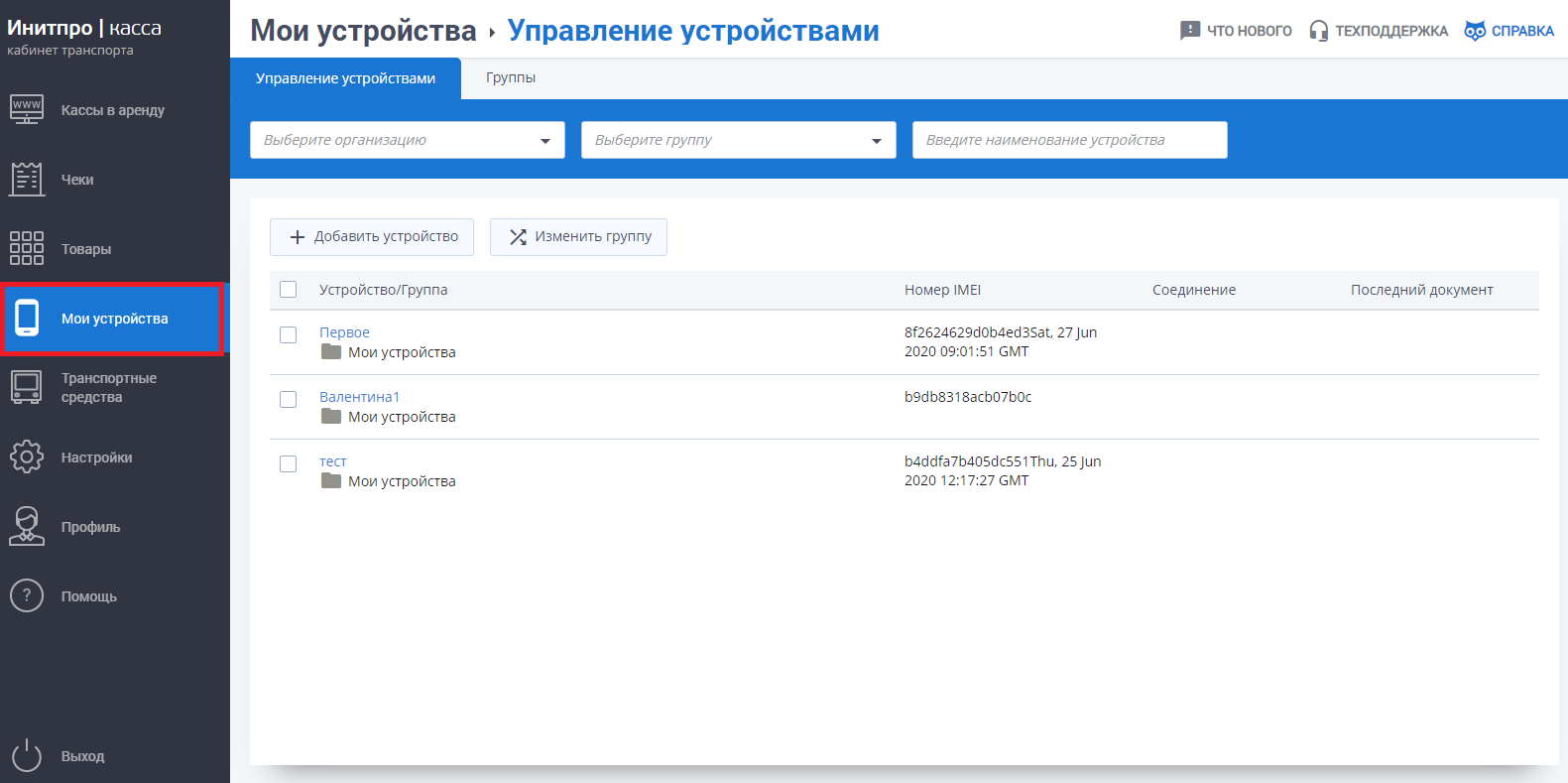
2. Нажмите на кнопку Добавить устройство.
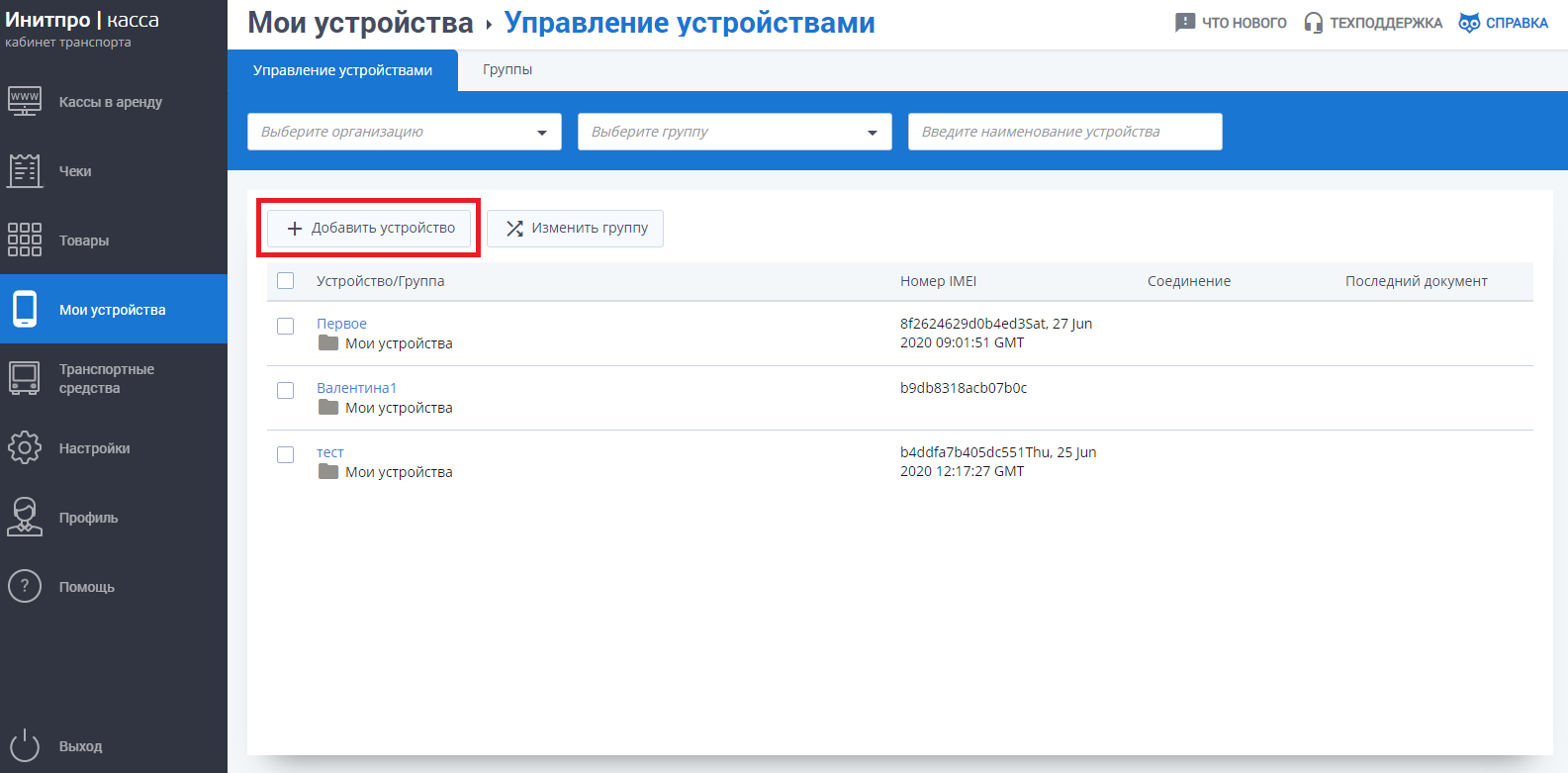
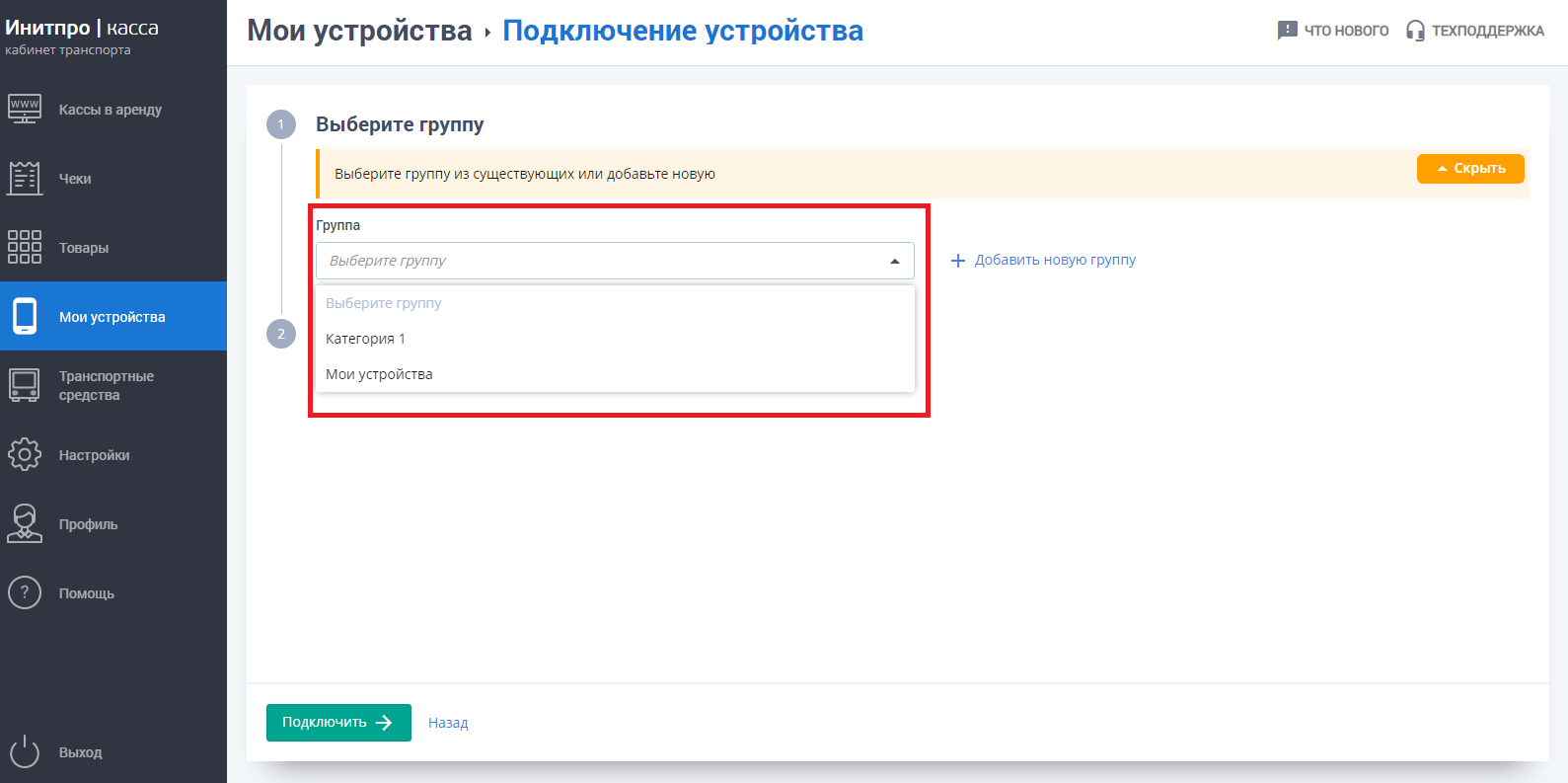
3. У Вас откроется окно подключения устройства, в окне Группа выберите нужную Вам группу. Группа по умолчанию – Мои устройства. При необходимости нажмите +Добавить новую группу.
4. У Вас появится код синхронизации, который нужно будет ввести в приложение.
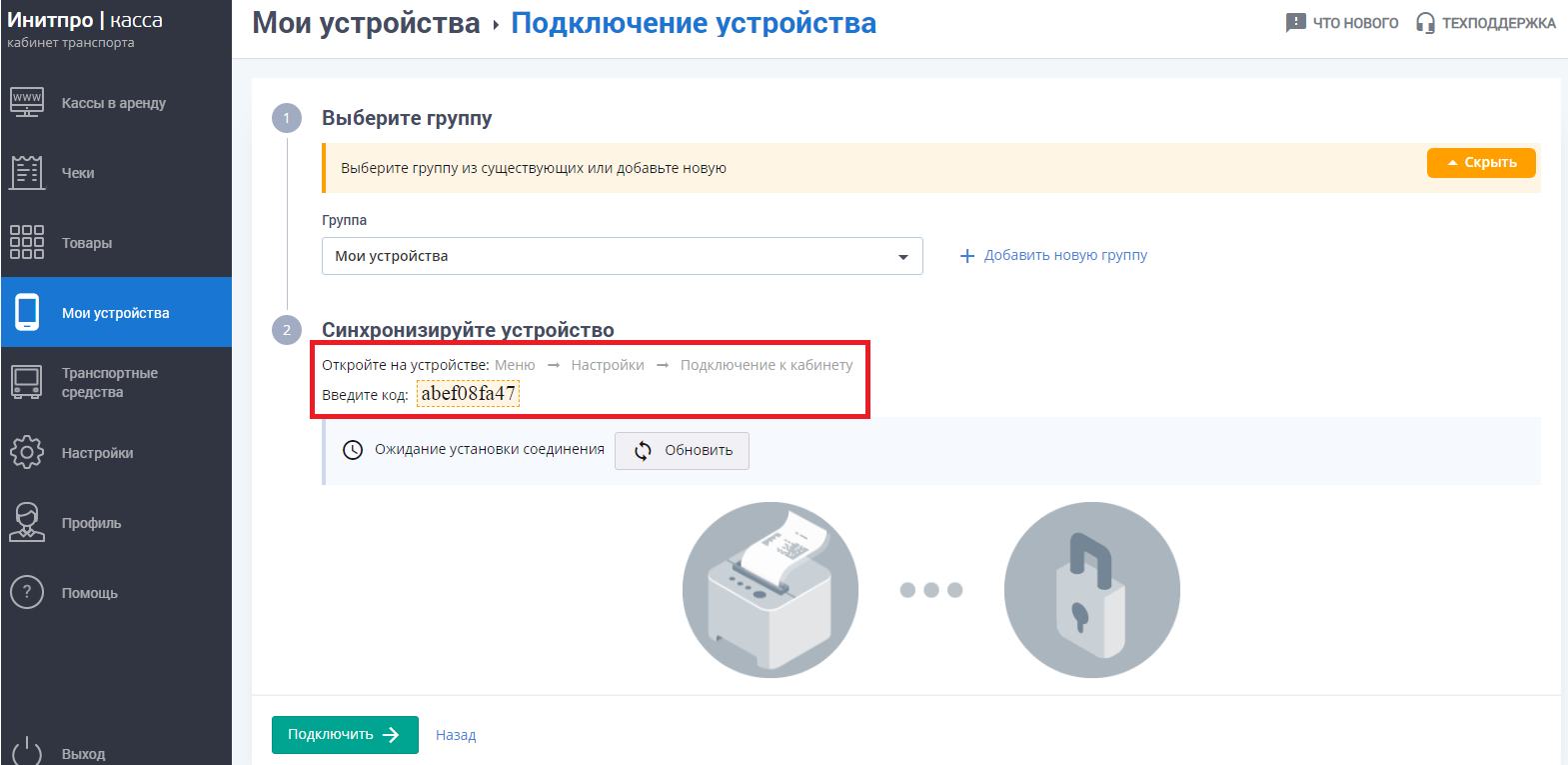
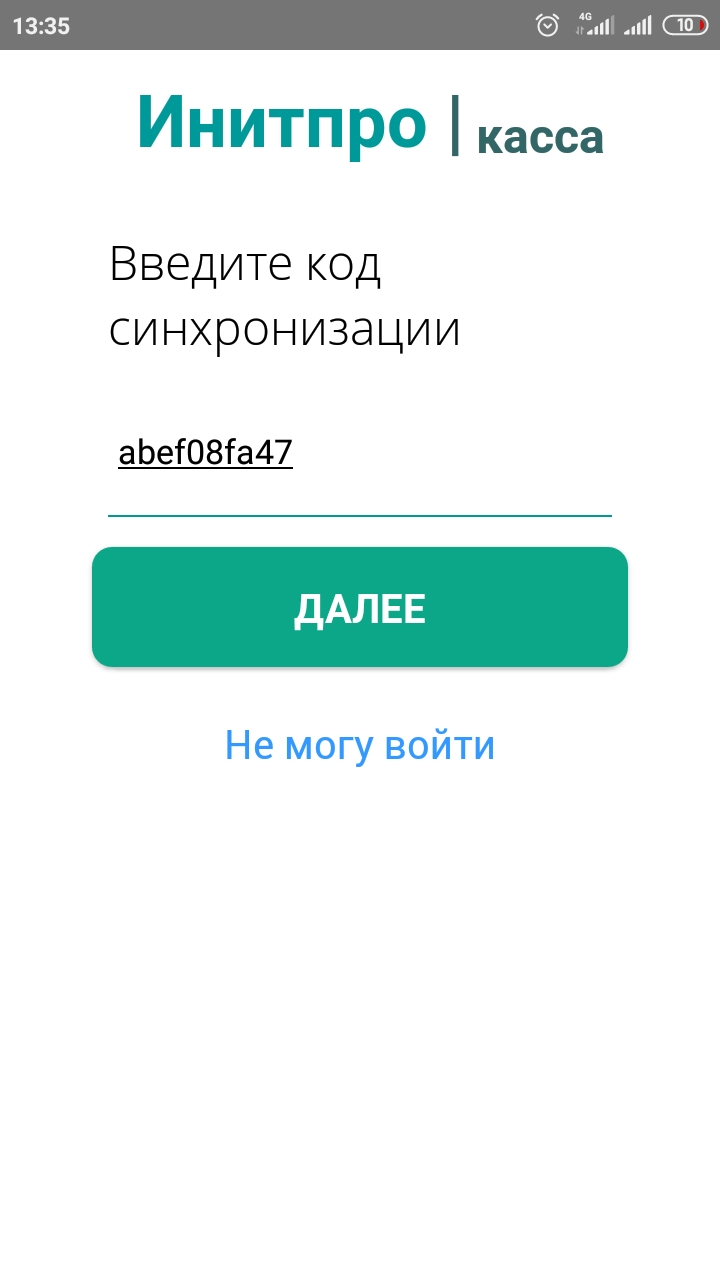
5. Для подключения устройства введите код синхронизации в приложении.
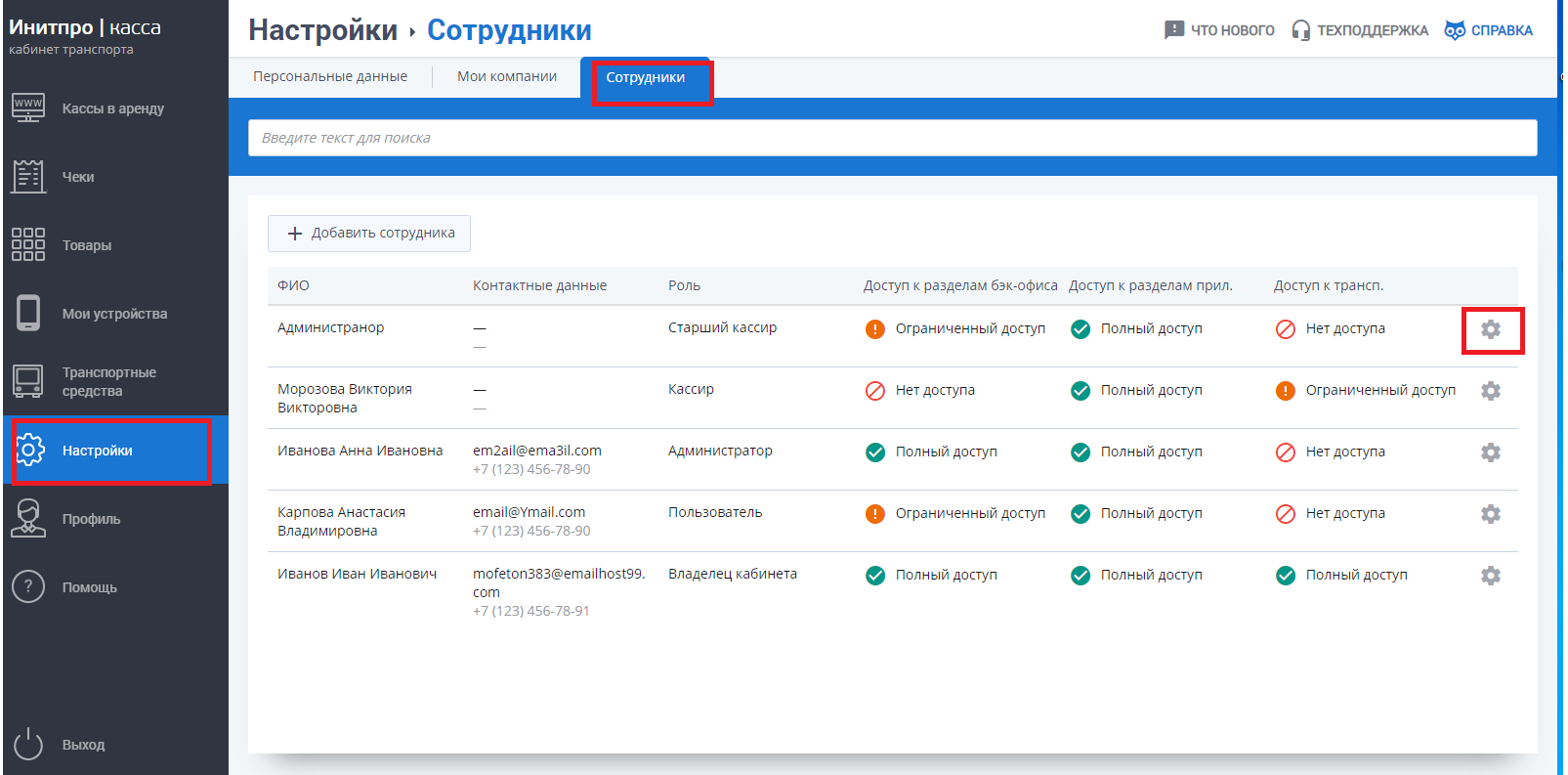
6. Далее в приложение необходимо ввести код доступа сотрудника. Посмотреть код доступа можно в пункте меню Настройки, в разделе Сотрудники. Для этого нажмите на значок Редактировать сотрудника.
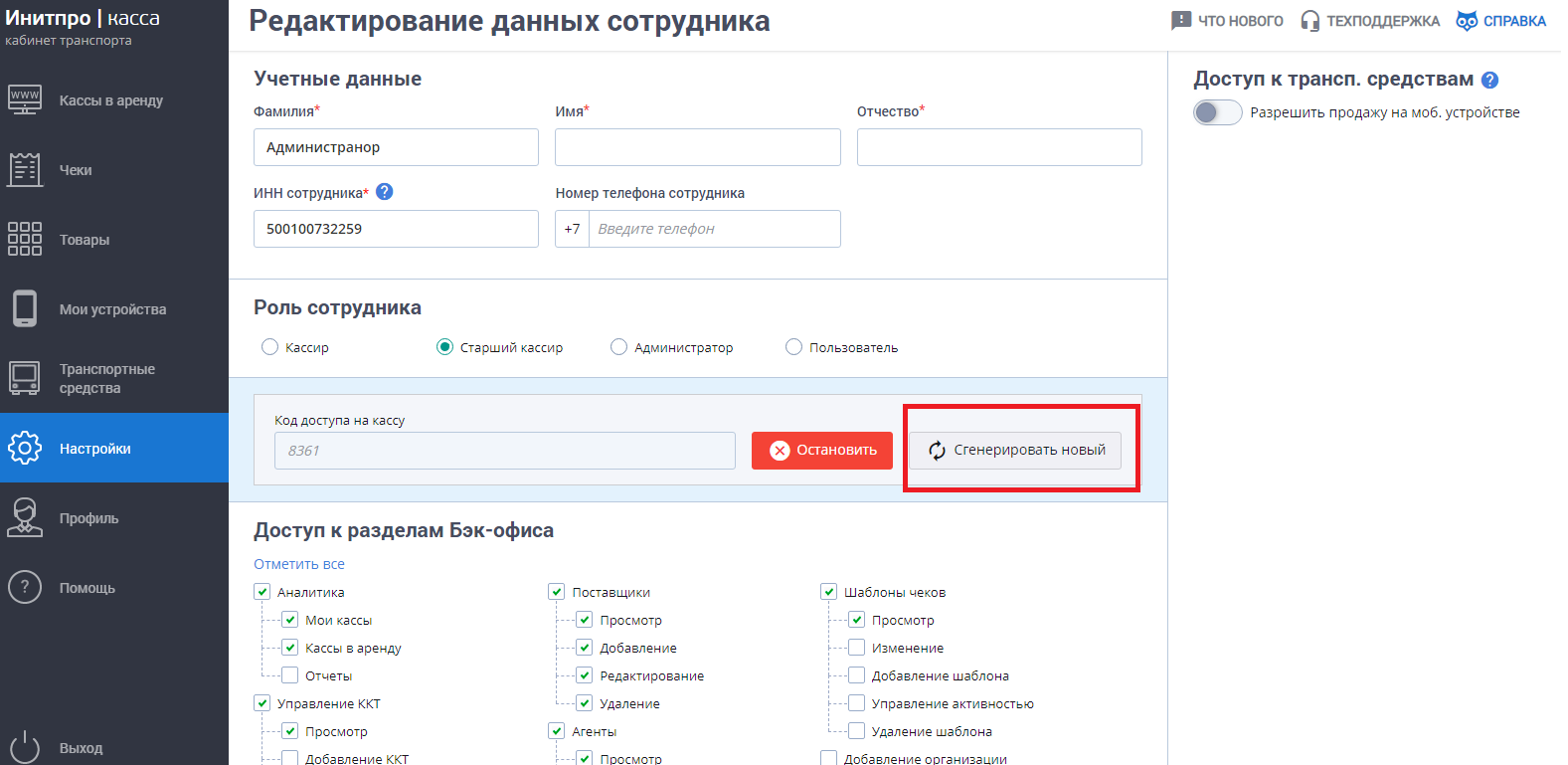
7. Откроется окно редактирования сотрудника, в блоке Код доступа на кассу указан необходимый код. При необходимости изменения кода нажмите на кнопку Сгенерировать новый.
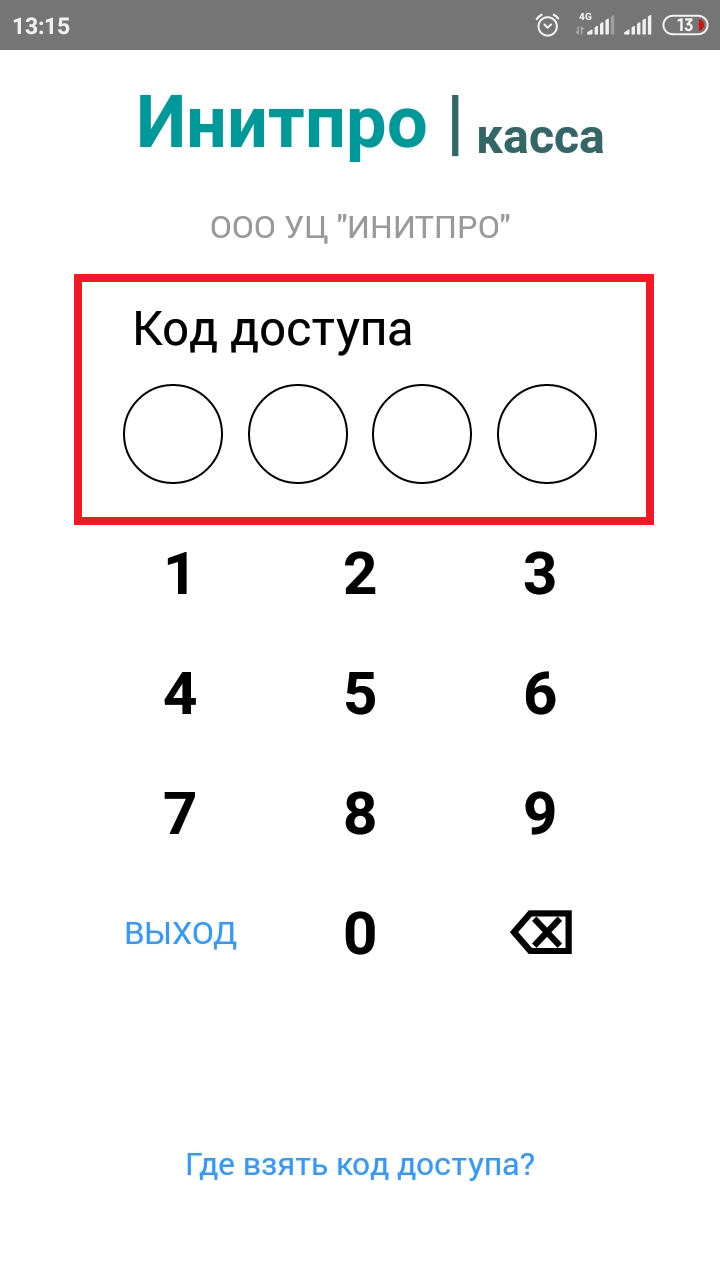
8. Введите код доступа в приложение.
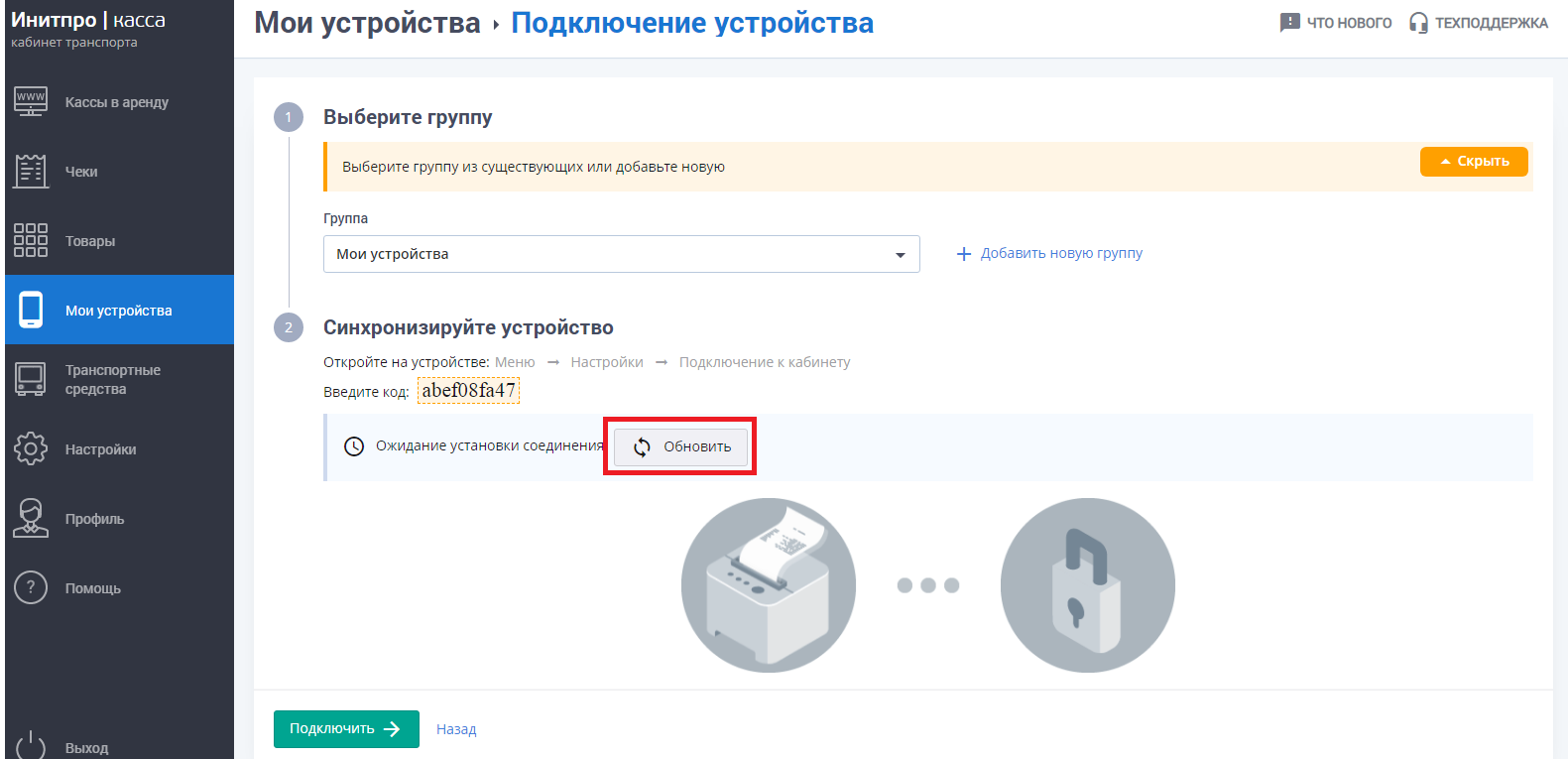
9. После этого в личном кабинете нажмите на кнопку Обновить. Вы увидите подключаемое устройство.
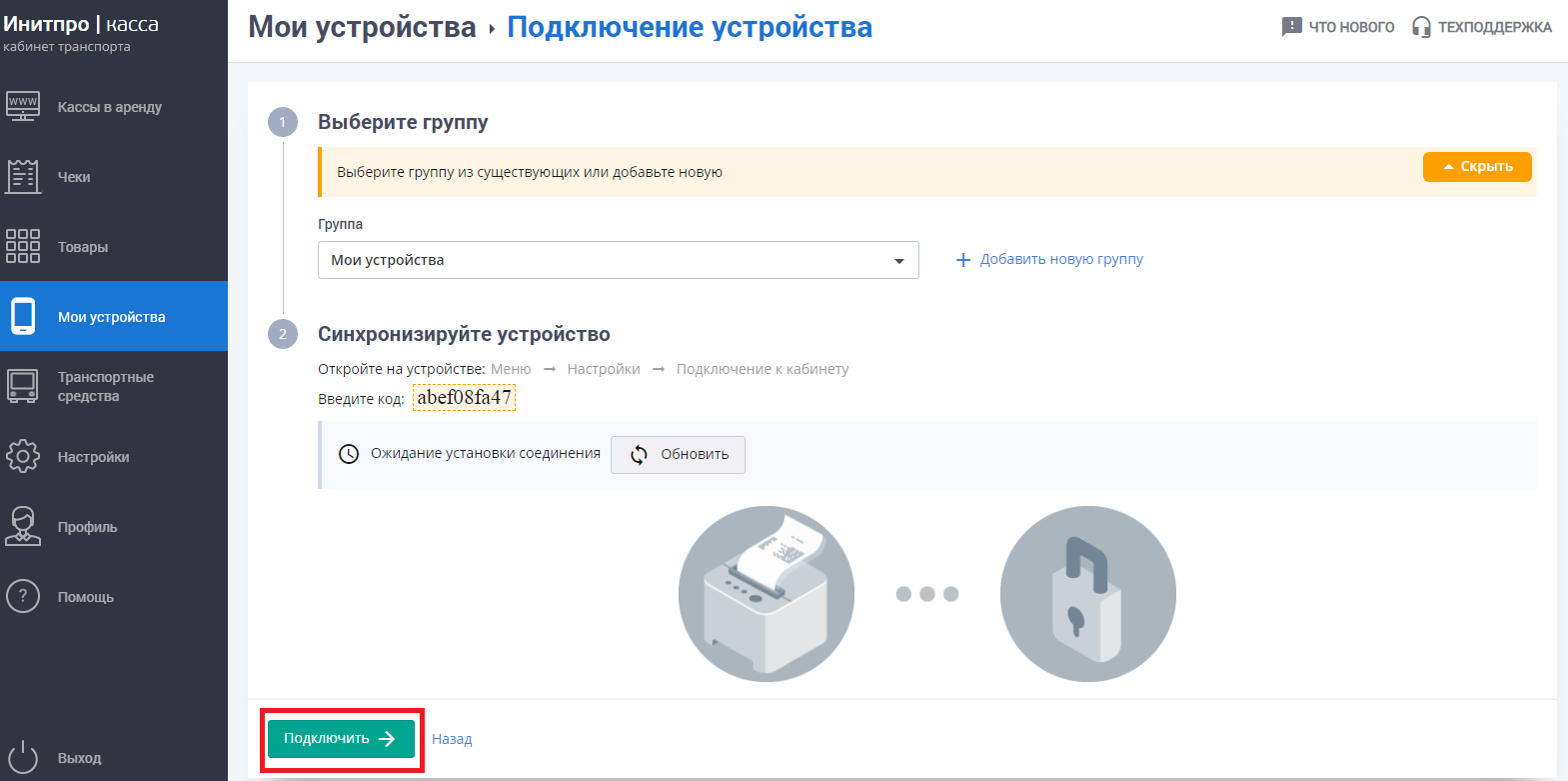
10. Далее нажмите кнопку Подключить.
11. Новое устройство появится в разделе Управление устройствами.