Онлайн кассы для транспорта
Пакетное формирование чеков в кабинете Транспорта
В данной инструкции вы найдете информацию о пакетном формировании чеков через Инитпро|касса.
Чтобы пробить пакет чеков на основе выписки по лицевым счетам, выполните следующие действия:
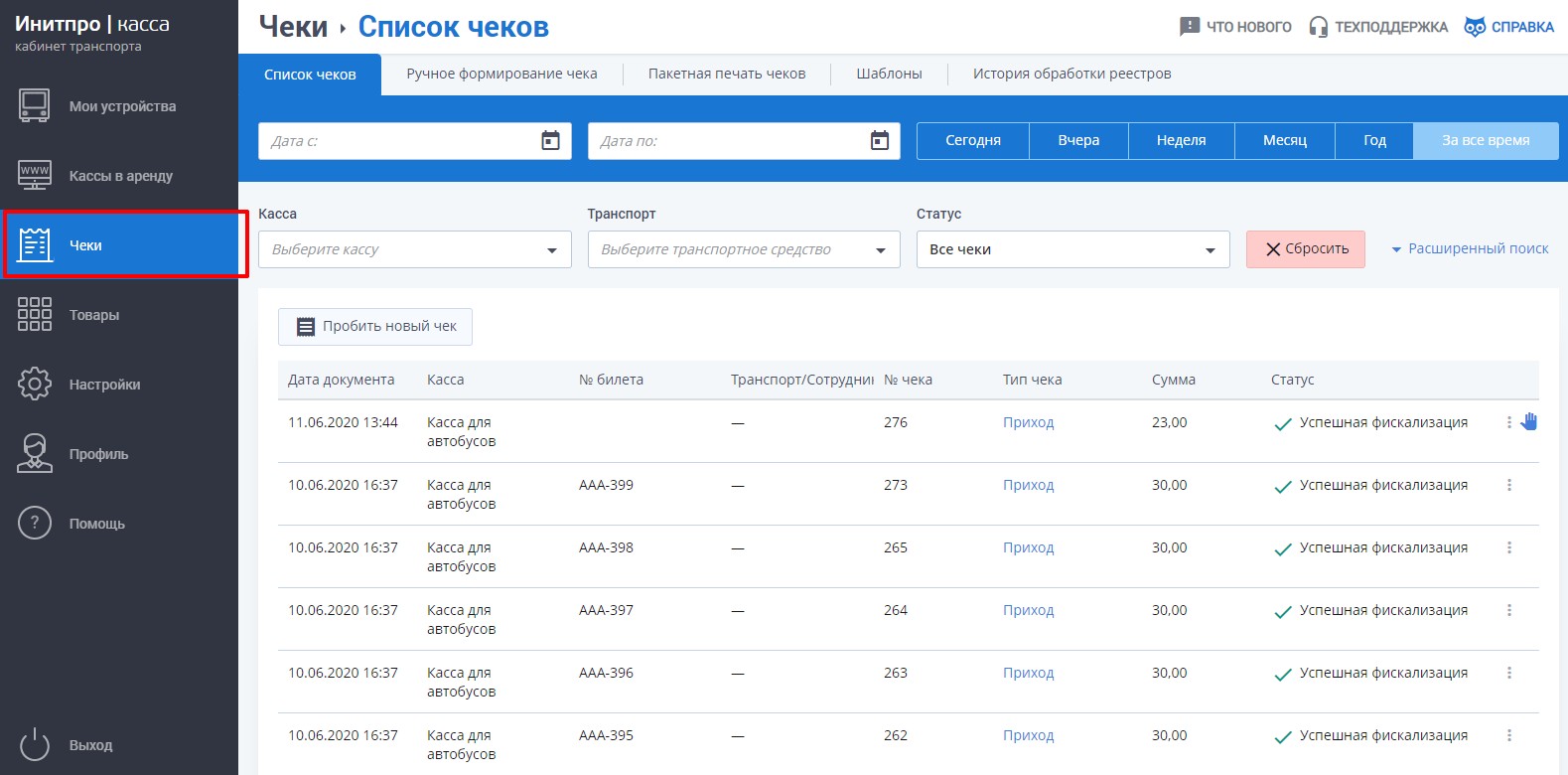
- Перейдите в раздел меню Чеки.
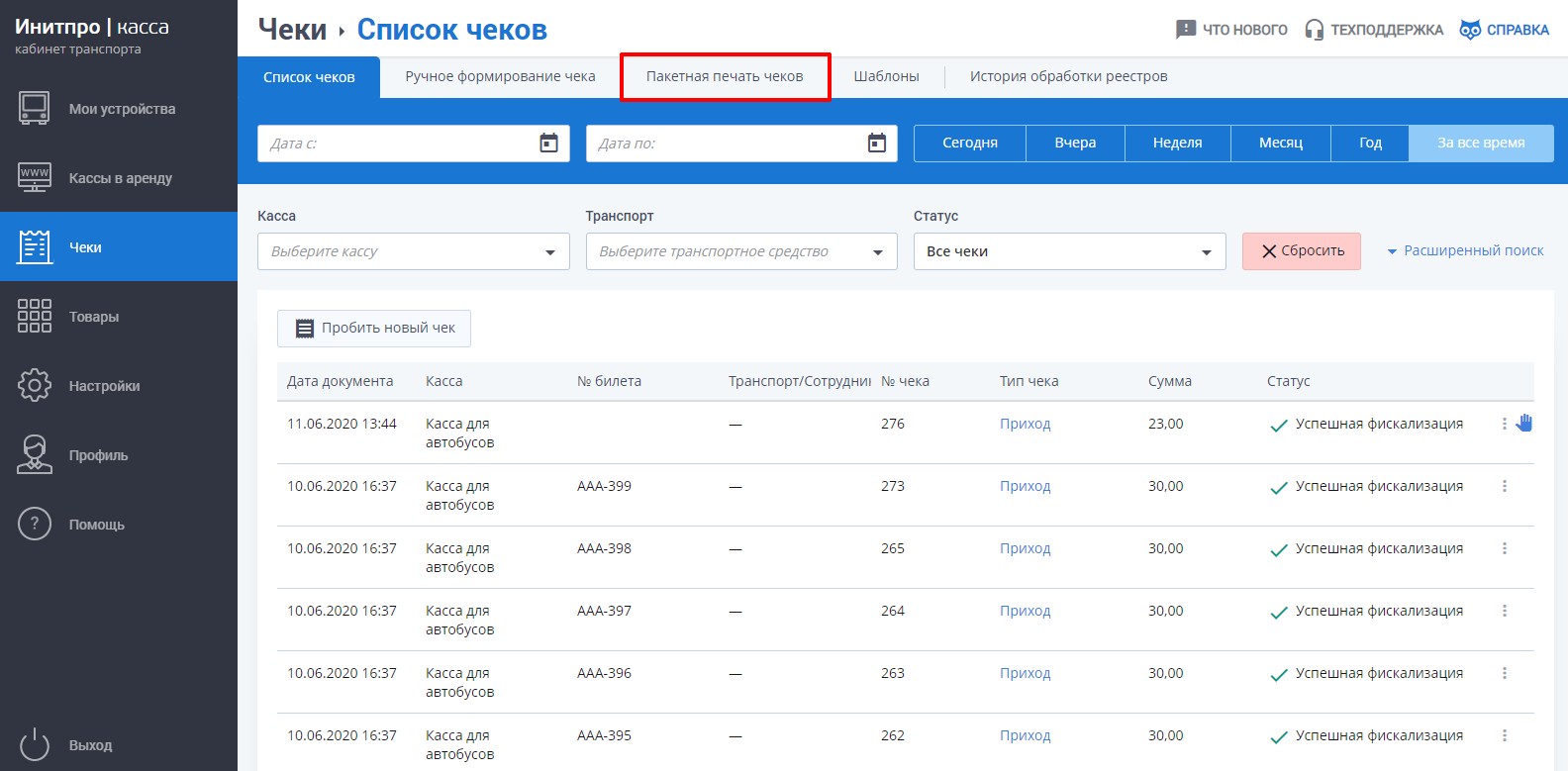
- Перейдите во вкладку Пакетная печать чеков.
- Откроется страница пакетной печати билетов.
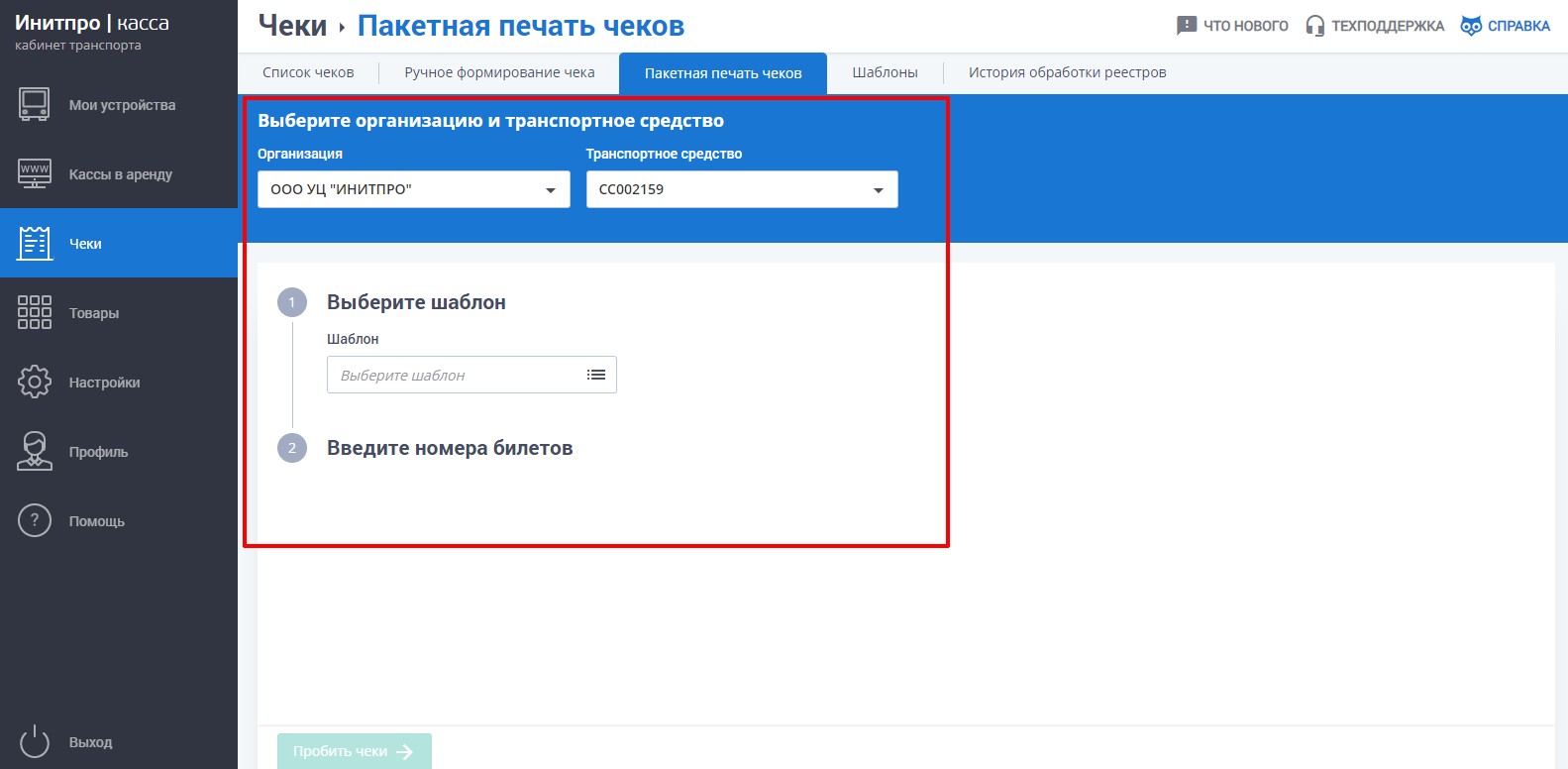
- Поля Организация и Транспортное средство заполняются автоматически.
Примечание: обратите внимание на поле Транспортное средство. Вам необходимо выбрать то транспортное средство, на котором были проданы билеты, чеки по которым Вам нужно сформировать.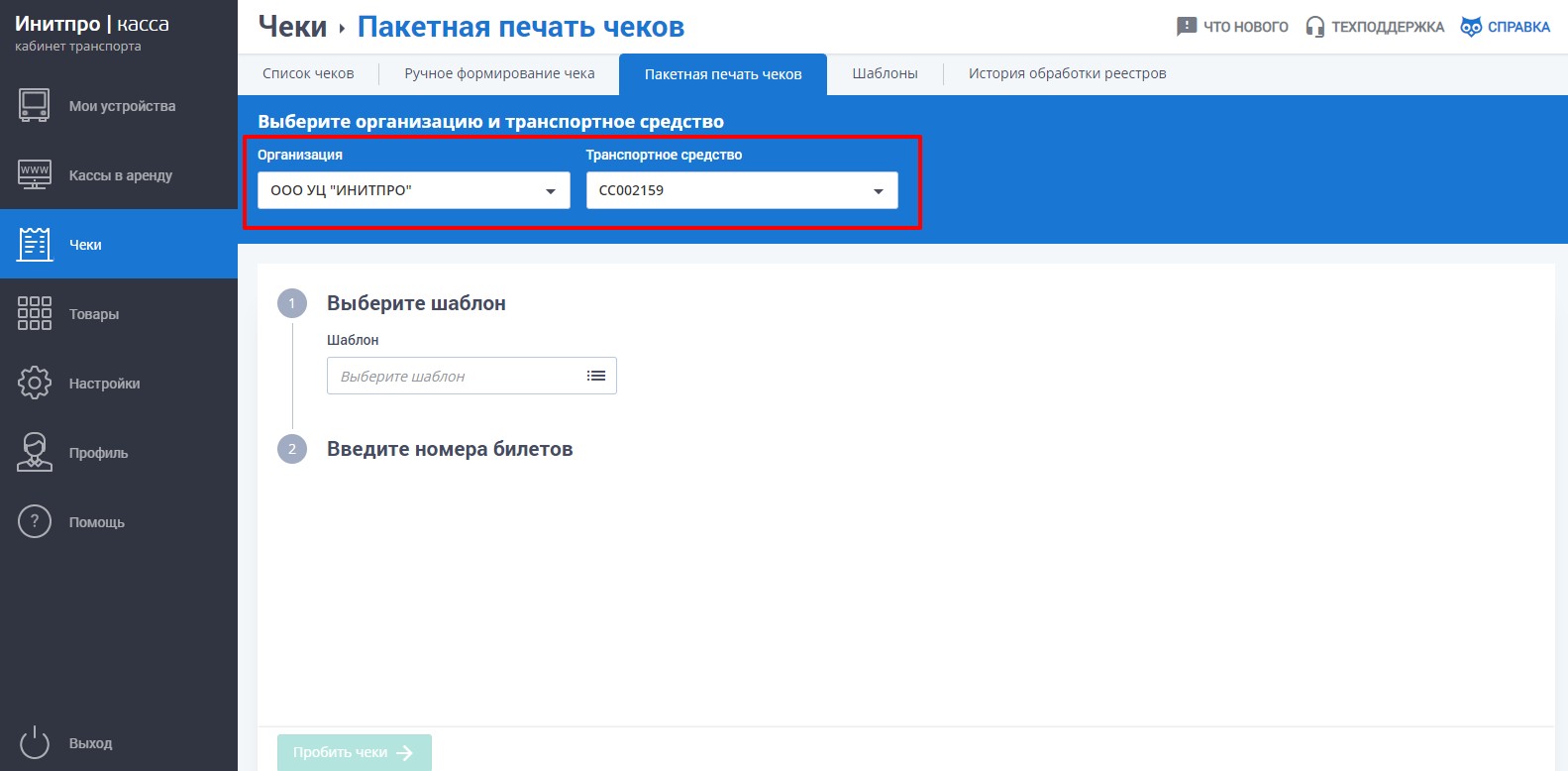
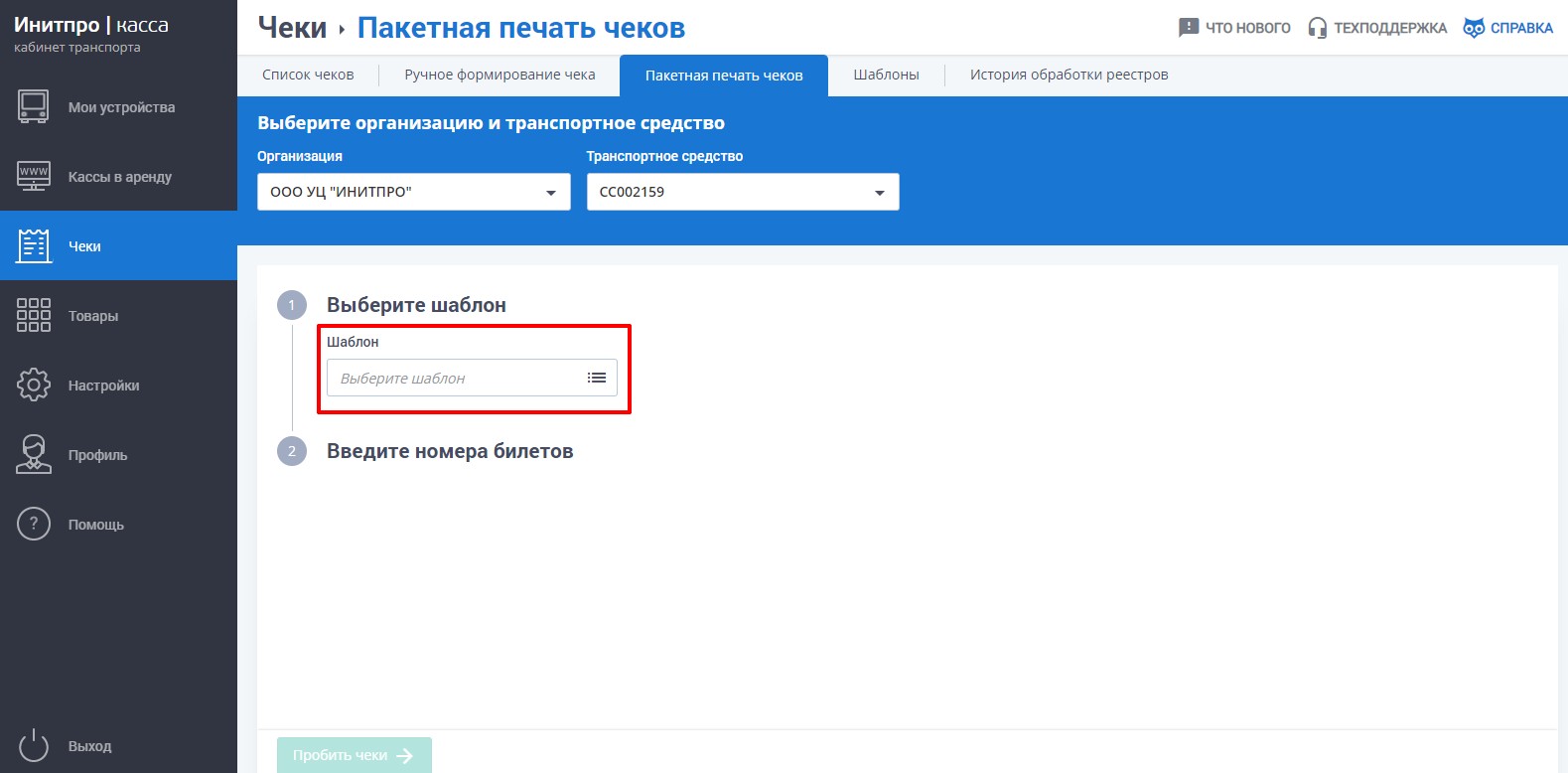
- После заполнения всех выше перечисленных полей станет доступен первый шаг пакетной печати билетов. На данном шаге необходимо выбрать шаблон, нажав на соответствующее поле.
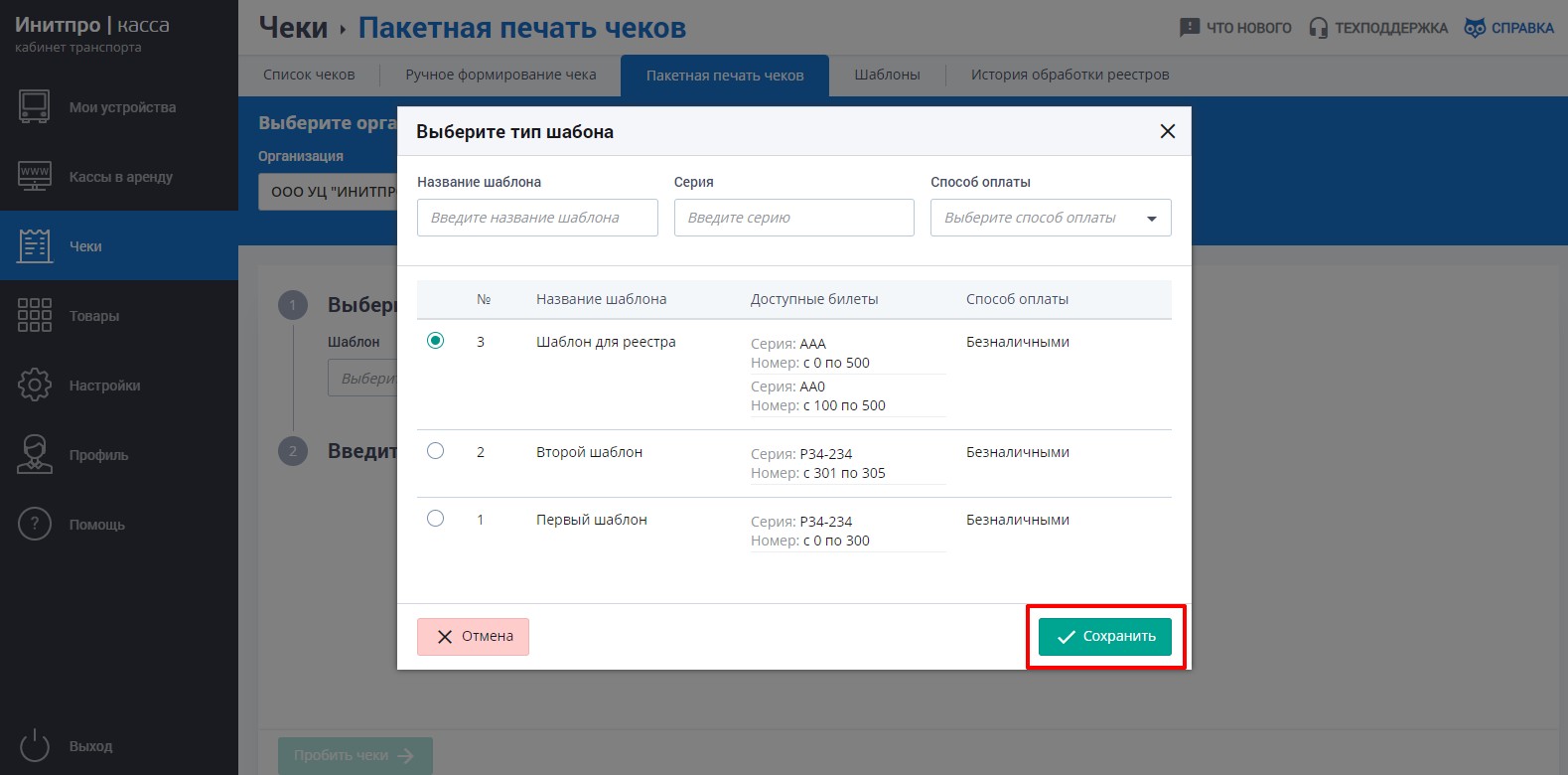
- Откроется список шаблонов. Выберите нужный, после чего нажмите кнопку Сохранить.
- После выбора шаблона станет доступен второй шаг, на котором необходимо указать данные билетов.
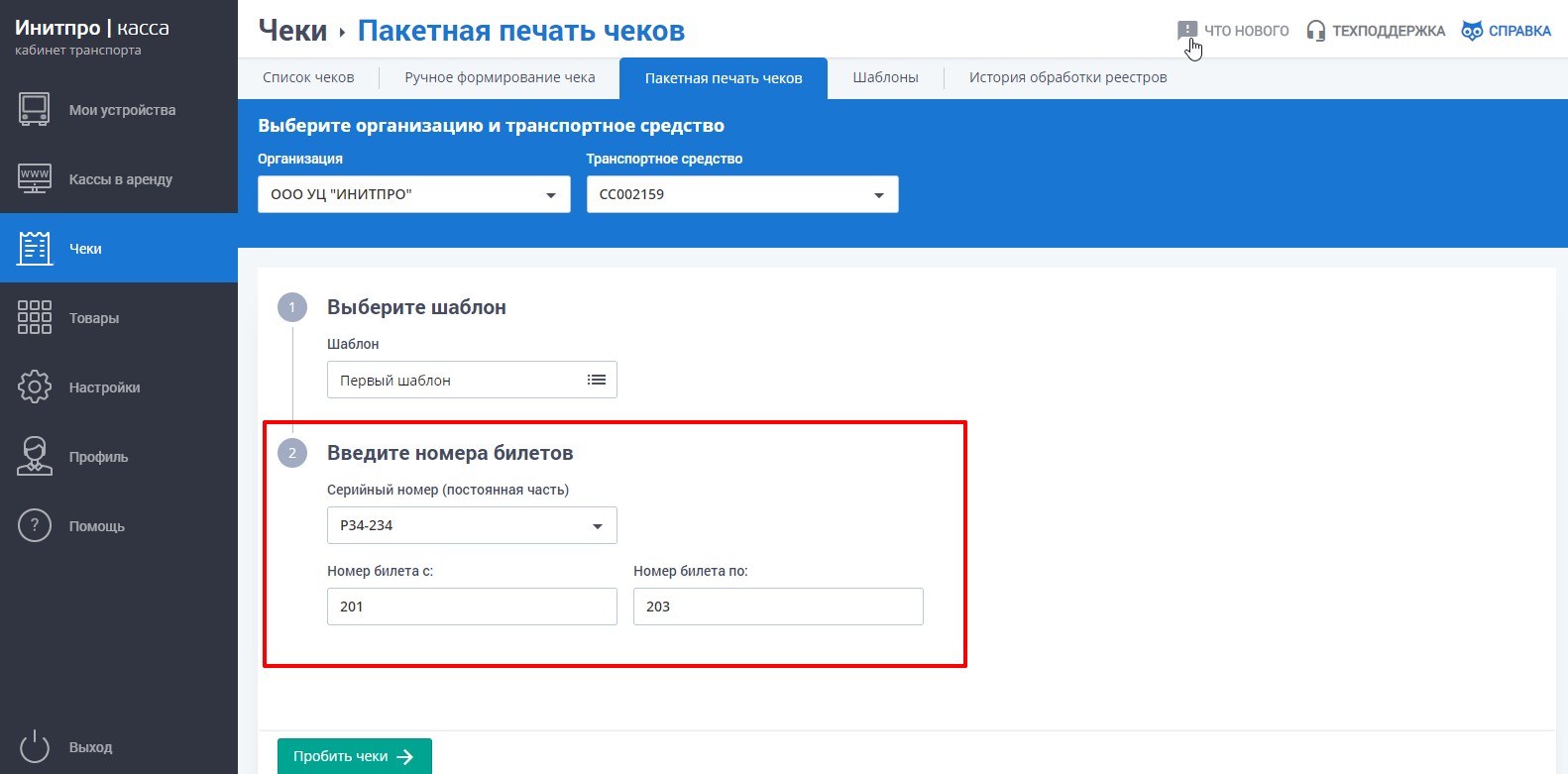
- Выберите серию билетов. В списке отображаются все серии, указанные ранее при настройке выбранного шаблона.
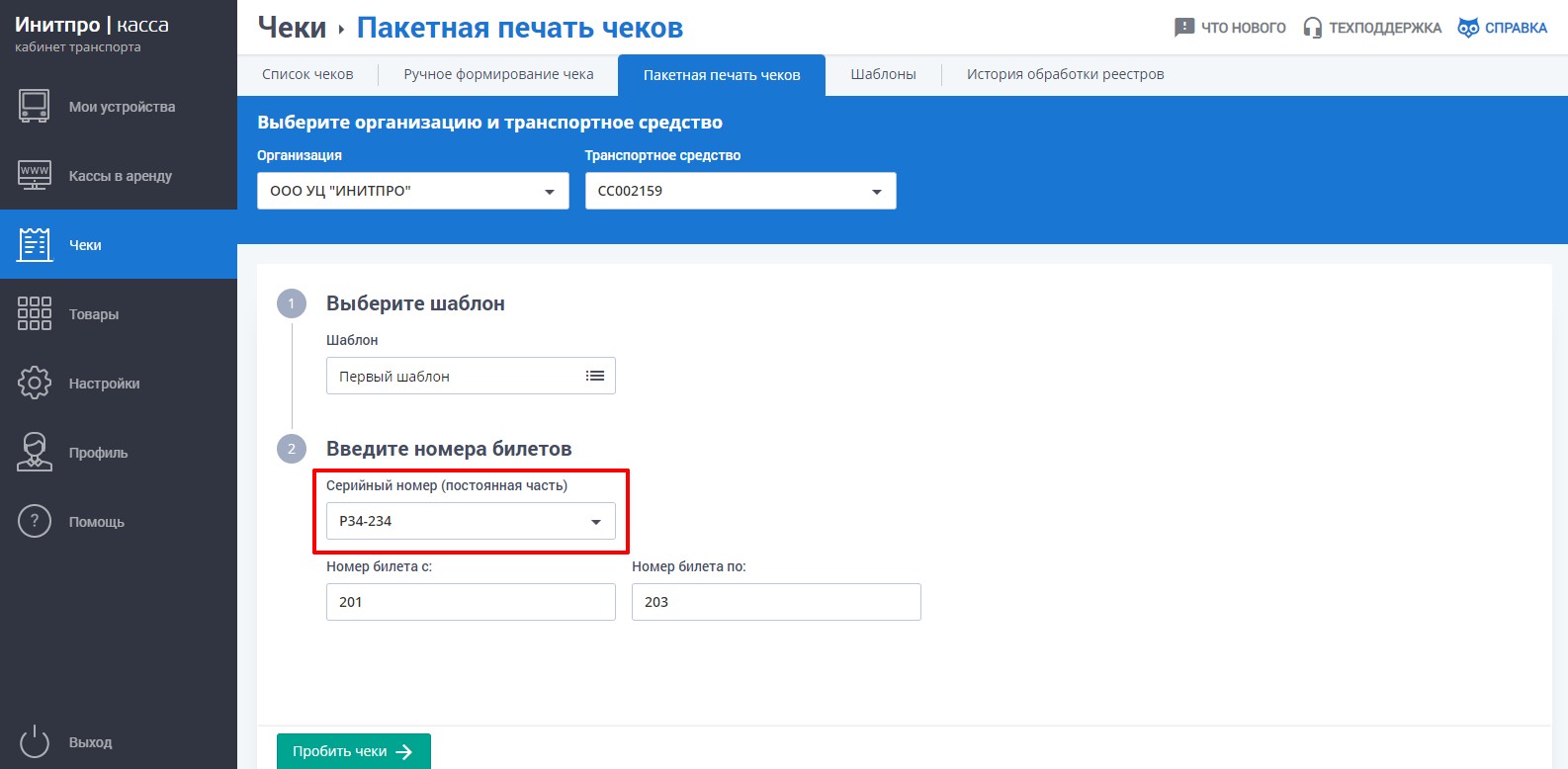
- Введите диапазон номеров билетов, для которых необходимо пробить чеки. Для этого заполните поля Номер билета с:, Номер билета по:.
Примечание: чеки пробьются включительно по заданным номерам.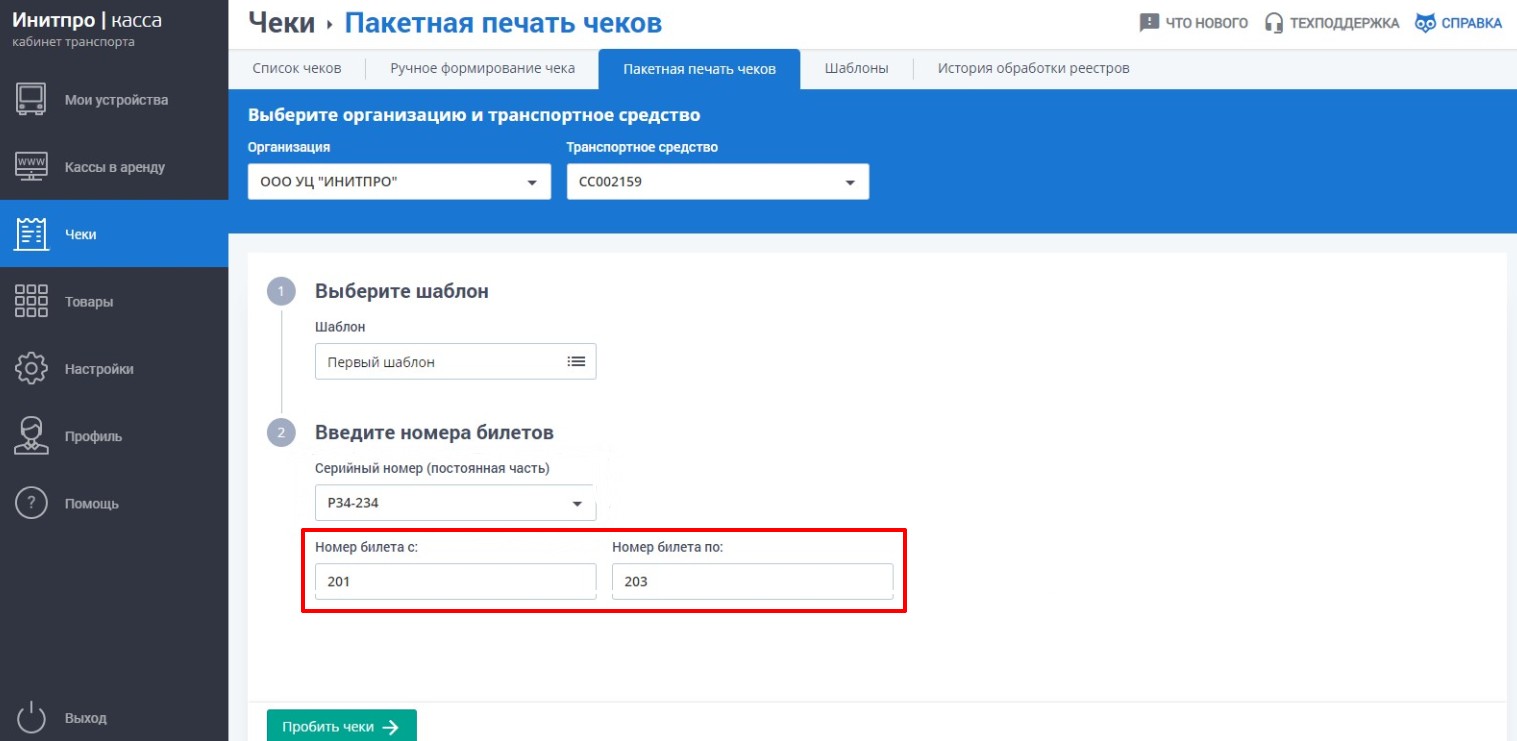
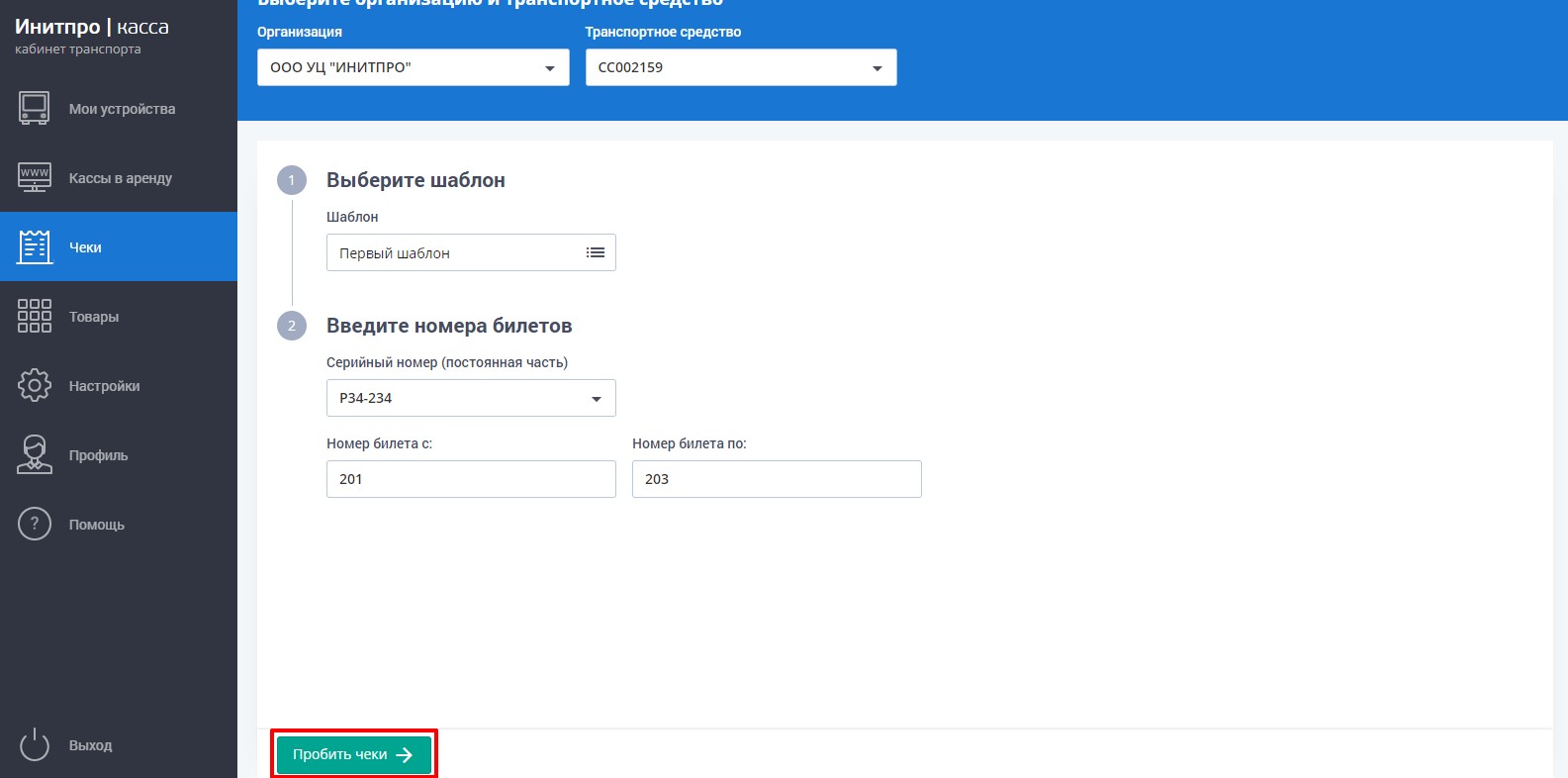
- Проверьте указанные данные и нажмите кнопку Пробить чеки.
Важно! За раз допускается пробитие не больше 10000 чеков. Если Вы указали больше, то исправьте диапазон и попробуйте снова.
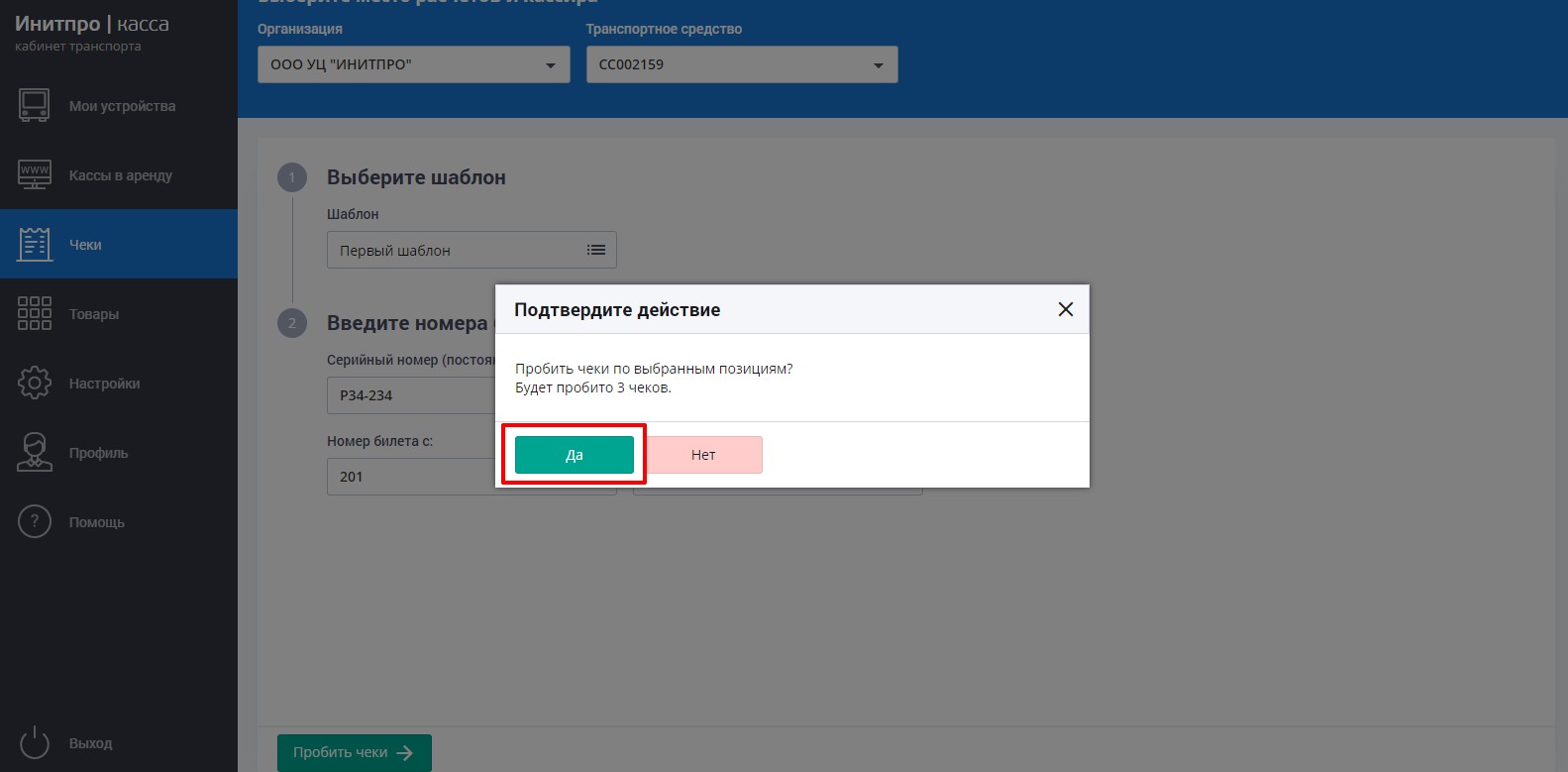
- Если ошибок нет, то перед Вами появится окно подтверждения. Нажмите кнопку Да, после чего начнется пробитие чеков по указанным билетам.
-
Возможные ошибки при пробитии реестра билетов:
На втором шаге были указаны номера билетов, которые не входят в диапазон, указанный ранее при настройке выбранного шаблона. Чтобы исправить ошибку – исправьте номера или используйте другой шаблон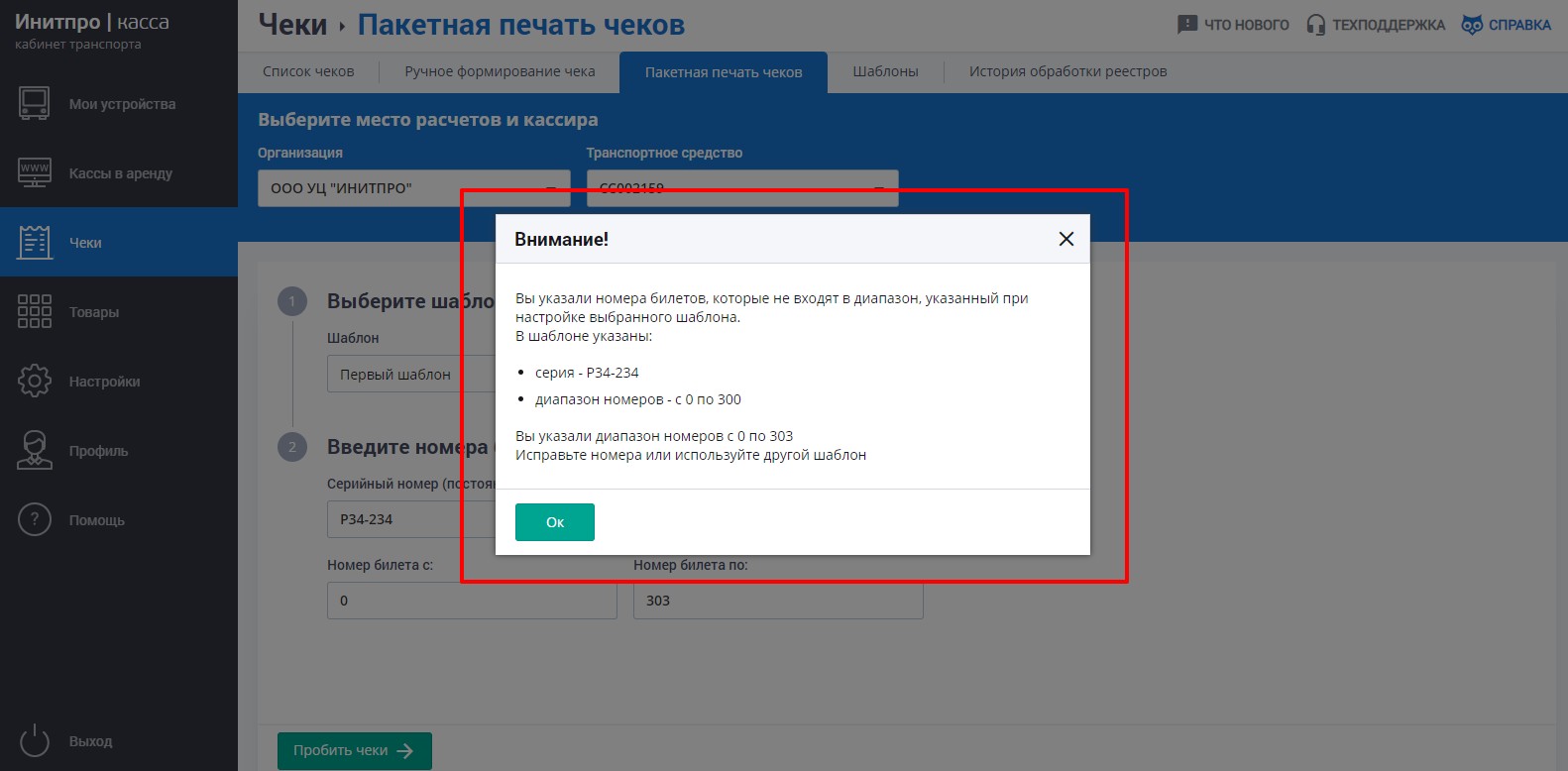
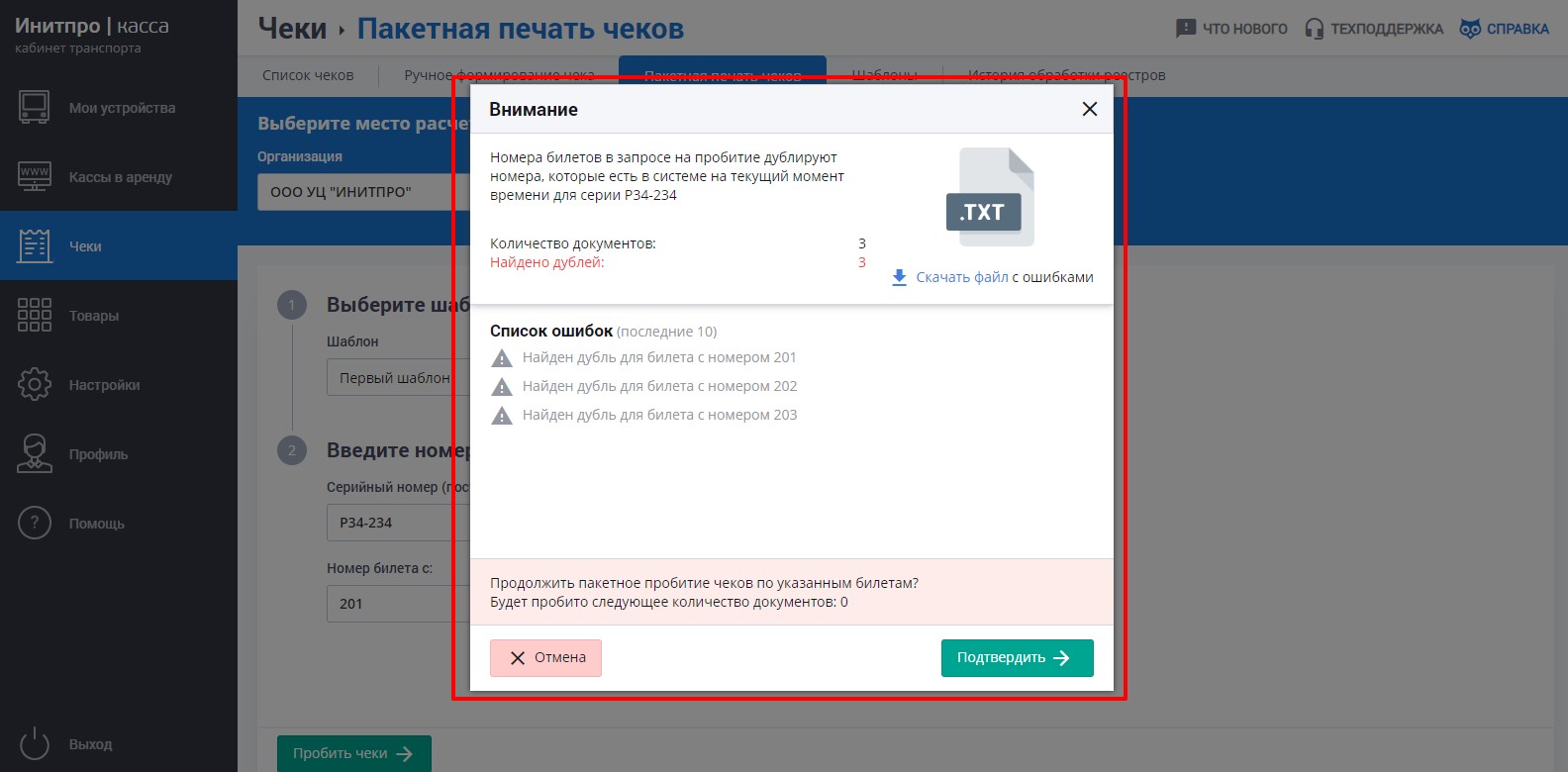
При формировании нового реестра были найдены дубли, если для выбранного на первом шаге шаблона установлена настройка проверки дублей. То есть номера билетов в новом запросе на пробитие чеков дублируют номера билетов, которые уже есть в системе на текущий момент времени для данной серии. В этом случае чеки для билетов с дублируемыми номерами не будут сформированы. Для пробития чеков по оставшимся билетам нажмите кнопку Подтвердить. Вы также можете отменить формирование чеков, нажав кнопку Отмена.