Онлайн кассы для транспорта
Добавление товаров в кабинете Транспорта
При добавлении товаров в Бэк-офисе и определенной настройке видимости можно добавлять товары в список товаров сразу нескольких касс. Для этого следуйте данным инструкциям:
- Для добавления товара необходимо перейти в пункт меню Товары и нажать кнопку + Товар.
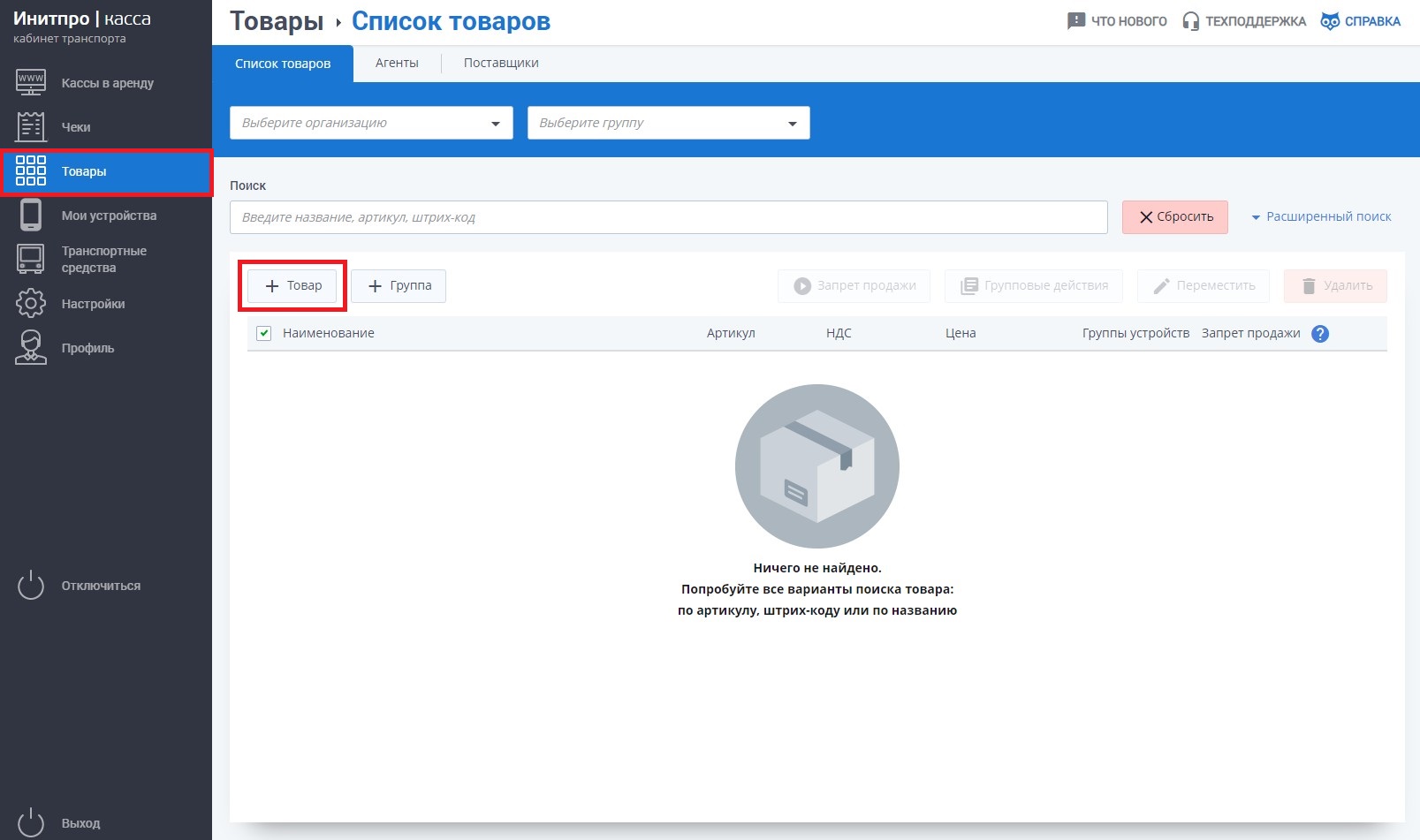
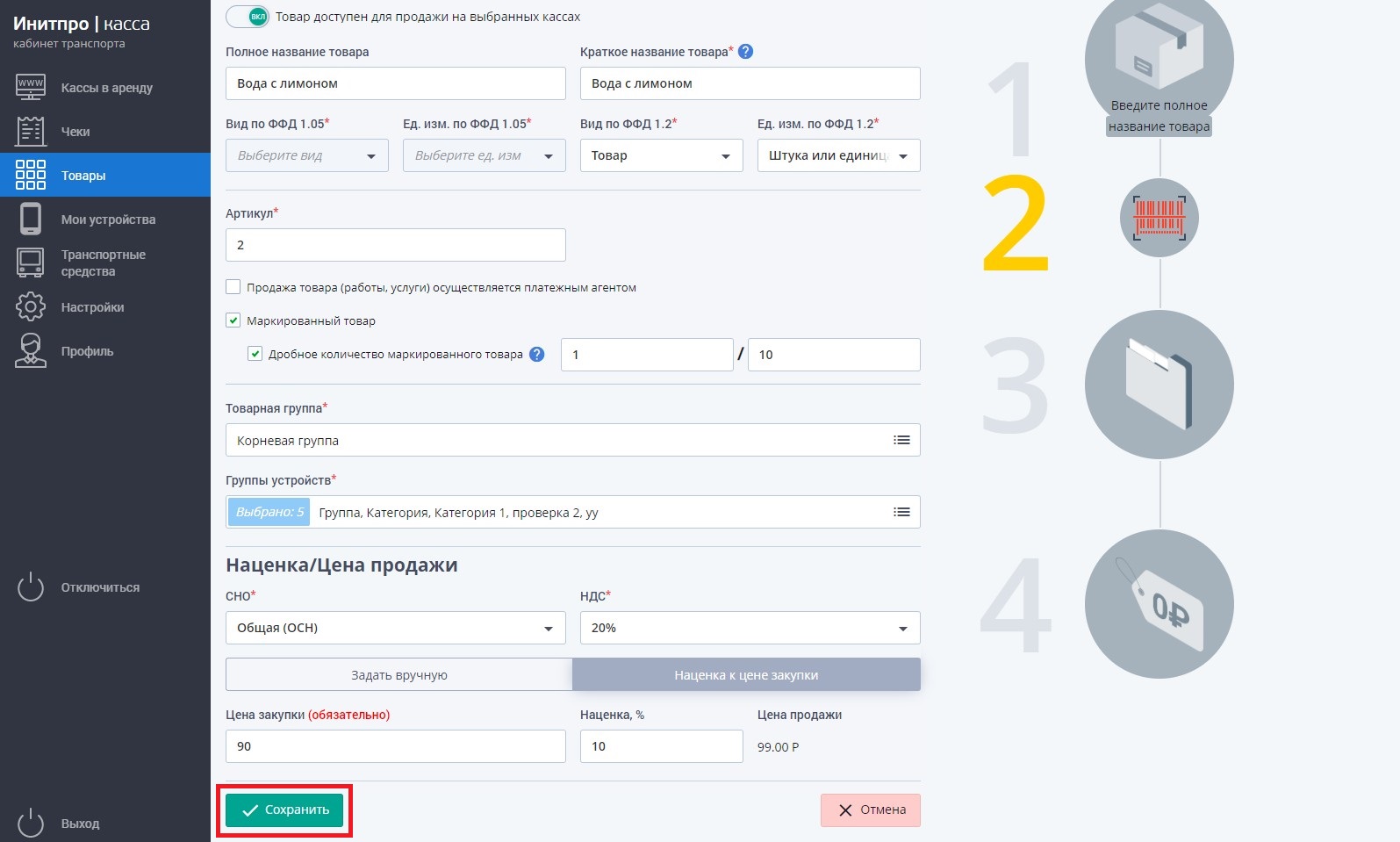
- Откроется окно Добавление товара.

- Заполните поля в данном окне необходимыми данными.
- Для начала необходимо выбрать версию ФФД.
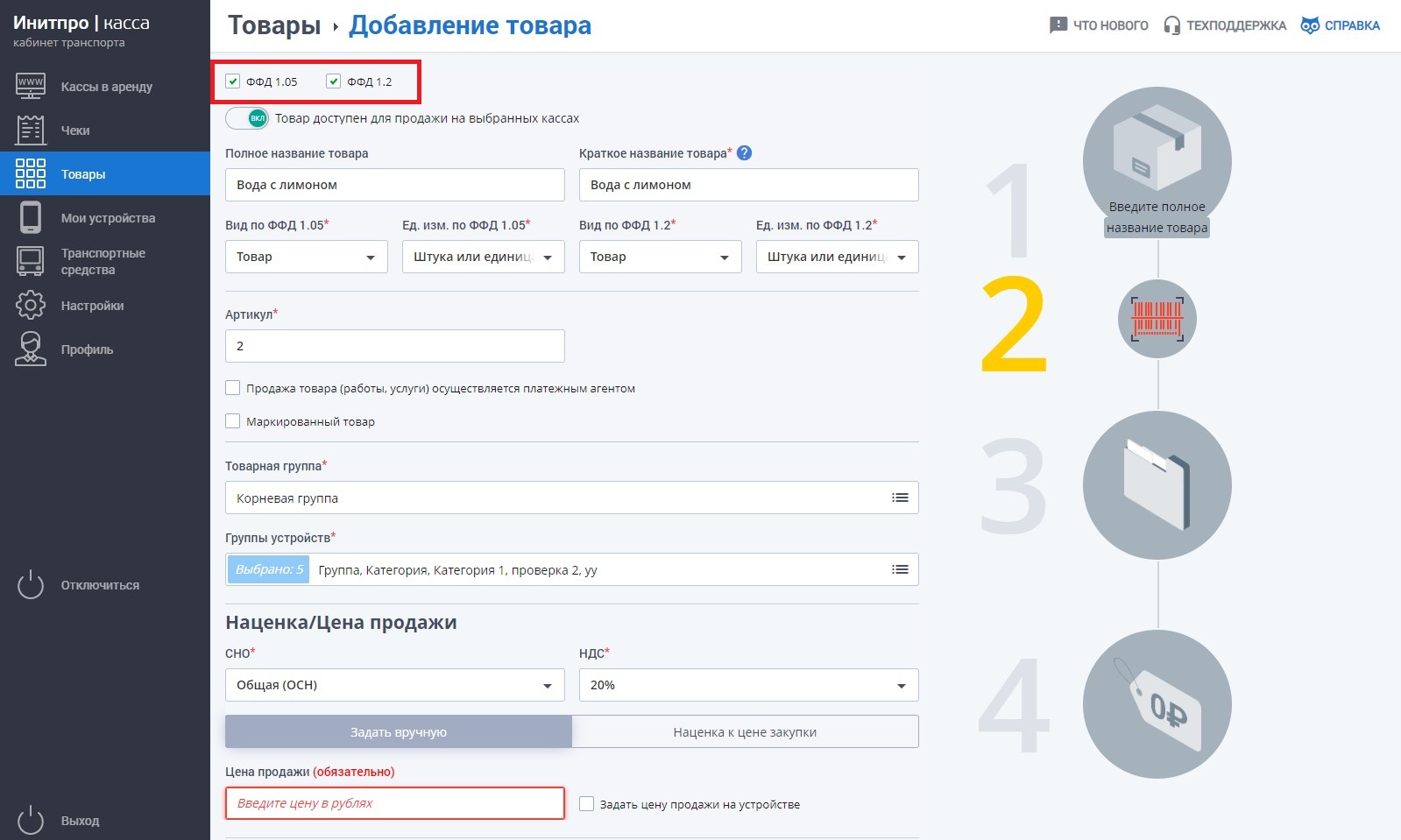
- Напишите Полное и Краткое название товара и выберите Вид товара, Единицу измерения, СНО и НДС.
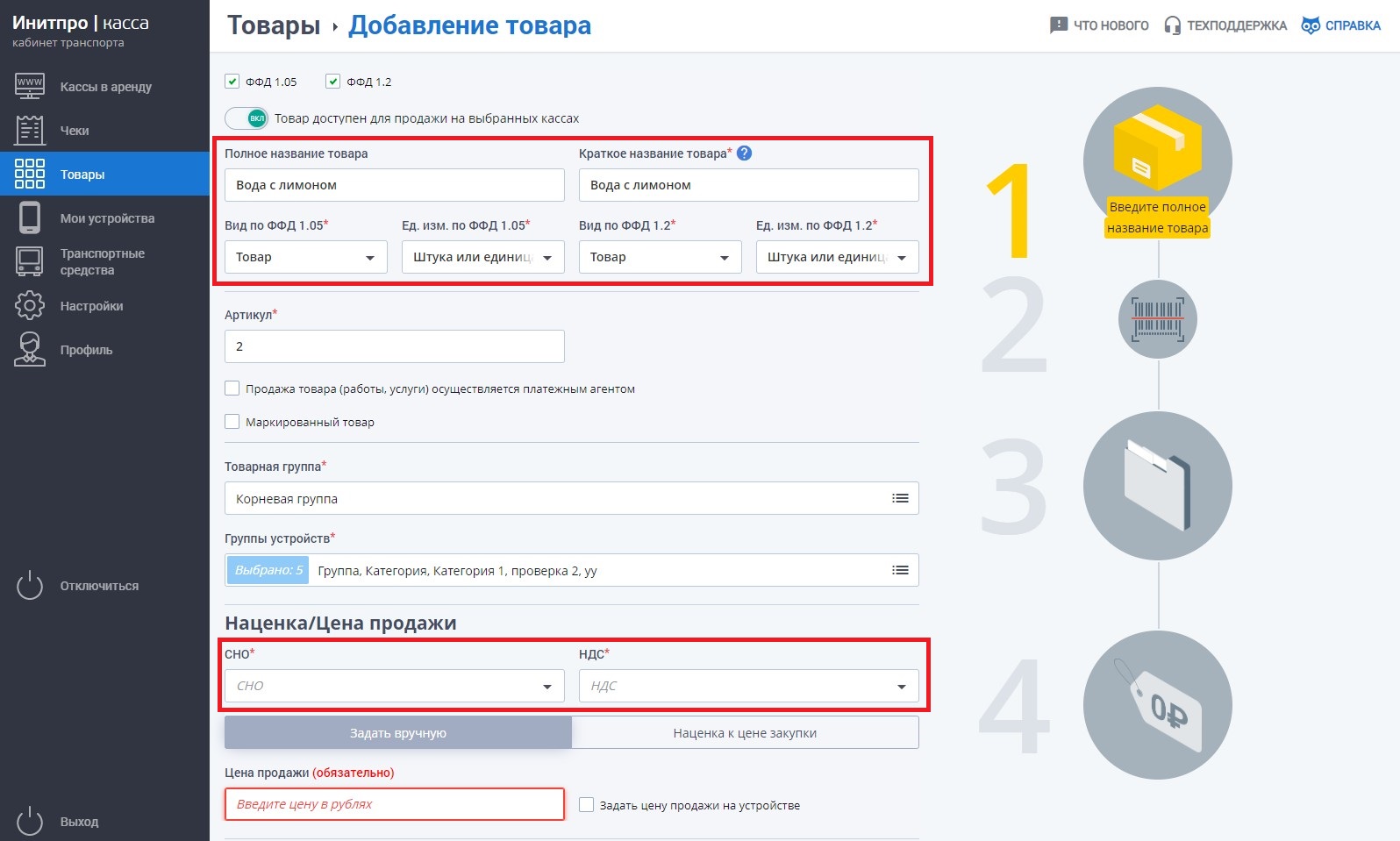
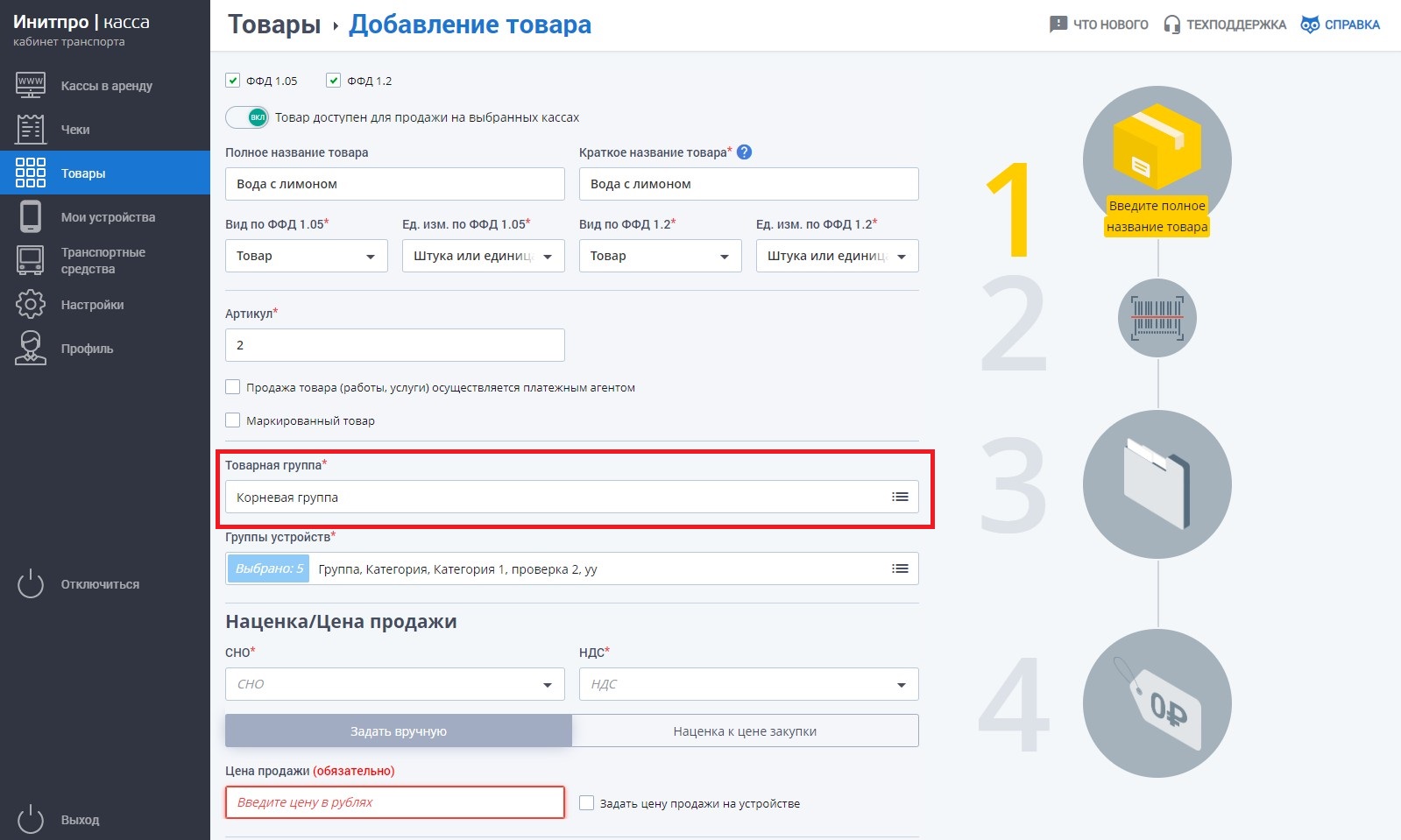
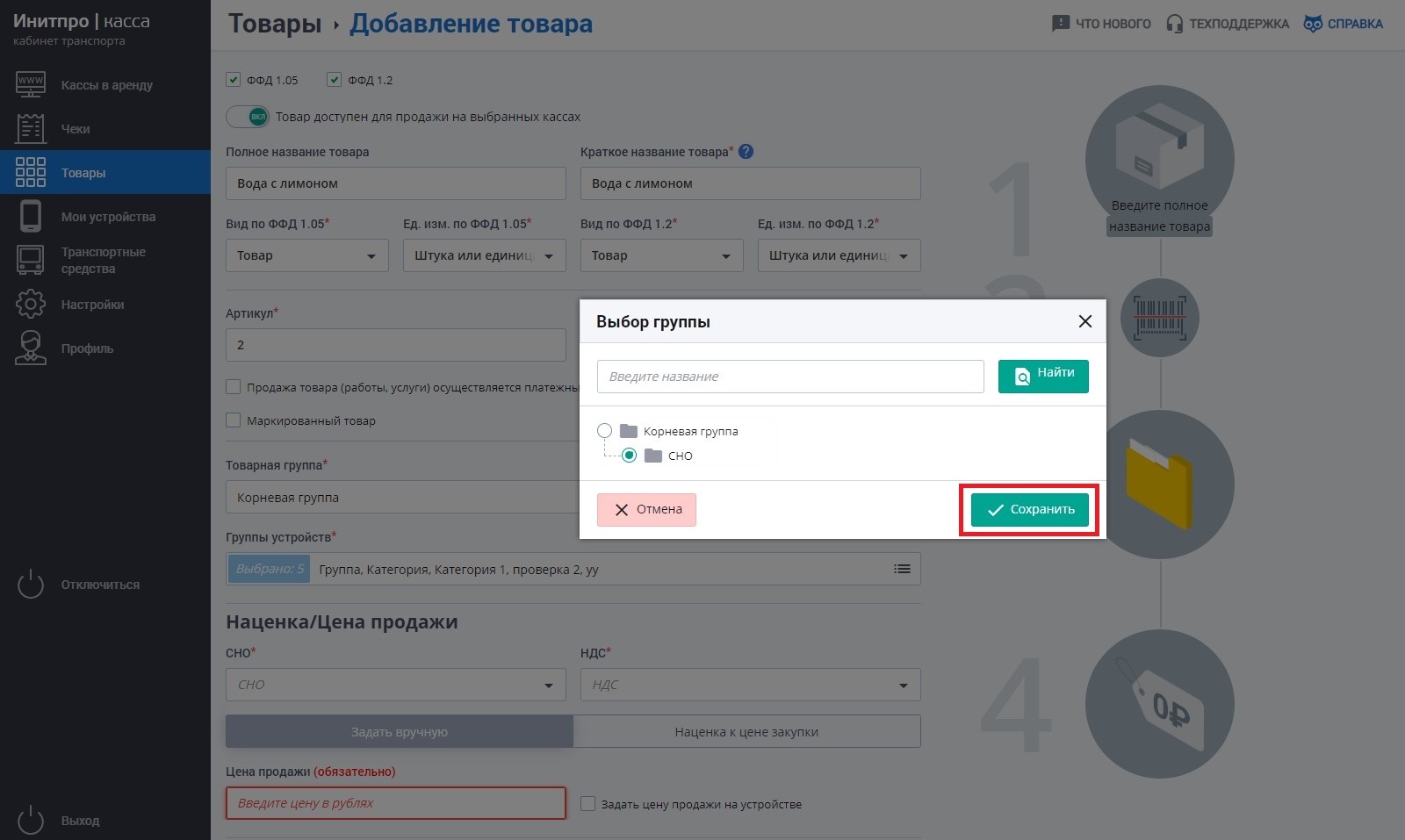
Примечание: обратите внимание, что справочники Вид товара и Единица измерения для ФФД 1.2 были обновлены. - Выберите группу, в которой должен состоять товар, нажав на поле Товарная группа. Откроется окно Выбор группы. Выберите необходимую группу и нажмите кнопку Сохранить. Как добавить товарную группу, смотрите в инструкции Добавление товарной группы.
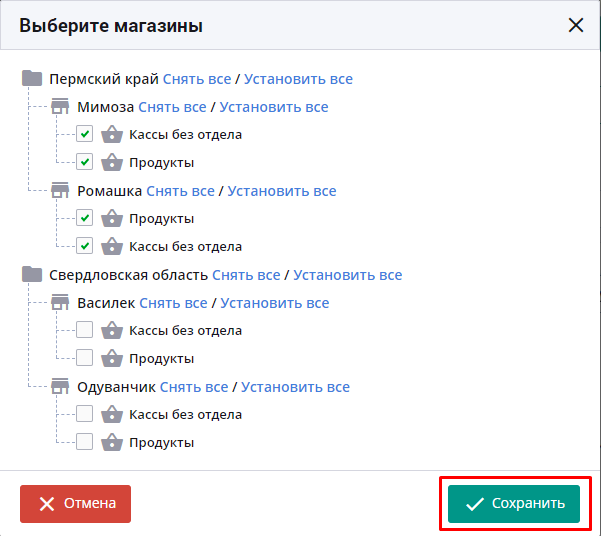
- Нажав на поле Группы устройств, выберите отделы, в которых должен присутствовать данный товар, и нажмите кнопку Сохранить.
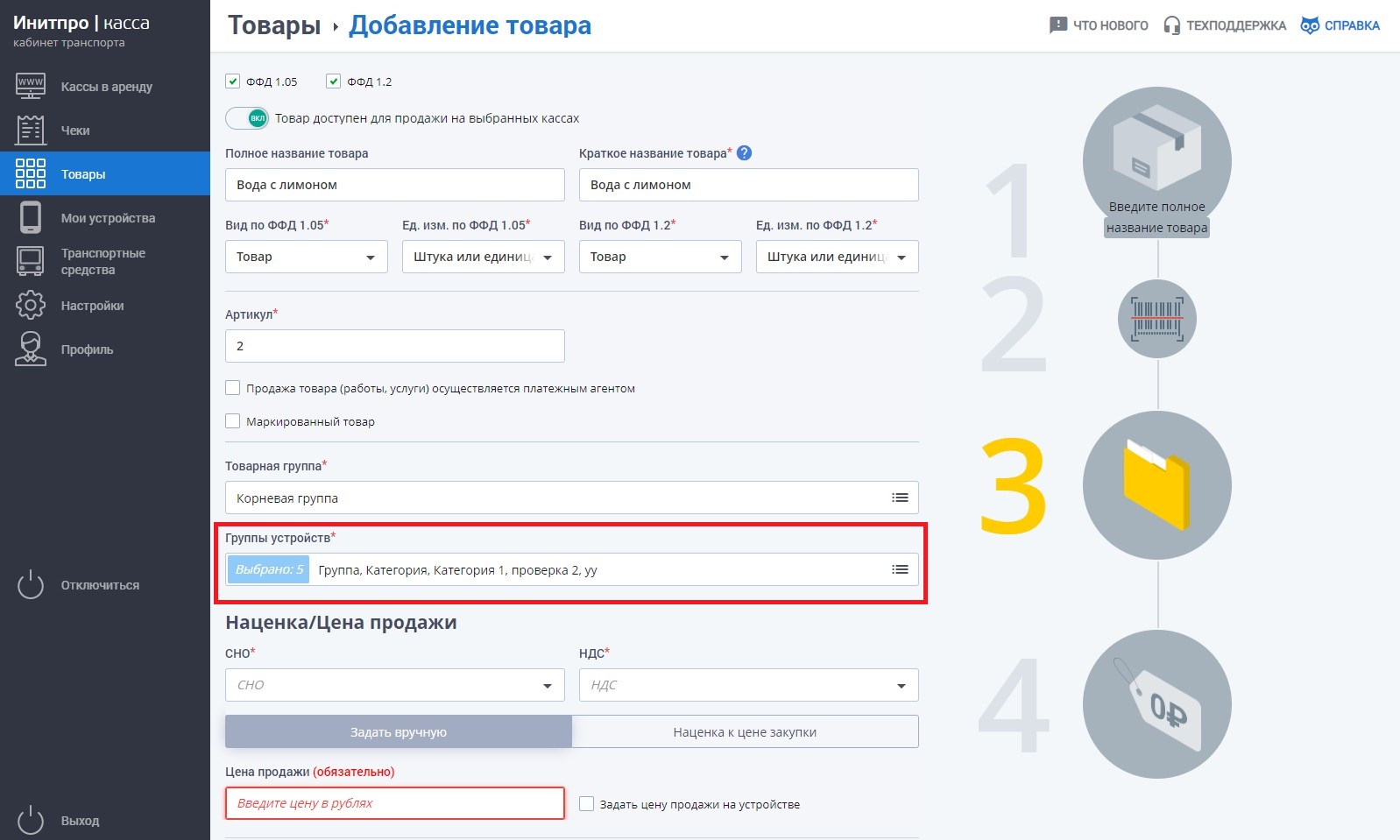

Внимание: нельзя добавить товар без указания группы устройств, в списках которых он должен находиться! - Если продажа товара осуществляется платежным агентом, поставьте галочку рядом с пунктом Продажа товара (работы, услуги) осуществляется платежным агентом. После этого появятся поля для выбора поставщика и агента.
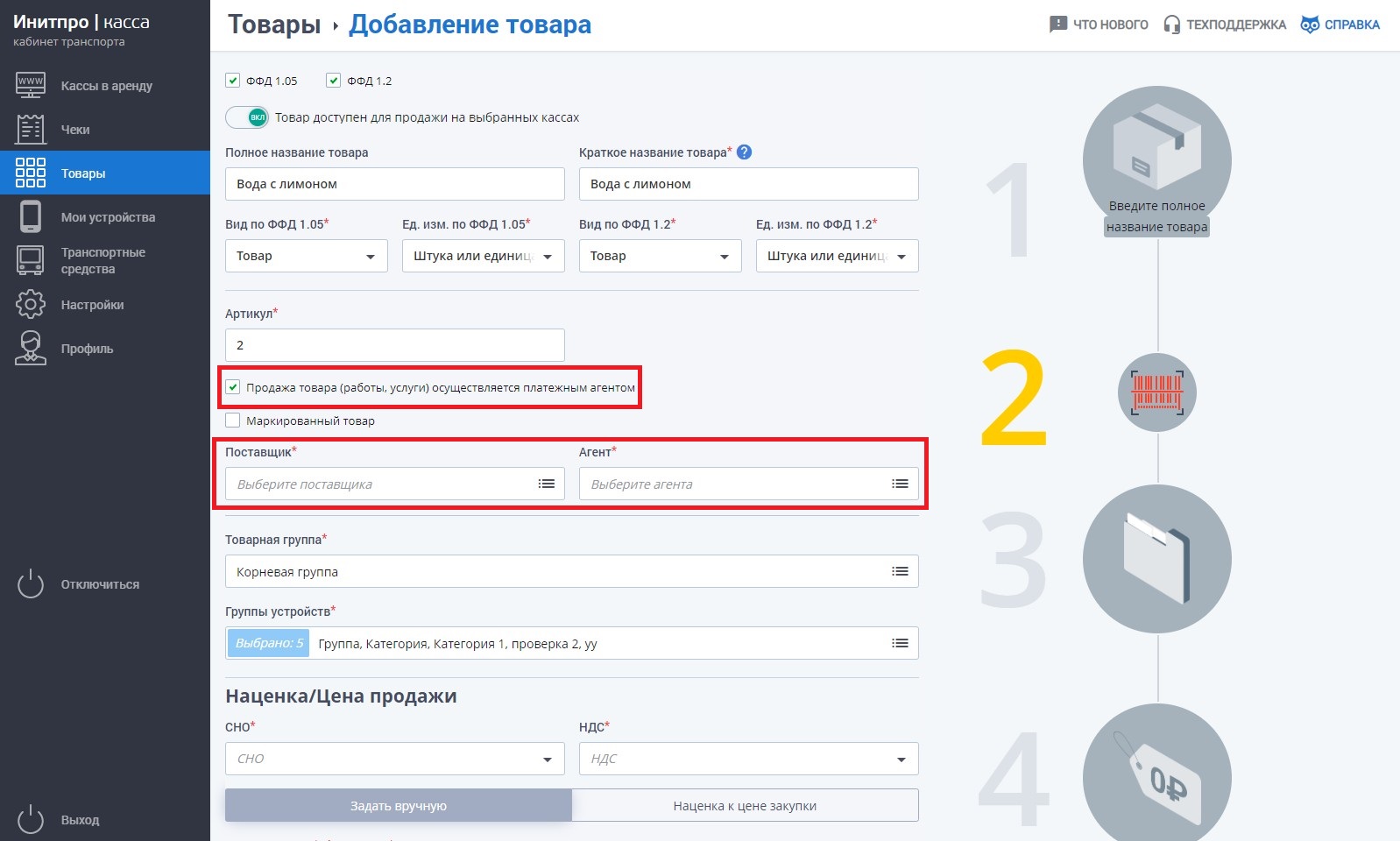
- После нажатия на поле Поставщик откроется окно Выбор поставщика. В данном окне отображается список всех поставщиков, добавленных в Бэк-офис. Выберите необходимого поставщика, нажав на строку с информацией о нем, и нажмите кнопку Подтверждение.

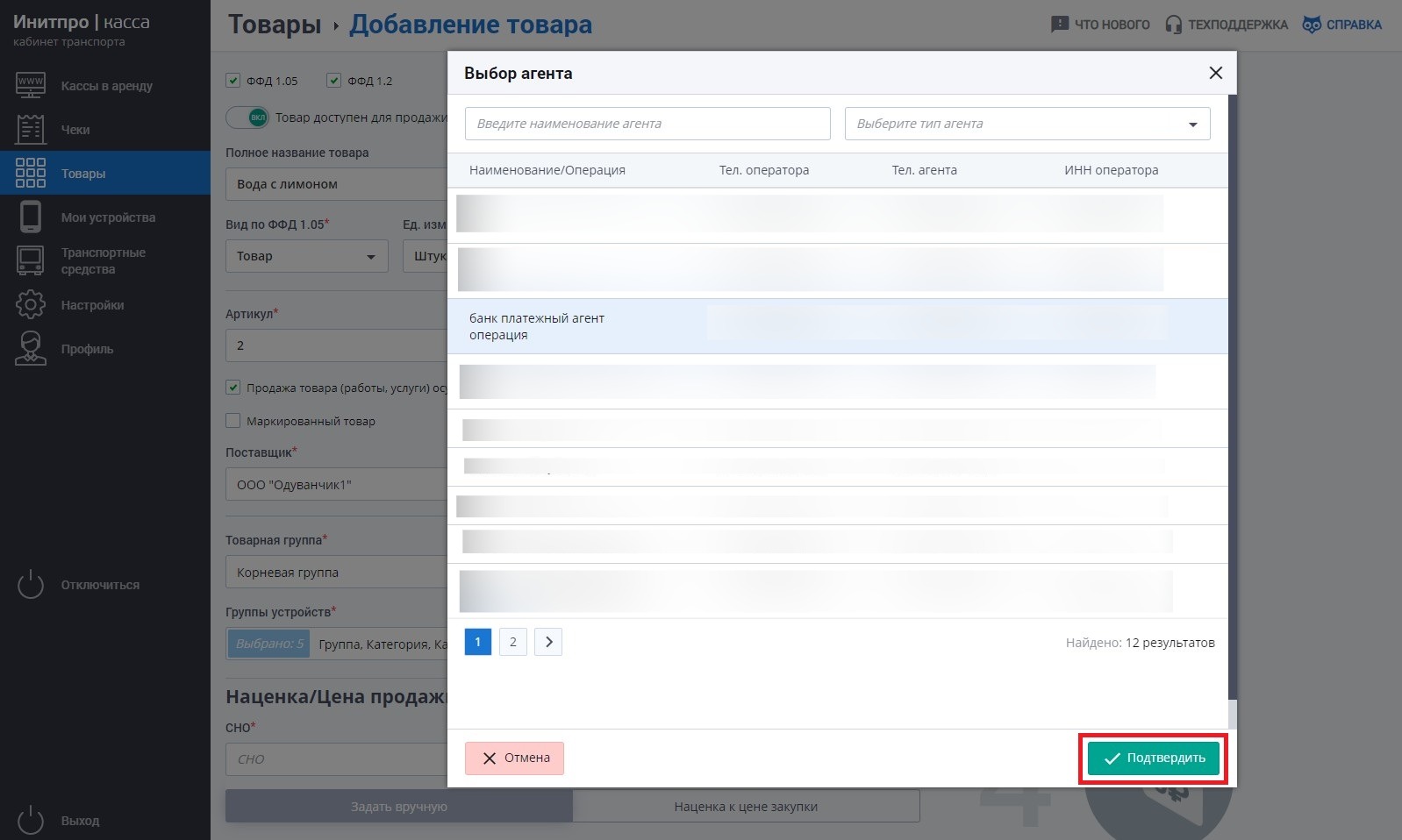
- После нажатия на поле Агент откроется окно Выбор агента. В данном окне отображается список всех агентов, добавленных в Бэк-офис. Выберите необходимого агента, нажав на строку с информацией о нем, и нажмите кнопку Подтвердить.
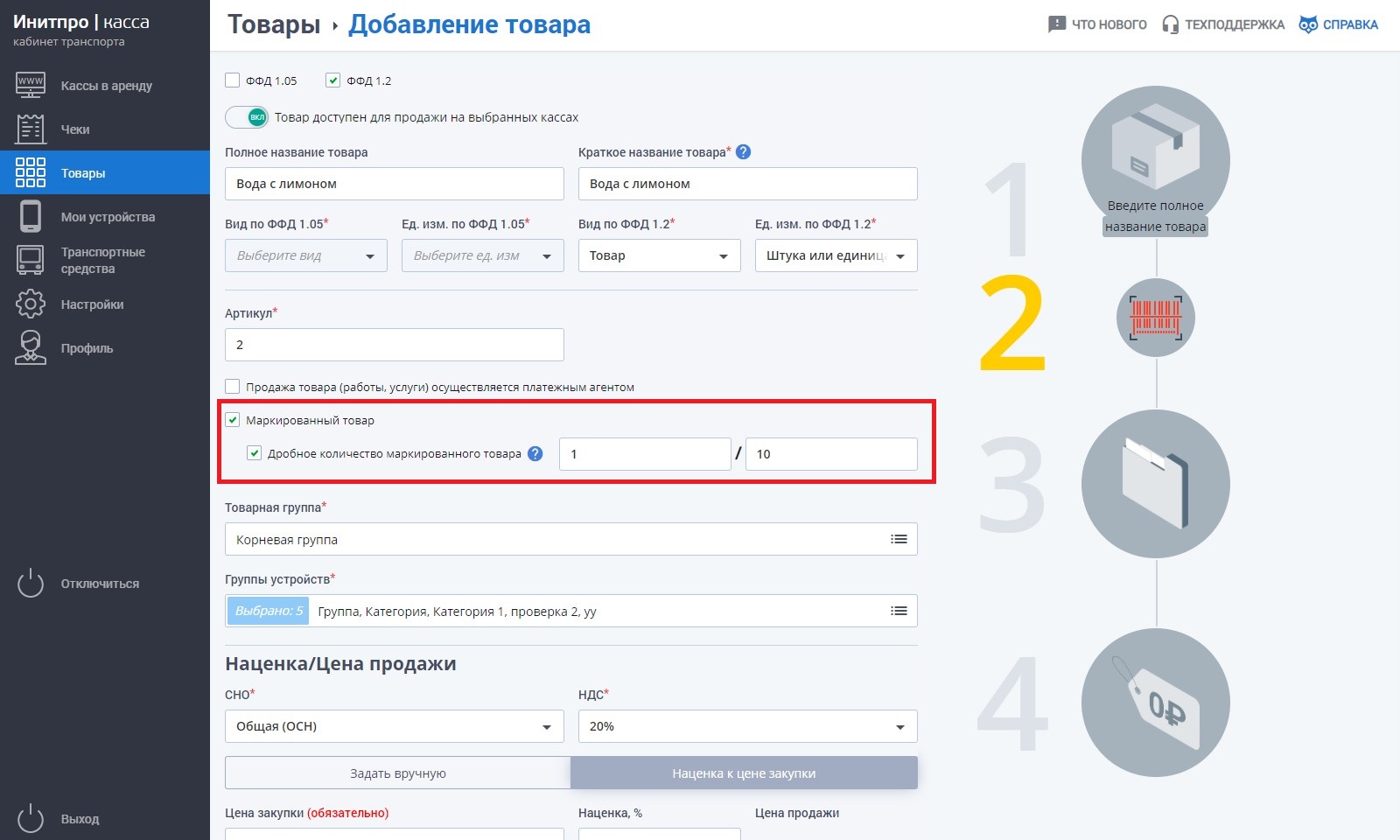
- Если у Вас маркированный товар, поставьте рядом с пунктом Маркированный товар галочку. Также для ФФД 1.2 добавилось Дробное количество маркированного товара, которое используется для поштучной продажи маркированного товара из потребительской упаковки.
- Можно самостоятельно ввести Цену продажи товара, а также можно рассчитать ее, указав наценку. Для этого переключите режим Задать вручную на Наценка к цене закупки и введите ее в соответствующее поле.
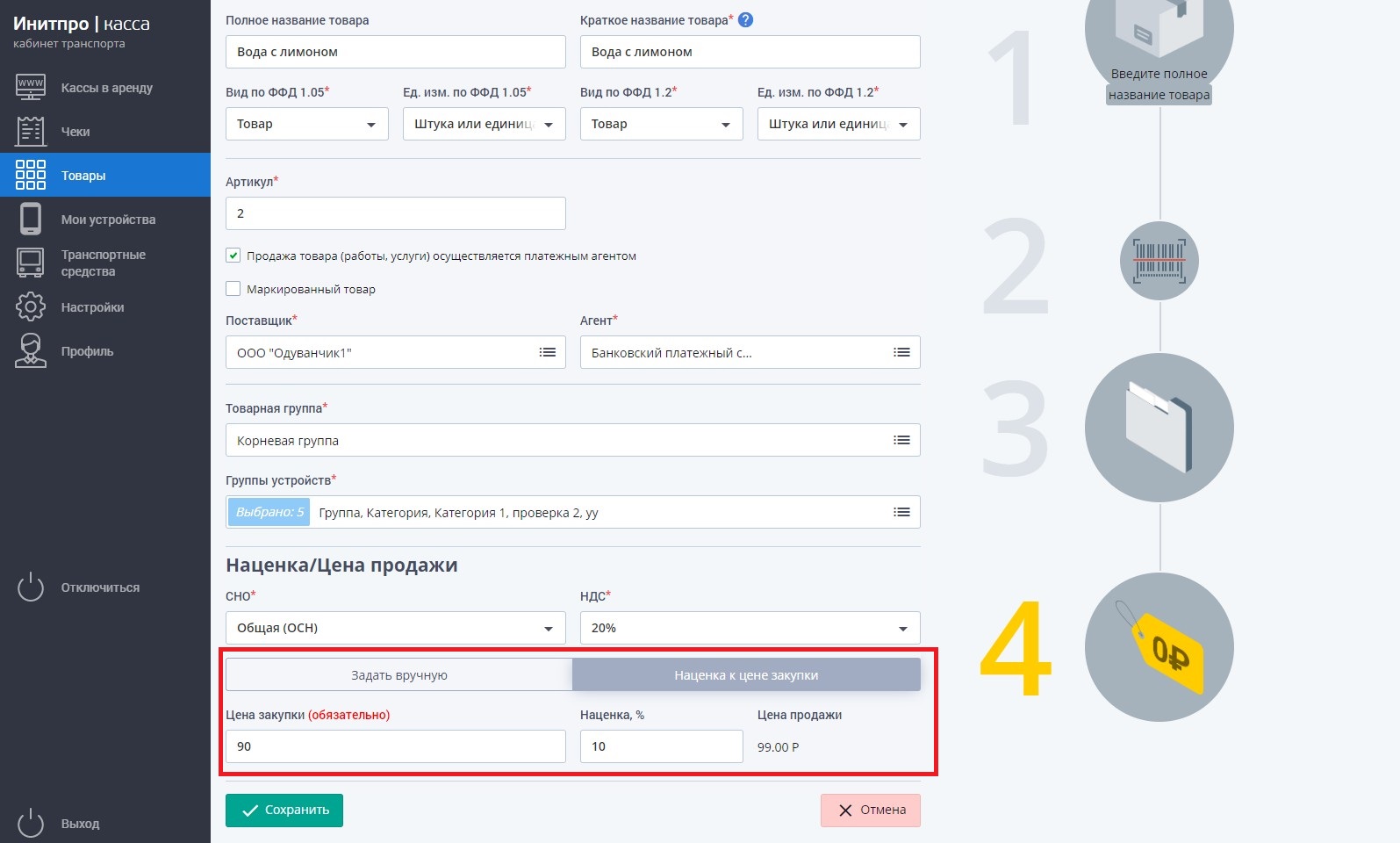
- После заполнения всех полей в окне Добавление товаров нажмите кнопку Сохранить.
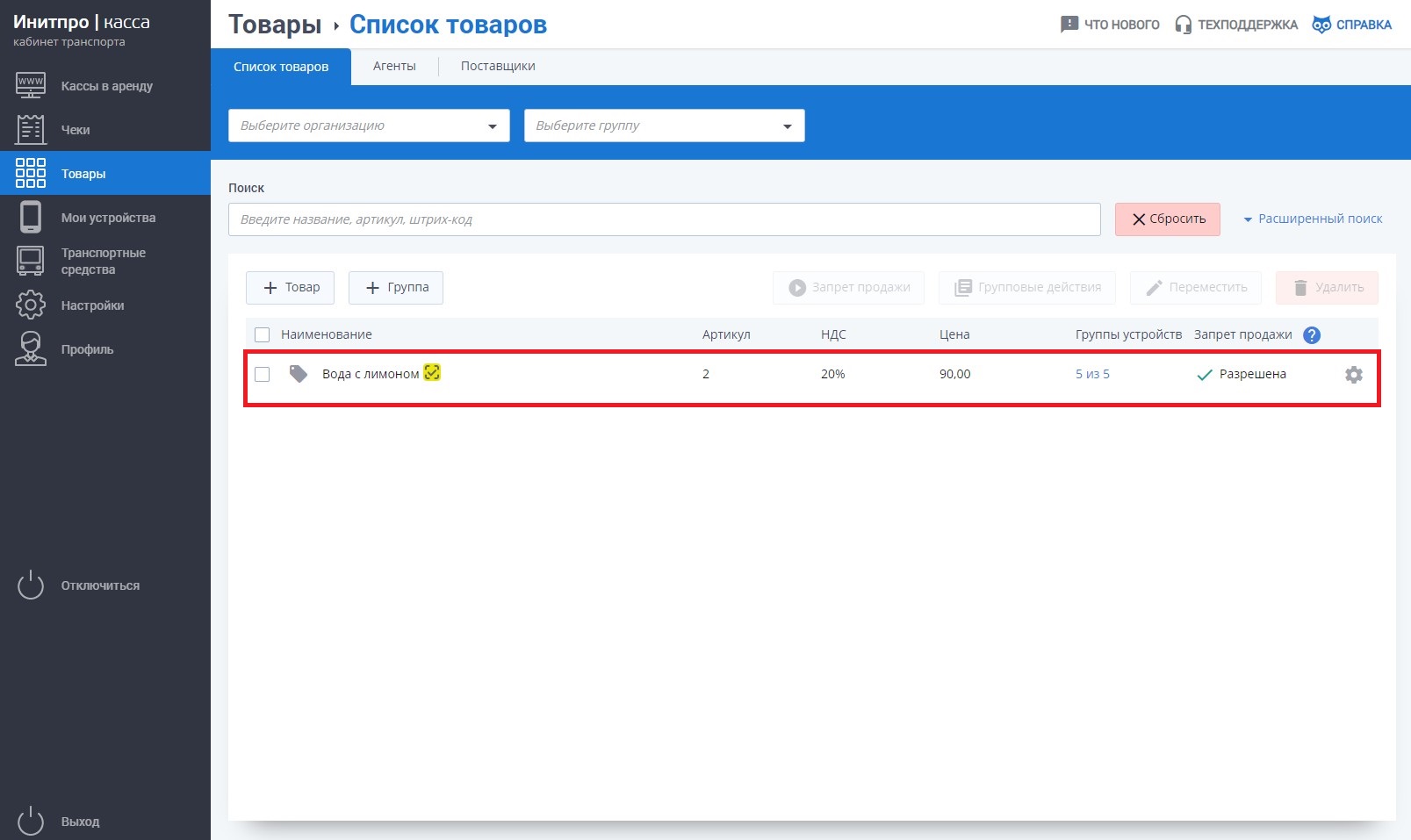
- Товар появится в списке товаров организации (в той товарной группе, в которую он был добавлен).