Аренда онлайн-кассы
Создание заявки на ККТ в аренду в кабинете Интернет-магазина
Для создания заявки на аренду ККТ следуйте данной инструкции:
- Перейдите в пункт меню Кассы в аренду.

- Перед Вами откроется список Арендованные ККТ. Нажмите кнопку Создать заявку на ККТ.
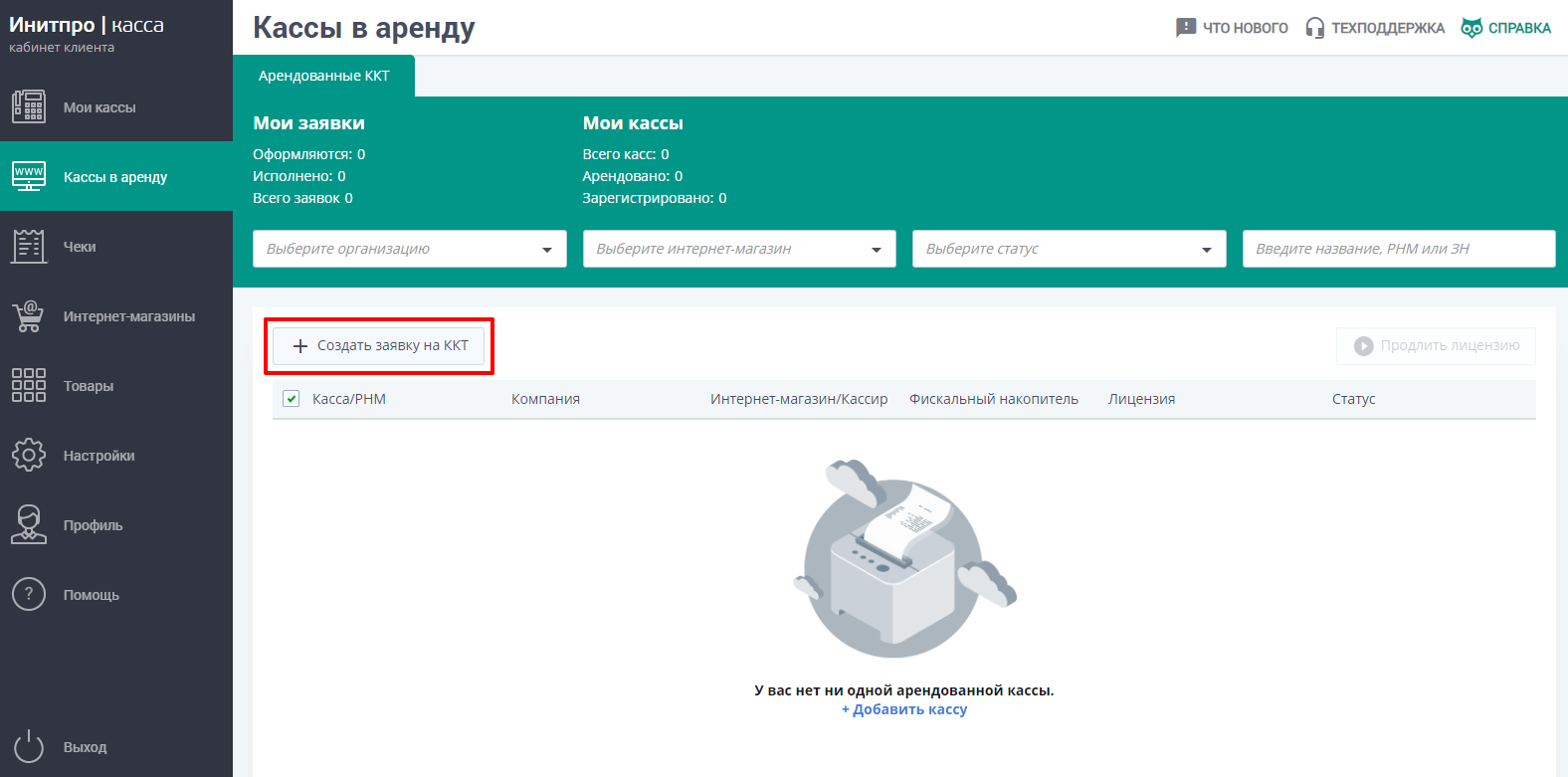
- Откроется первый шаг создания заявки. Выберите организацию из выпадающего списка, на которую будет сформирован счет за аренду ККТ.

Примечание: Вы также можете добавить новую организацию, нажав соответствующую кнопку. Откроется окно Добавление нового плательщика. Выберите Тип организации и введите ее ИНН. Данные об организации подгрузятся автоматически. Если какие-то данные не подгрузились, то заполните их самостоятельно, а затем нажмите кнопку Добавить.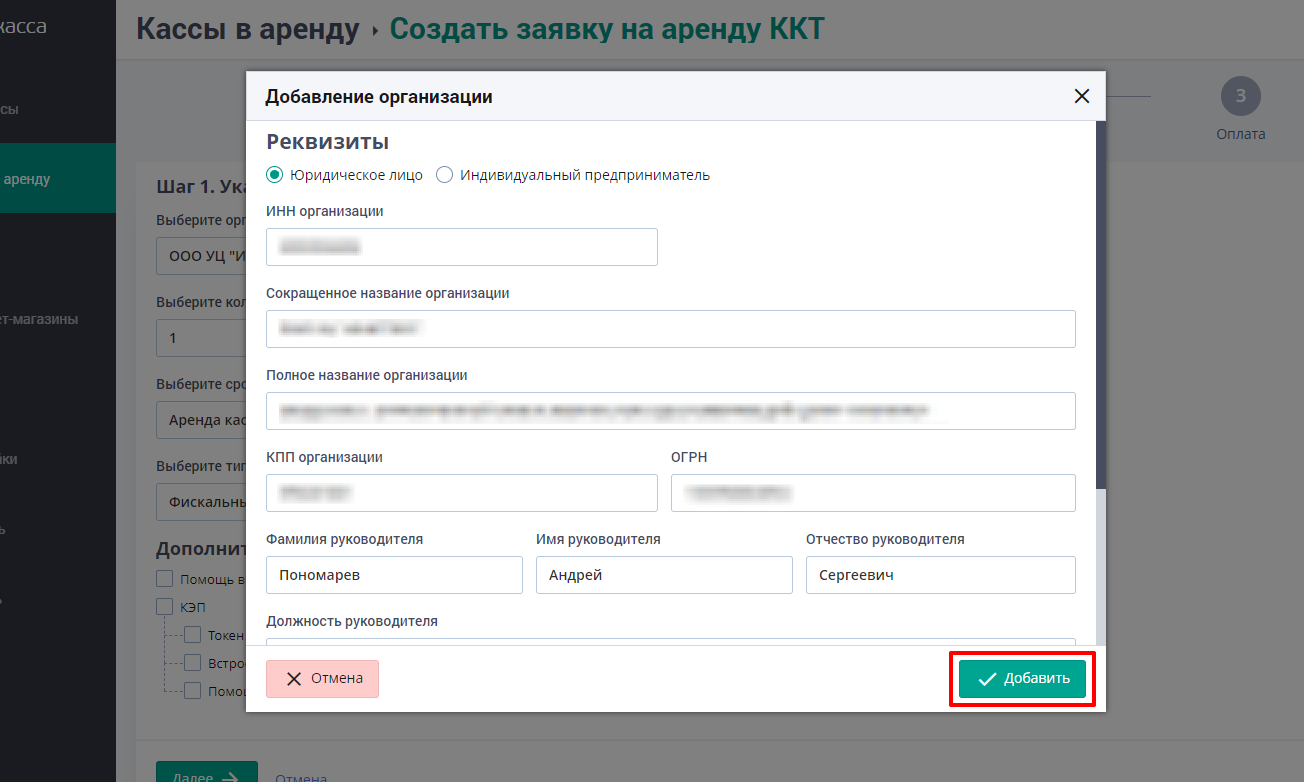
- Выберите Количество касс, Срок аренды, а также Тип фискального накопителя в соответствующих полях.
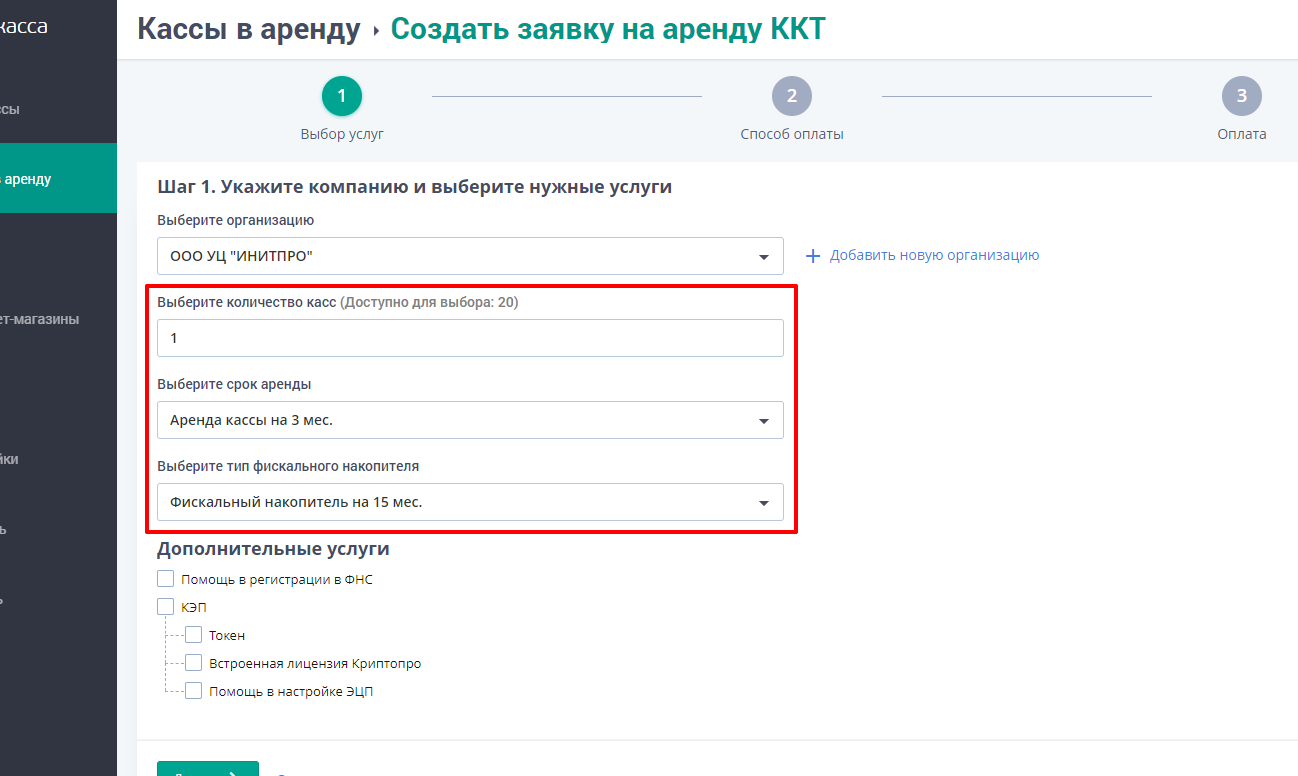
- Вы также можете выбрать Дополнительные услуги в соответствующем разделе.

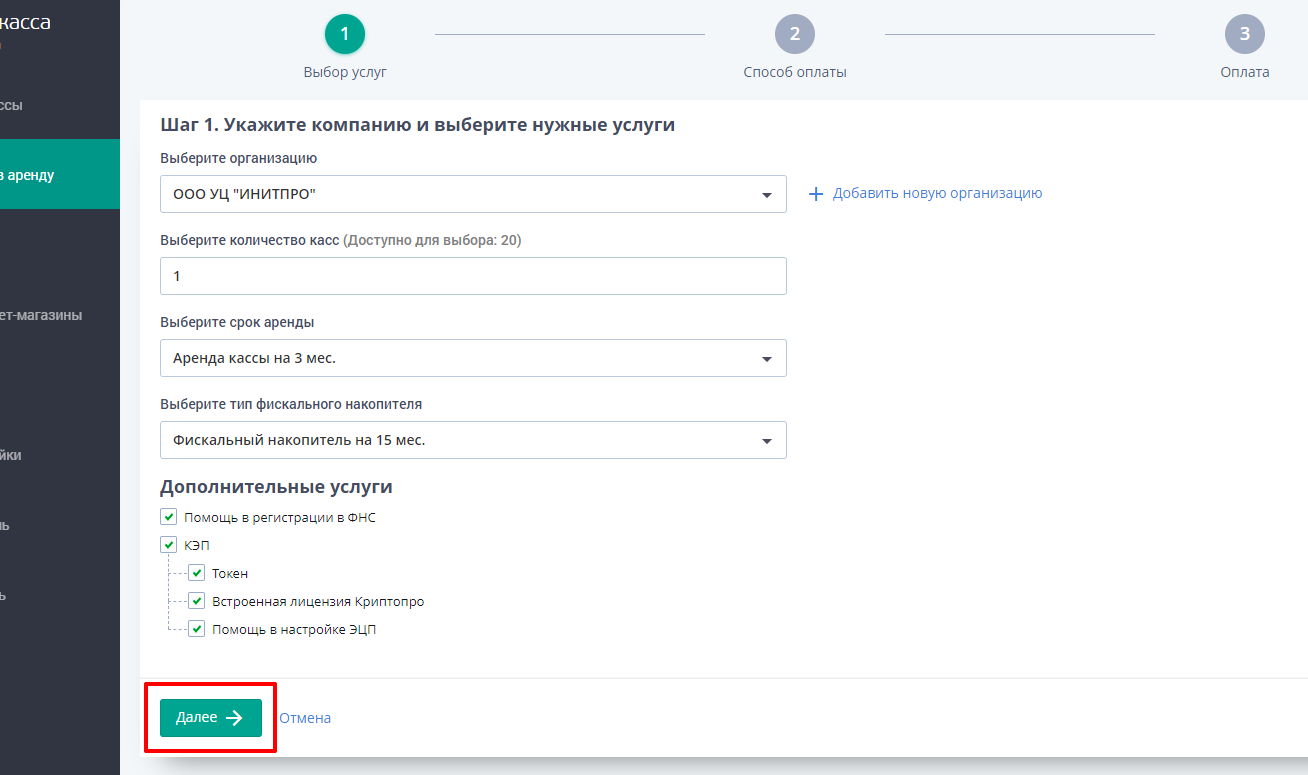
- Нажмите кнопку Далее.
- Вы перейдете на второй шаг создания заявки. Проверьте Состав заявки, в котором должны быть указаны выбранные Вами ранее товары или услуги.

- Если Вы добавляли товары КЭП (Токен, Встроенная лицензия КриптоПро, Помощь в настройке ЭЦП), то вам необходимо заполнить Информацию о получении КЭП. Для этого выберите ваш город и точку получения из соответствующих выпадающих списков.
Примечание: если в списке Вы не нашли необходимый город, это означает, что в нем нет точки выдачи КЭП. Выберите другой город или удалите КЭП из состава заявки.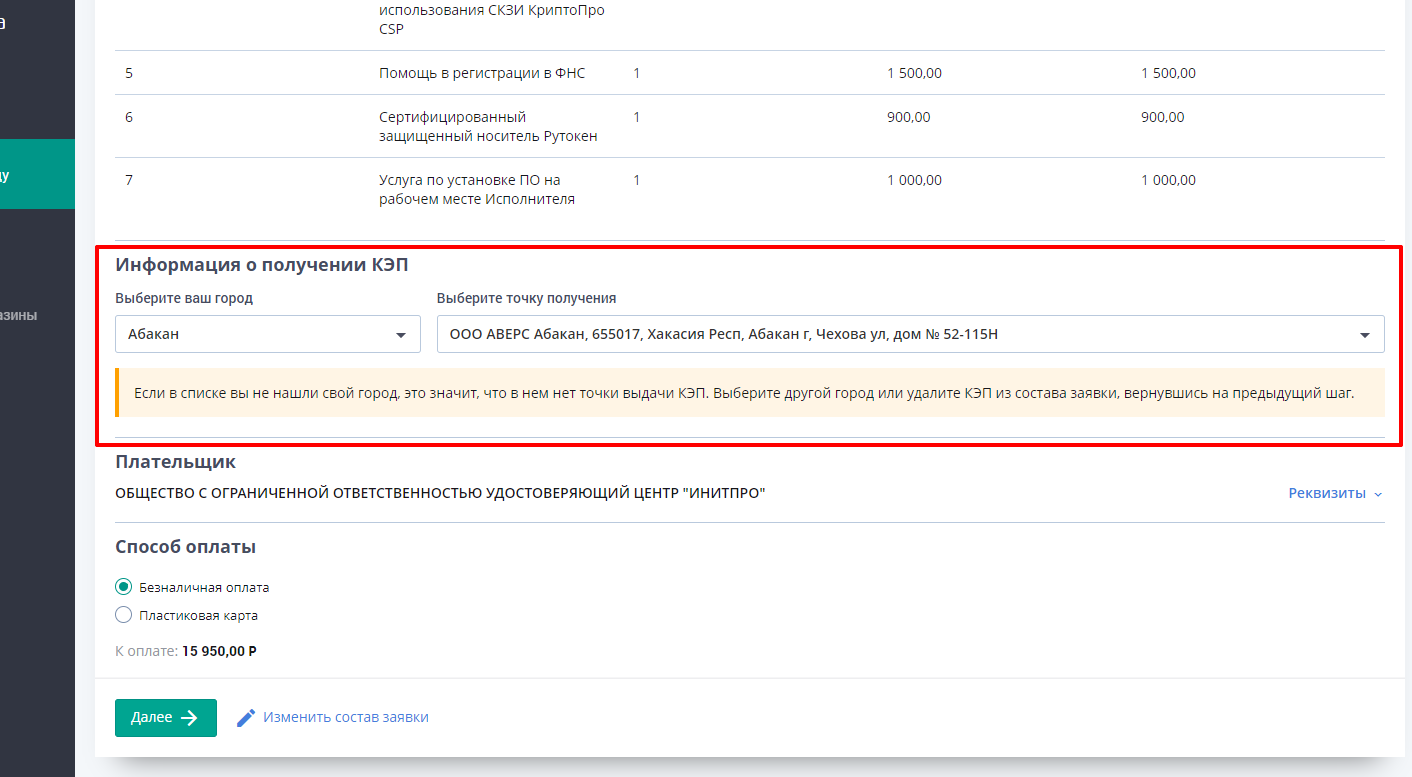
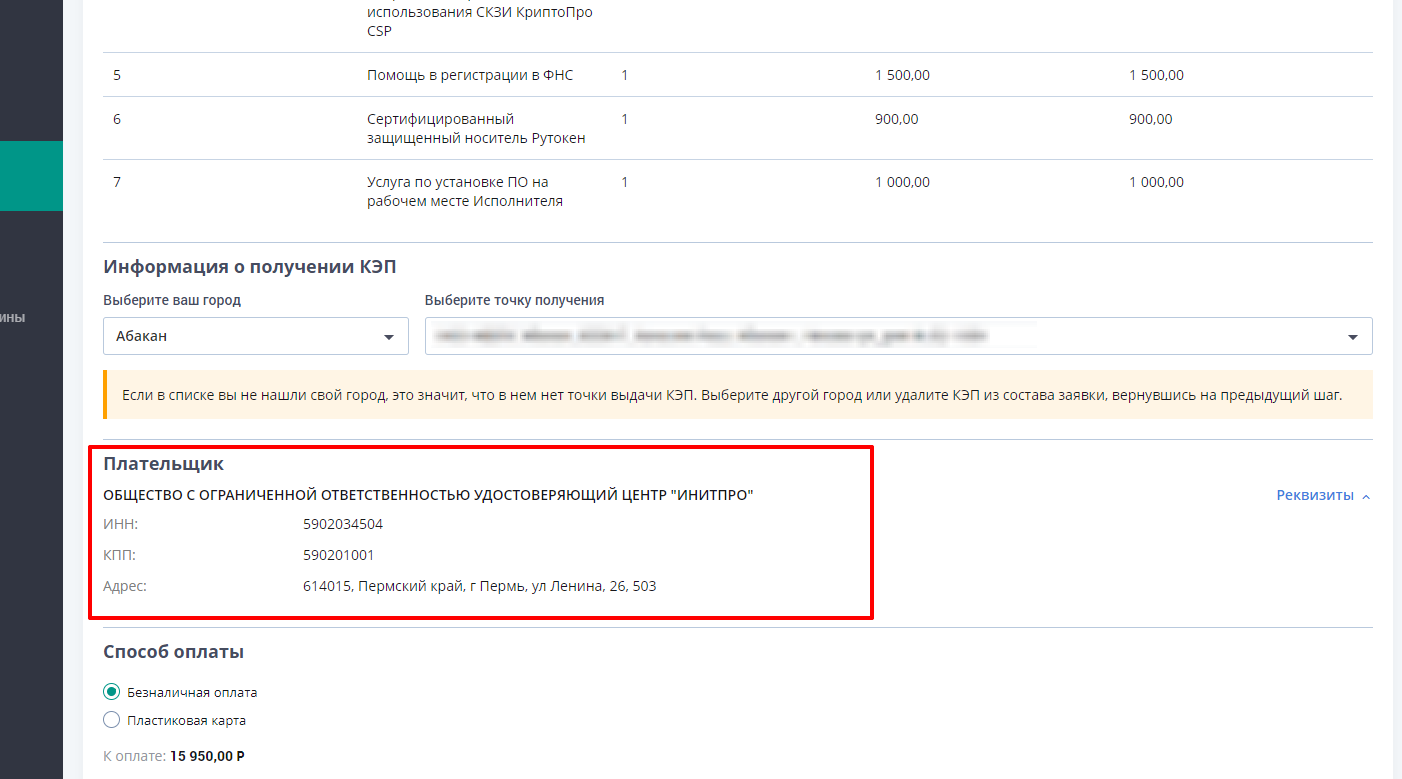
- Также проверьте Реквизиты плательщика. Вы можете просмотреть их, нажав кнопку Реквизиты.
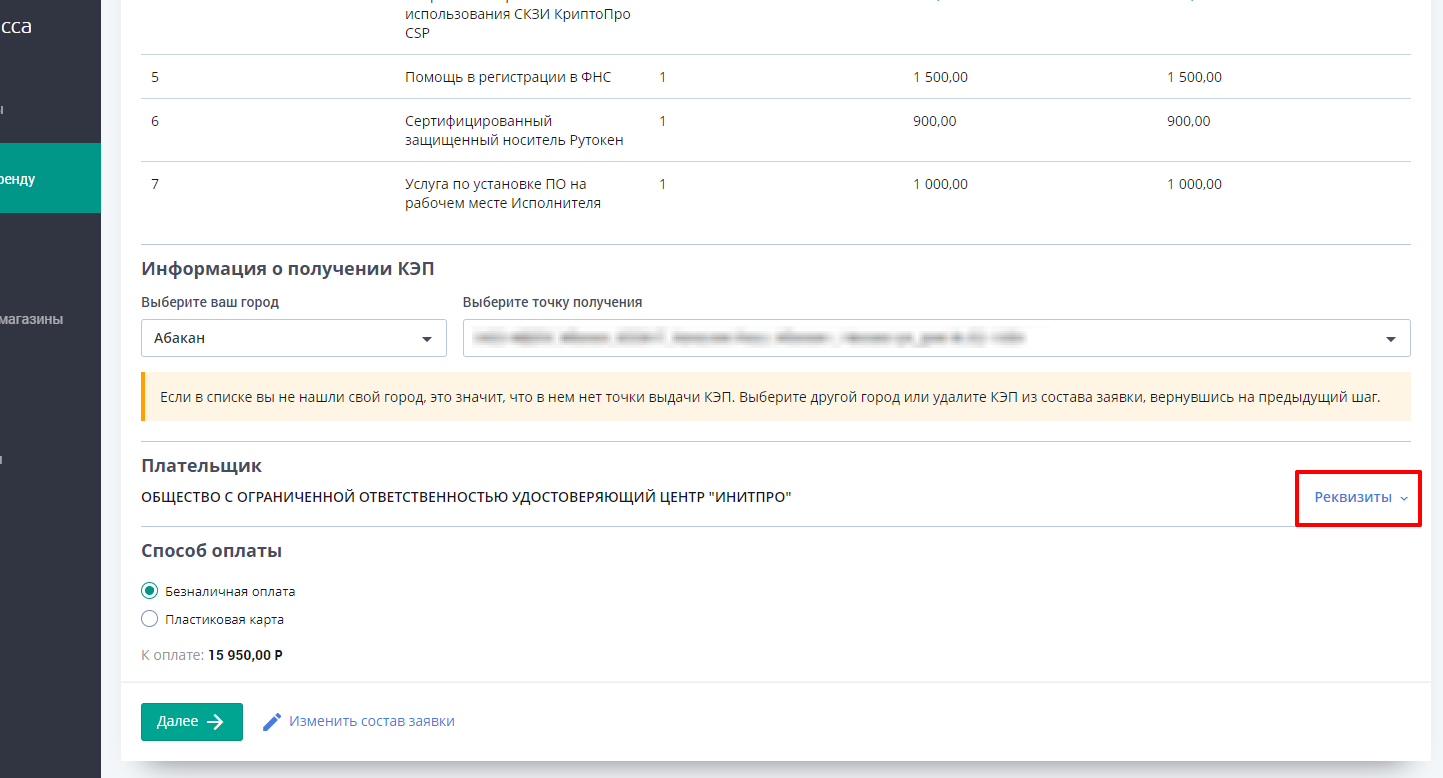
- После этого появятся ИНН, КПП и Адрес плательщика.
- Выберите способ оплаты: Безналичная оплата или Пластиковая карта.
Примечание: безналичная оплата подразумевает оплату по сформированному счету через банк, оплата пластиковой картой означает онлайн-оплату через Сбербанк Онлайн.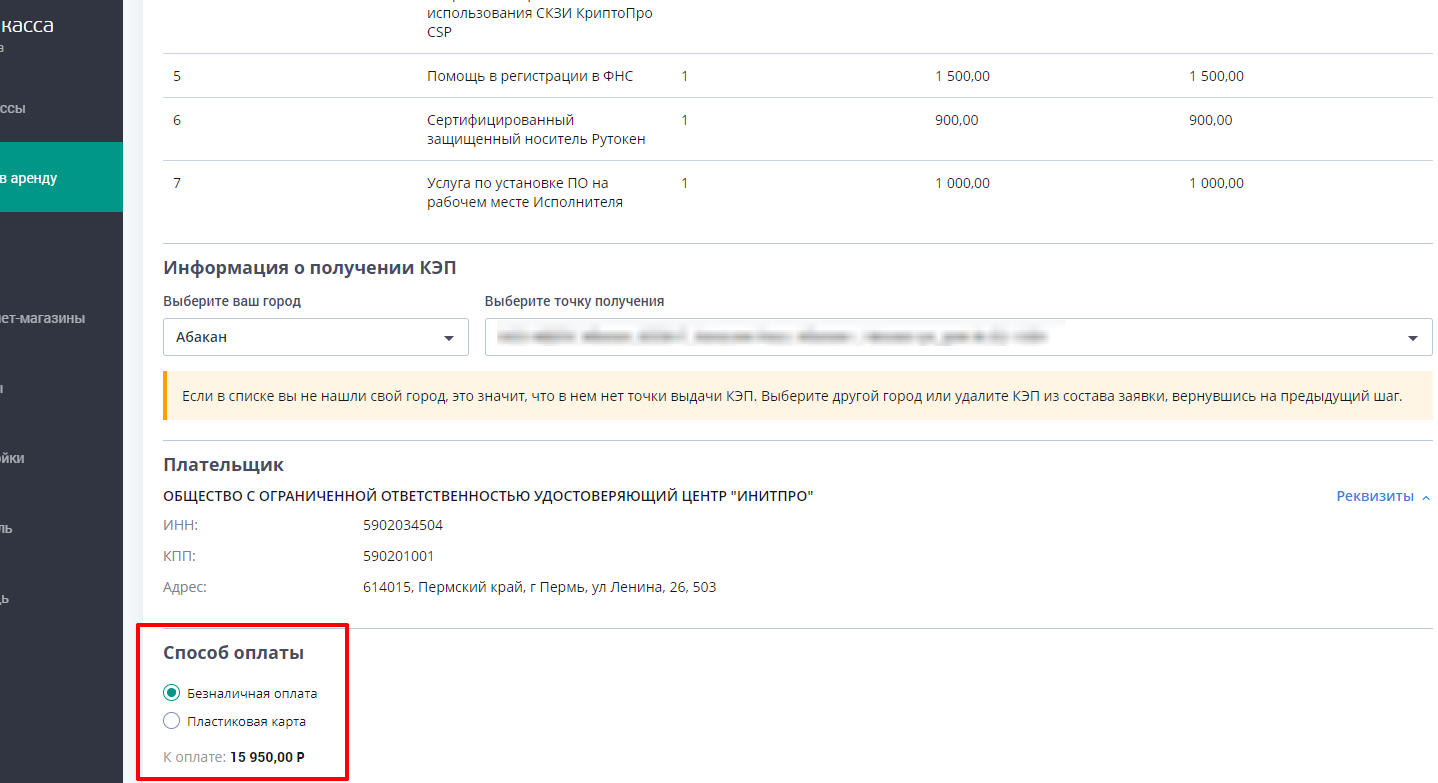
- Если какие-то данные заполнены неверно, Вы можете изменить их, нажав кнопку Изменить состав заявки.
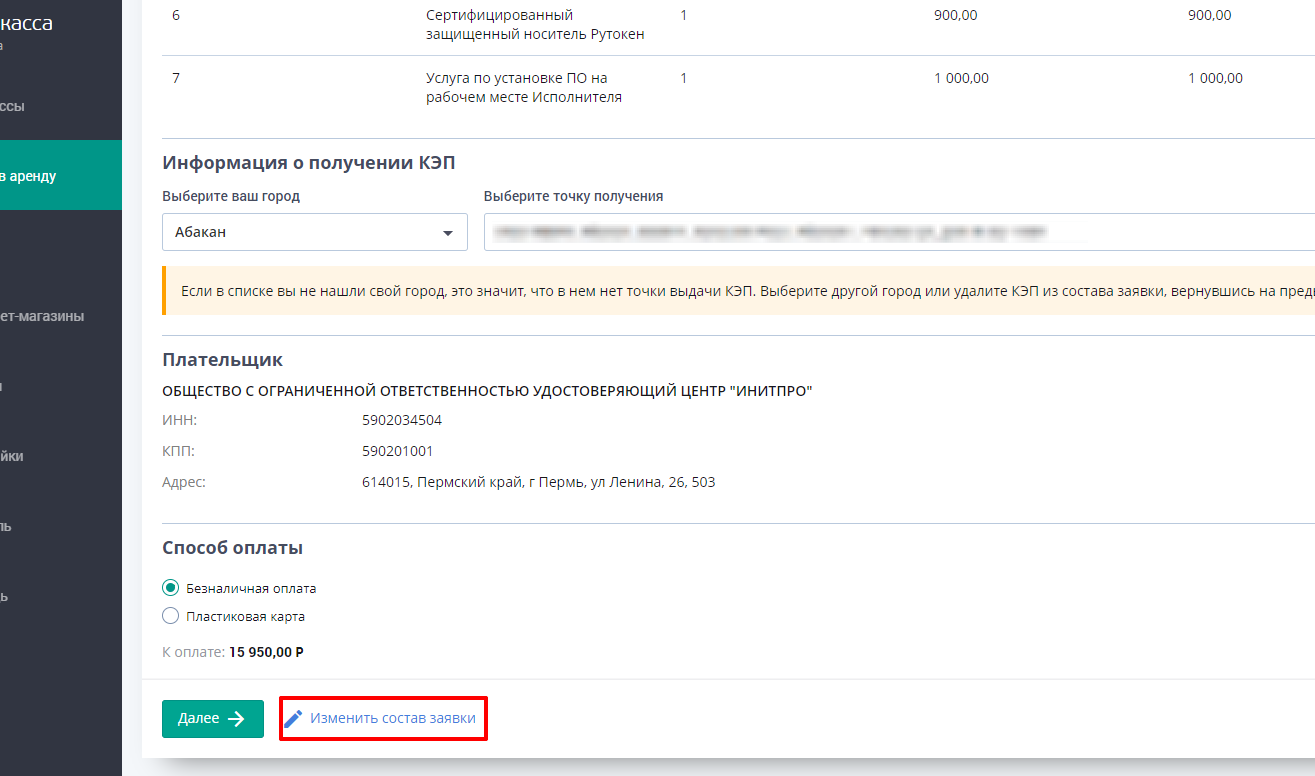
- Нажмите кнопку Далее.

- Вы перейдете на последний шаг создания заявки - Оплата заказанных услуг. На данном шаге Вы можете просмотреть детализацию счета, нажав кнопку Детализация счета и выбранных услуг.
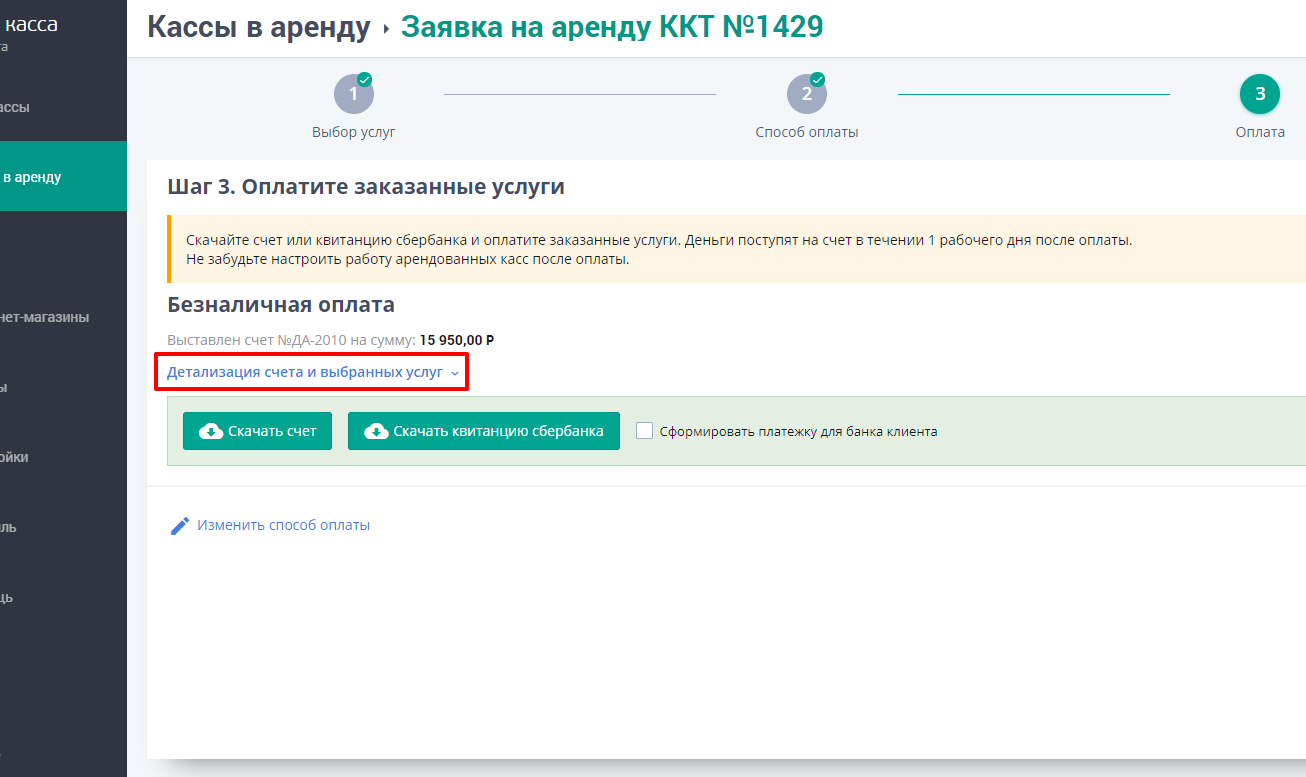
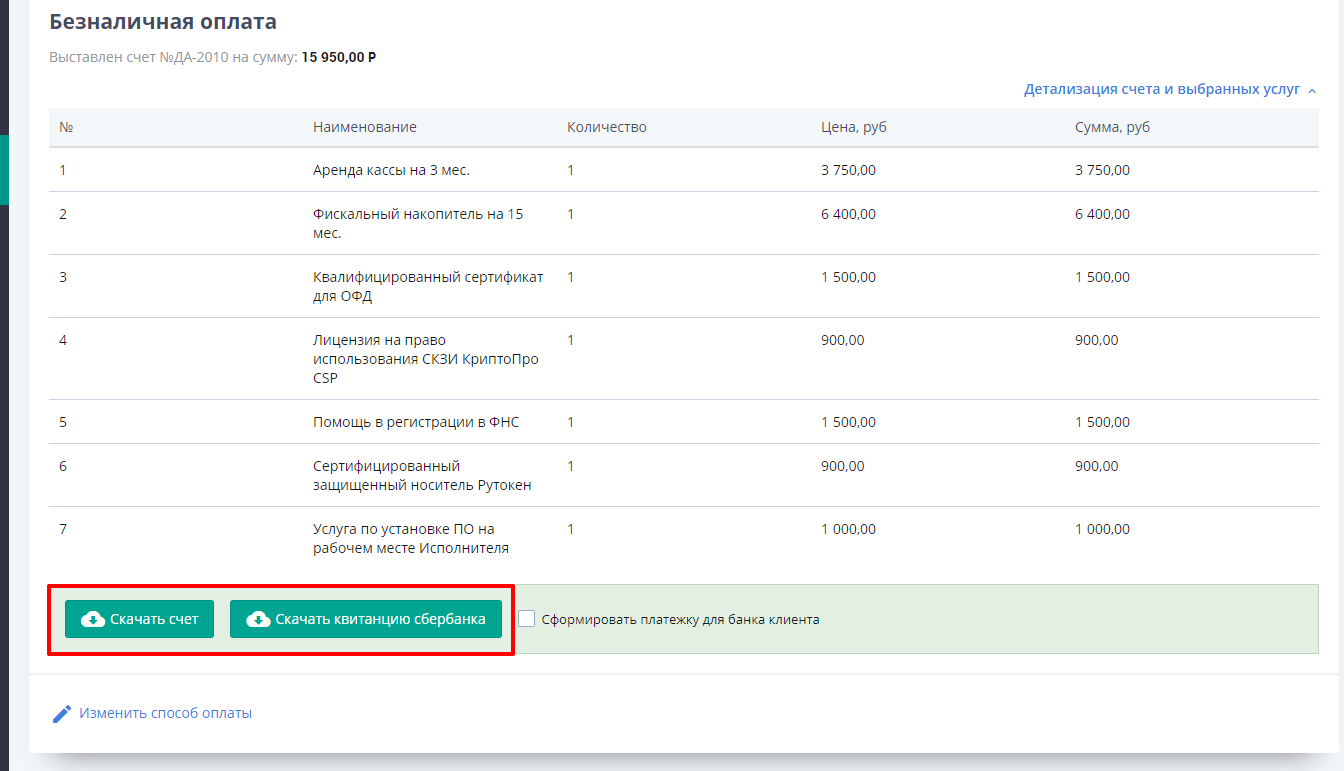
- После этого появятся детали вашего заказа.

- Вы можете Скачать счет или Скачать квитанцию Cбербанка, нажав соответствующие кнопки.
- Вы также можете Сформировать платежку для банка клиента, поставив галочку рядом с соответствующей надписью.
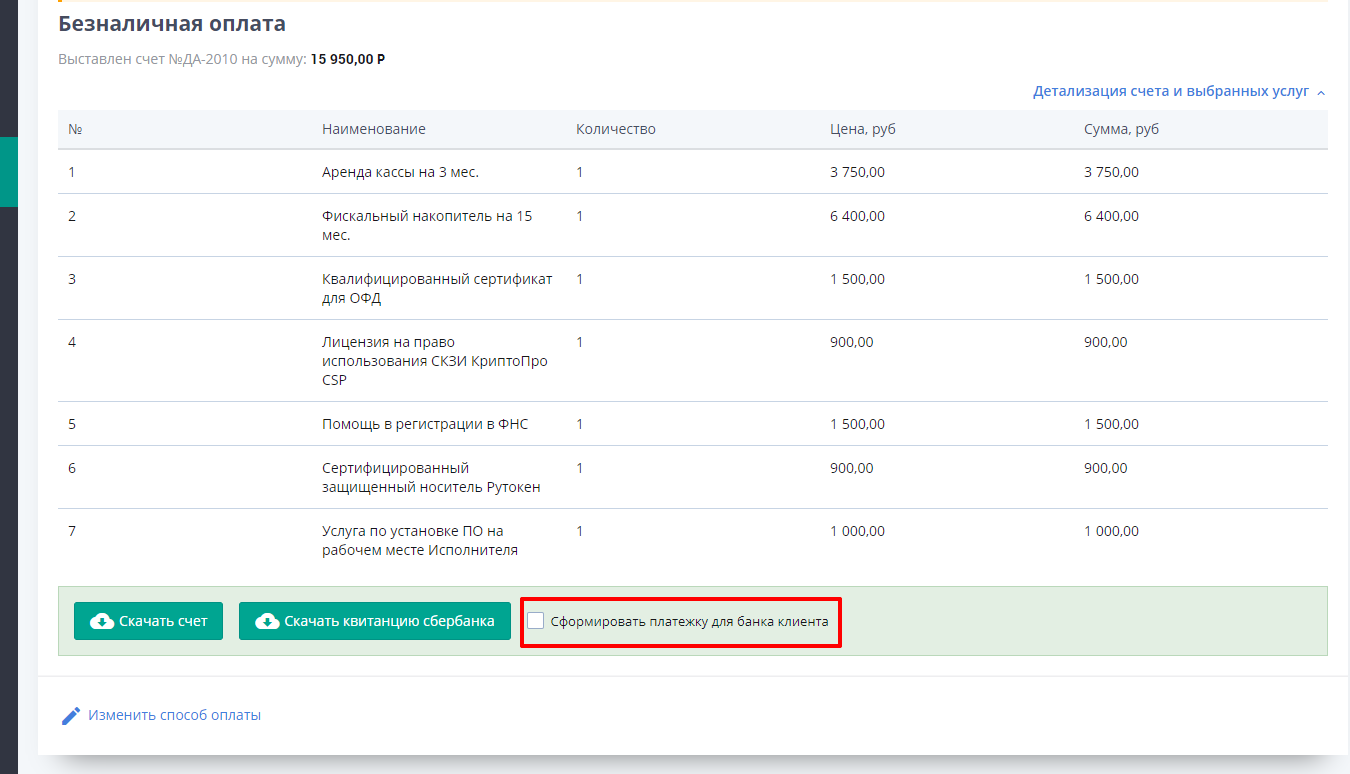
- Введите необходимые данные, а затем нажмите кнопку Скачать платежку.

- После создания заявки Вы можете увидеть ее статус в разделе Лицевой счет - Заказанные услуги.
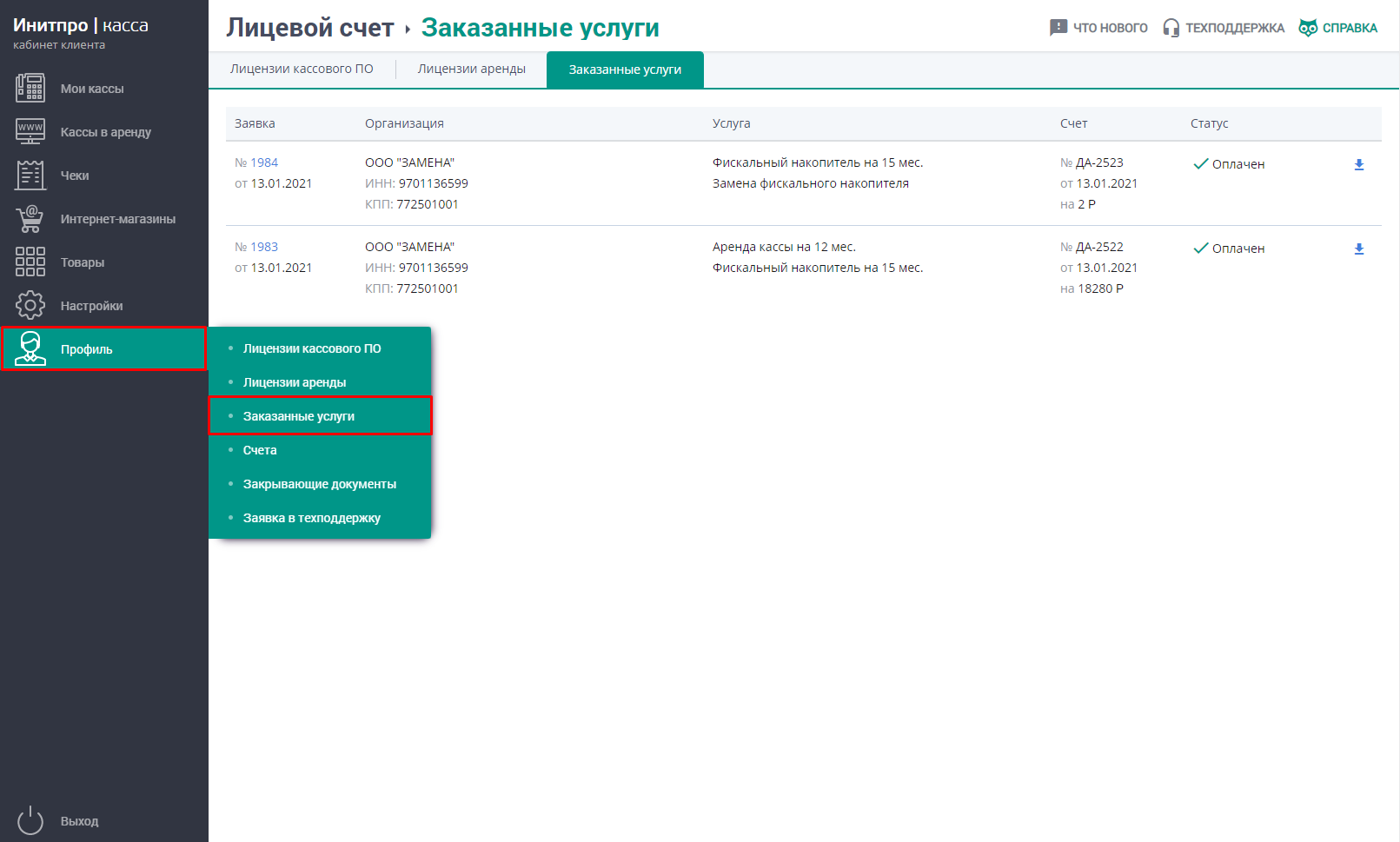
- Проверить статус оплаты можно в разделе Счет.

- После оплаты счета арендованная касса появится в списке Арендованные ККТ.


После того, как касса появилась в списке Арендованные ККТ, Вам необходимо зарегистрировать ее. Подробнее о регистрации ККТ можно прочитать в инструкции Регистрация арендованной ККТ.