Аренда онлайн-кассы
Drupal 7.x. Установка и настройка модуля Инитпро|касса
В данной инструкции описаны процессы установки, настройки и удаления модуля Инитпро|касса в CMS-системе Drupal 7.x.
Установка модуля Инитпро|касса в CMS-системе Drupal 7.x
Модуль Инитпро|касса работает в паре с пакетом Commerce. Если данный пакет не установлен, то перед установкой модуля Инитпро|касса необходимо установить пакет Commerce.
- Авторизуйтесь в кабинете администратора Drupal 7.x. На панели управления выберите пункт Modules.
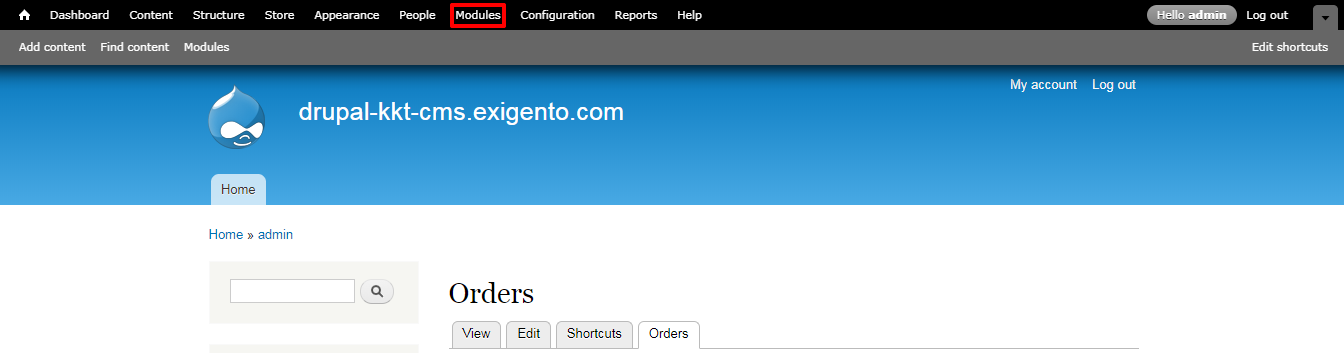
- В открывшемся окне Modules нажмите кнопку + Install new module.

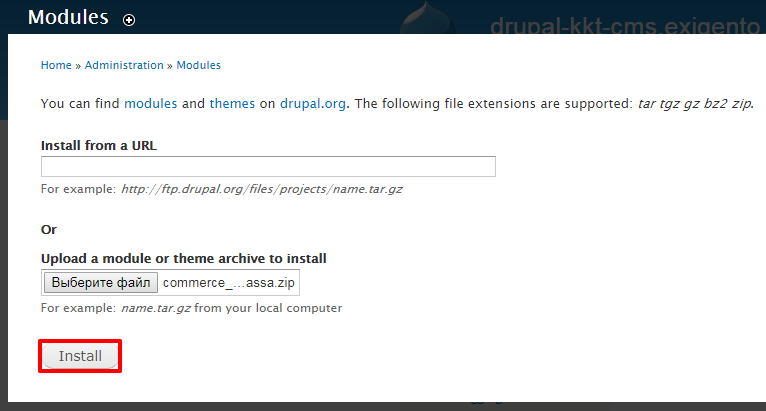
- Нажмите кнопку Выберите файл и выберите архив commerce_initpro_kassa.zip.

- После добавления архива нажмите кнопку Install.
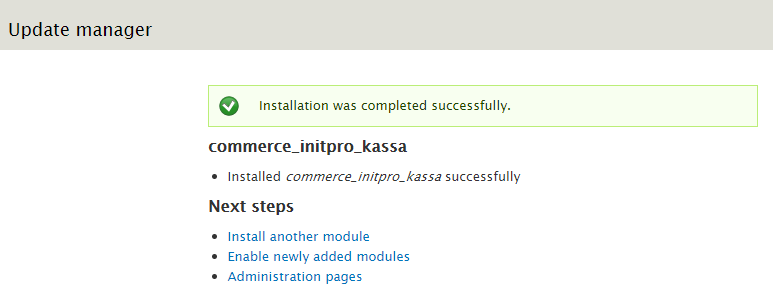
- Появится сообщение об успешной установке модуля.
Настройка модуля Инитпро|касса в CMS-системе Drupal 7.x
- На панели управления выберите пункт Modules.
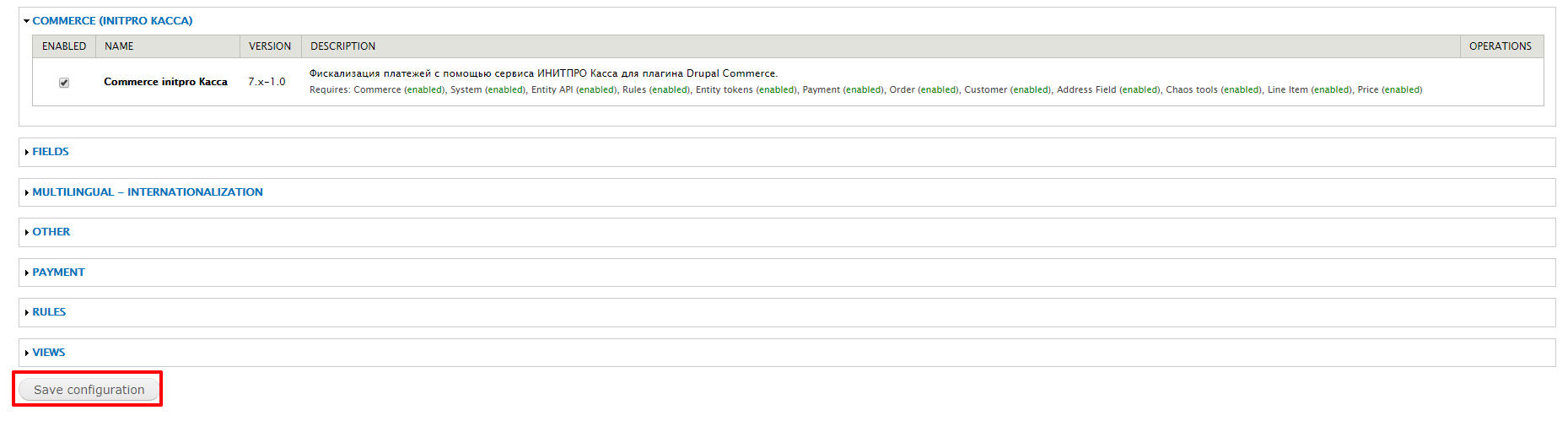
- В списке установленных модулей найдите раздел COMMERCE (INITPRO КАССА). Поставьте галочку в колонке Enabled рядом с названием модуля.
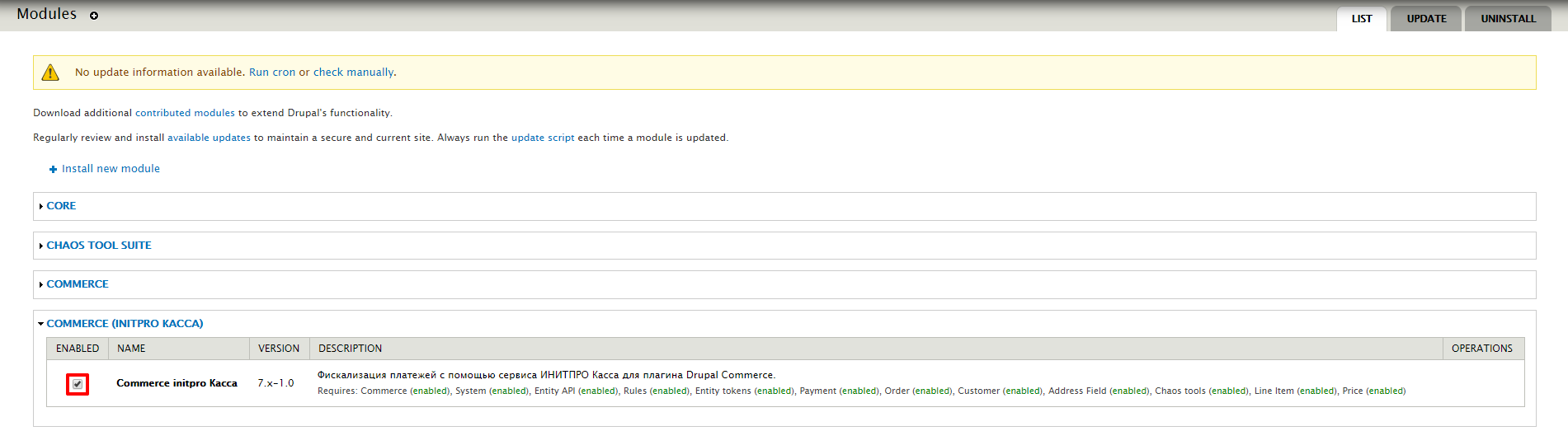
- В конце страницы необходимо нажать кнопку Save configuration.
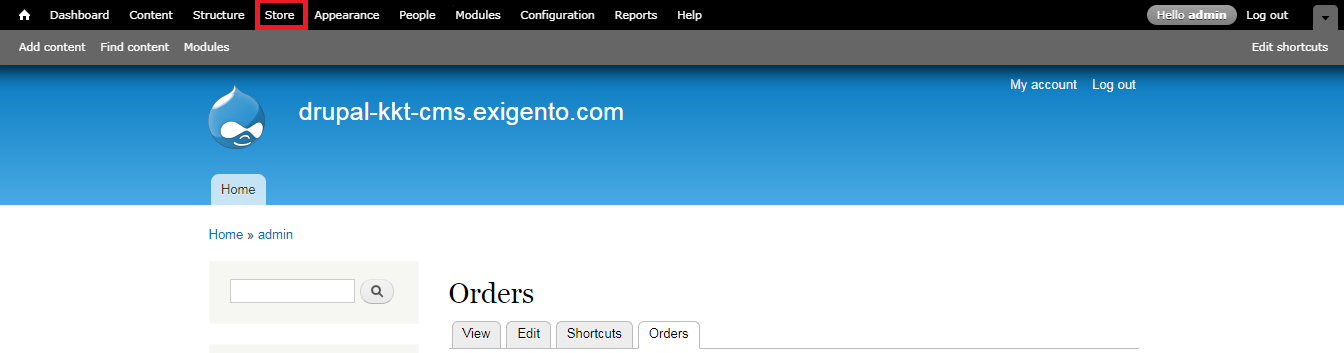
- Далее в панели управления выберите пункт Store.
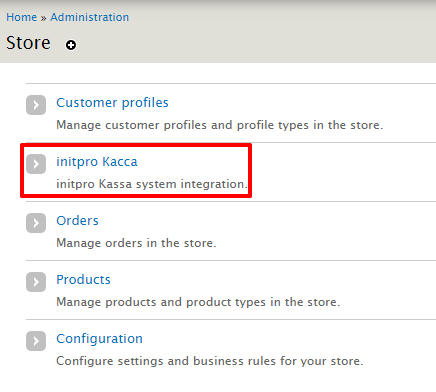
- Вы увидите список включенных модулей. Нажмите на наименование модуля initpro Касса.
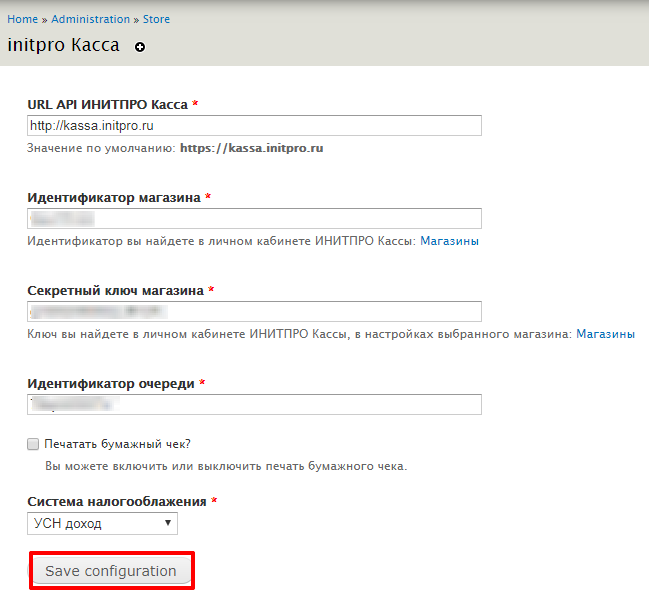
- Откроется окно настроек модуля initpro Касса. Заполните появившийся список параметров:
- Идентификатор магазина;
- Секретный ключ магазина;
- Идентификатор очереди;
Примечание: подробные инструкции о том, где можно найти данные параметры, Вы можете найти в нашем справочном центре Настройка интеграции с интернет-магазином.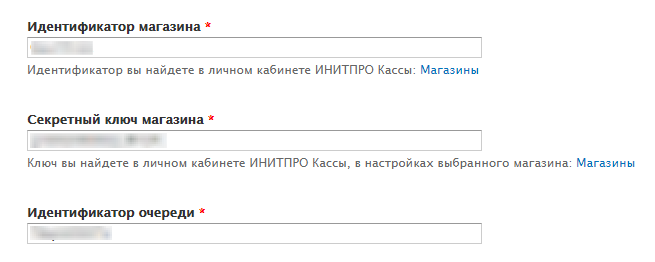
- Поле URL API ИНИТПРО Касса заполнено по умолчанию значением https://kassa.initpro.ru. Данное значение изменять не нужно.

- Снимите галочку напротив параметра Печатать бумажный чек?.
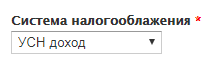
- Выберите систему налогообложения из выпадающего списка.
Внимание: убедитесь, что СНО, выбранная в CMS-системе Drupal 7.x Commerce, является одной из СНО, выбранных при регистрации ККТ в личном кабинете Инитпро | касса! Как посмотреть текущие настройки СНО в личном кабинете Инитпро | касса можно узнать в инструкции Карточка кассы. - Нажмите кнопку Save configuration для сохранения настроек.
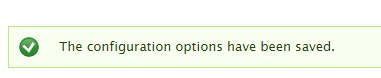
- Появится сообщение об успешном сохранении настроек.

Удаление модуля Инитпро|касса в CMS-системе Drupal 7.x
- Перейдите в пункт меню Modules. Найдите модуль Commerce initpro Касса и снимите галочку в колонке Enabled рядом с названием модуля.

- Нажмите кнопку Save configuration.
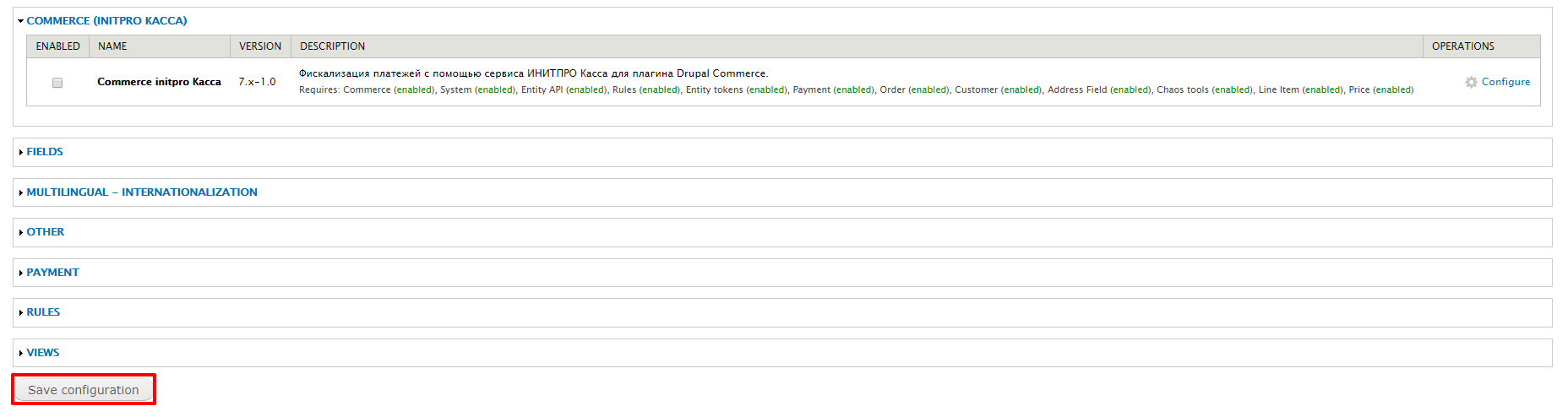
- Вы увидите сообщение об успешном изменении настроек.
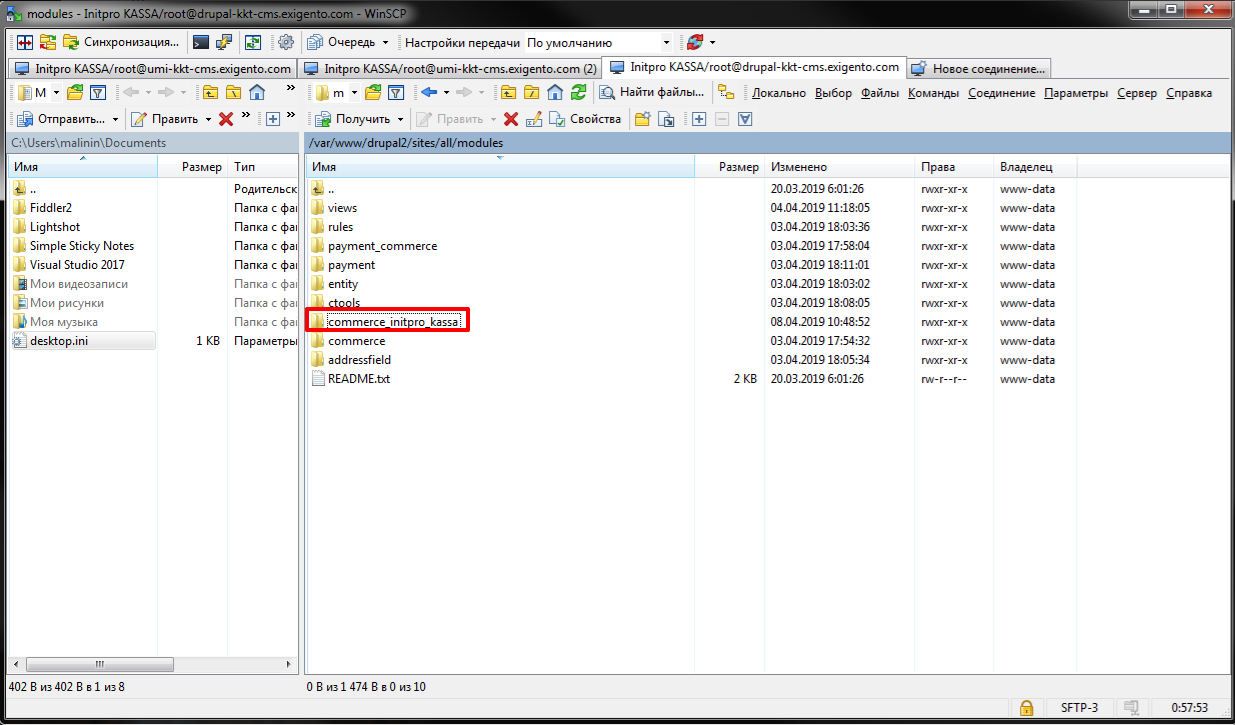
- Зайдите в корневую папку CMS-системы и перейдите по следующему пути: sites/all/modules. Вам необходимо удалить папку commerce-initpro-kassa.

Примечание: в личном кабинете Инитпро | касса укажите URL страницы для отправки ответа о пробитии чека: https://САЙТ_ВАШЕГО_МАГАЗИНА/initpro-kassa/report. Протокол передачи данных ("http" и "https") в ссылке для отправки ответа о пробитии чека зависит от сайта вашего магазина. Данная ссылка действительна только для системы CMS Drupal 7.x. Подробнее о данной настройке можно прочитать в инструкции Настройка интеграции с интернет-магазином.