Аренда онлайн-кассы
JoomShopping 3.x для Joomla 1.7 - 2.5. Установка и настройка модуля ИнитпроIкасса
В данной инструкции описаны процессы установки и настройки модуля Инитпро|касса в CMS-системе Joomla 1.7 - 2.5 (JoomShopping 3.x).
Установка модуля Инитпро|касса в CMS-системе Joomla 1.7 - 2.5 (JoomShopping 3.x)
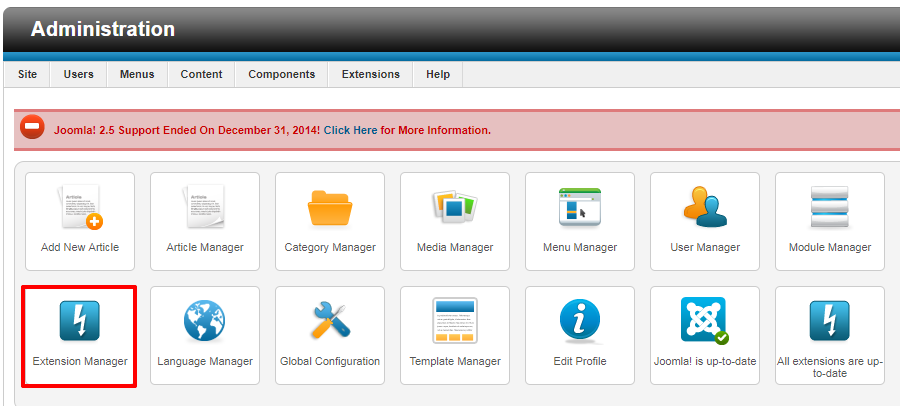
- Авторизуйтесь в кабинете администратора Joomla 1.7 - 2.5 (JoomShopping 3.x). На панели управления выберите пункт Extension Manager.
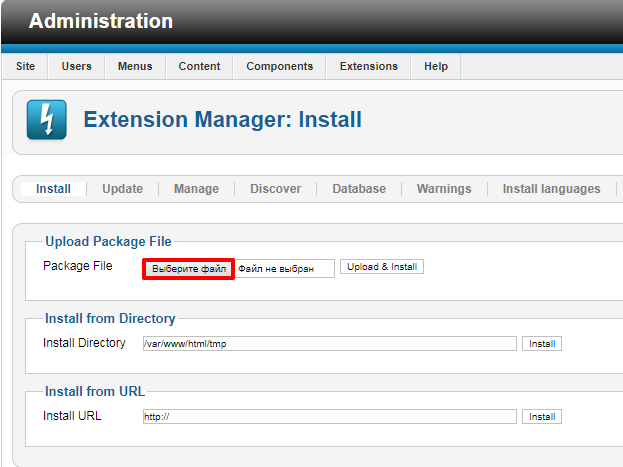
- Откроется раздел Extension Manager: Install. Нажмите кнопку Выберите файл и в появившемся окне выберите файл initpro-kassa-joomshopping-3.zip.
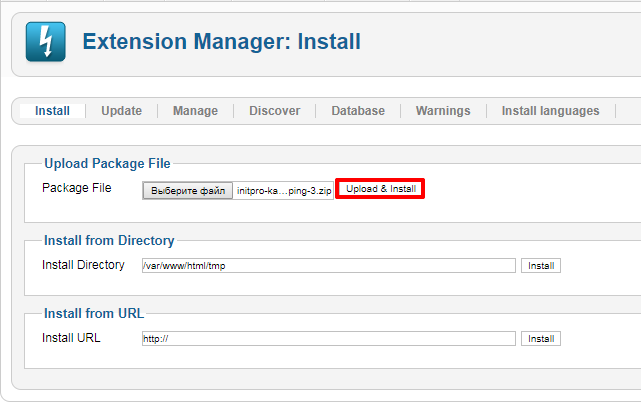
- После прикрепления файла нажмите кнопку Upload & Install.
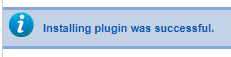
- Вы увидите сообщение об успешной установке модуля.
Настройка модуля Инитпро|касса в CMS-системе Joomla 1.7 - 2.5 (JoomShopping 3.x)
- Перейдите на вкладку Manage.
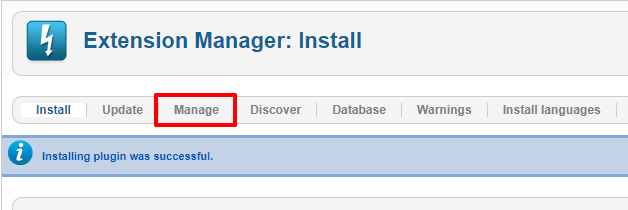
- В поле Filter введите init и нажмите на кнопку Search.

- В результатах поиска Вы увидите модуль Joomshopping 3 initpro Kassa. Нажмите на красный значок
 в поле Status, чтобы включить данный модуль.
 - Появится сообщение об успешном изменении настроек.

- Перейдите в пункт меню Extensions и выберите раздел Plug-in Manager.
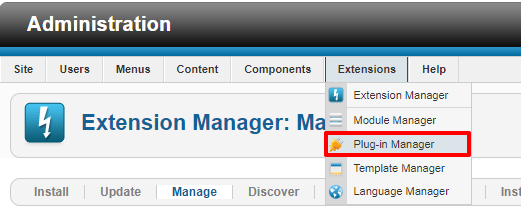
- В поле Filter введите init и нажмите кнопку Search.
- В результатах поиска Вы увидите модуль Joomshopping 3 initpro Kassa. Нажмите на его наименование.

- Откроется форма редактирования плагина Plug-in Manager: Joomshopping 3 initpro Kassa.
- В разделе Basic Options заполните появившийся список параметров:
- ID Магазина;
- Secret Магазина;
- ID очереди.
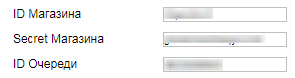
Примечание: подробные инструкции о том, где можно найти данные параметры, Вы можете найти в нашем справочном центре Настройка интеграции с интернет-магазином. - Поле Сервер кассы заполнено по умолчанию значением https://kassa.initpro.ru. Данное значение изменять не нужно.

- Напротив параметра Печатать чек выберите Нет.

- Выберите систему налогообложения из списка, нажав на поле Система налогообложения и выбрав значение из списка.
Внимание: убедитесь, что СНО, выбранная в CMS-системе Joomla (JoomShopping 4.x), является одной из СНО, выбранных при регистрации ККТ в личном кабинете Инитпро | касса! Как посмотреть текущие настройки СНО в личном кабинете Инитпро | касса можно узнать в инструкции Карточка кассы.
- Укажите ID способов оплаты, для которых необходима печать чеков, в соответствующее поле через запятую, также ID статусов, при которых требуется печать чека и ID статусов, при которых требуется печать чека возврата.

- После чего нажмите кнопку Save.

- На экране Вы увидите сообщение об успешном сохранении настроек для плагина.
Просмотр ID методов оплаты
- Наведите на пункт меню Components, выберите раздел JoomShopping и кликните на пункт Options.

- Раскроется список опций в системе. Выберите пункт Payments.
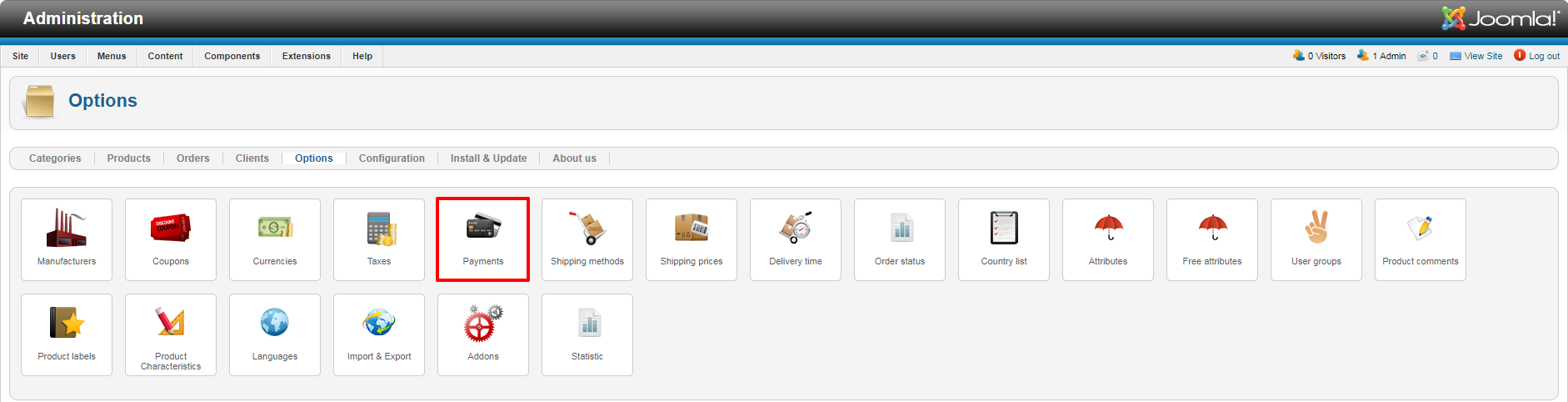
- Откроется список способов оплаты. В правой части списка представлен ID каждого метода.

Просмотр ID статуса заказа
- Наведите на пункт меню Components, выберите раздел JoomShopping и кликните на пункт Options.
- Раскроется список опций в системе. Выберите пункт Order status.

- Откроется список статусов заказа. В правой части списка представлен ID каждого статуса.

Примечание: в личном кабинете Инитпро | касса укажите URL страницы для отправки ответа о пробитии чека: https://САЙТ_ВАШЕГО_МАГАЗИНА/plugins/system/initprokassa/reportHandler.php. Протокол передачи данных ("http" и "https") в ссылке для отправки ответа о пробитии чека зависит от сайта вашего магазина. Данная ссылка действительна только для системы CMS Joomla 1.7 - 2.5 (JoomShopping 3.x). Подробнее о данной настройке можно прочитать в инструкции Настройка интеграции с интернет-магазином.