Аренда онлайн-кассы
OpenCart 2.3. Установка и настройка модуля Инитпро|касса
В данной инструкции описаны процессы установки и настройки модуля Инитпро|касса в CMS-системе OpenCart.
Установка модуля Инитпро|касса в CMS-системе OpenCart
- Авторизуйтесь в кабинете администратора OpenCart.
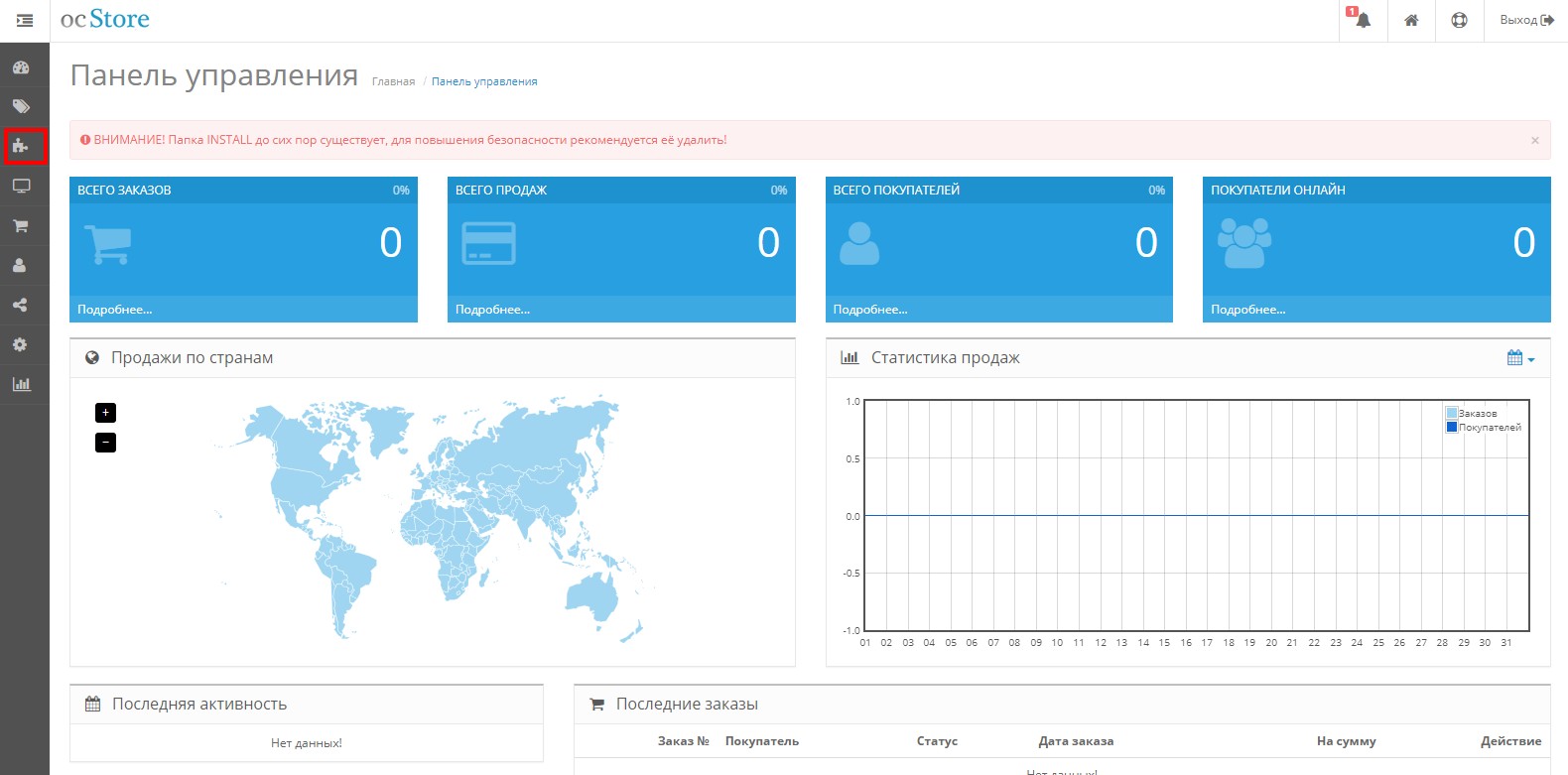
- Кликните на иконку пазла в главном меню слева.
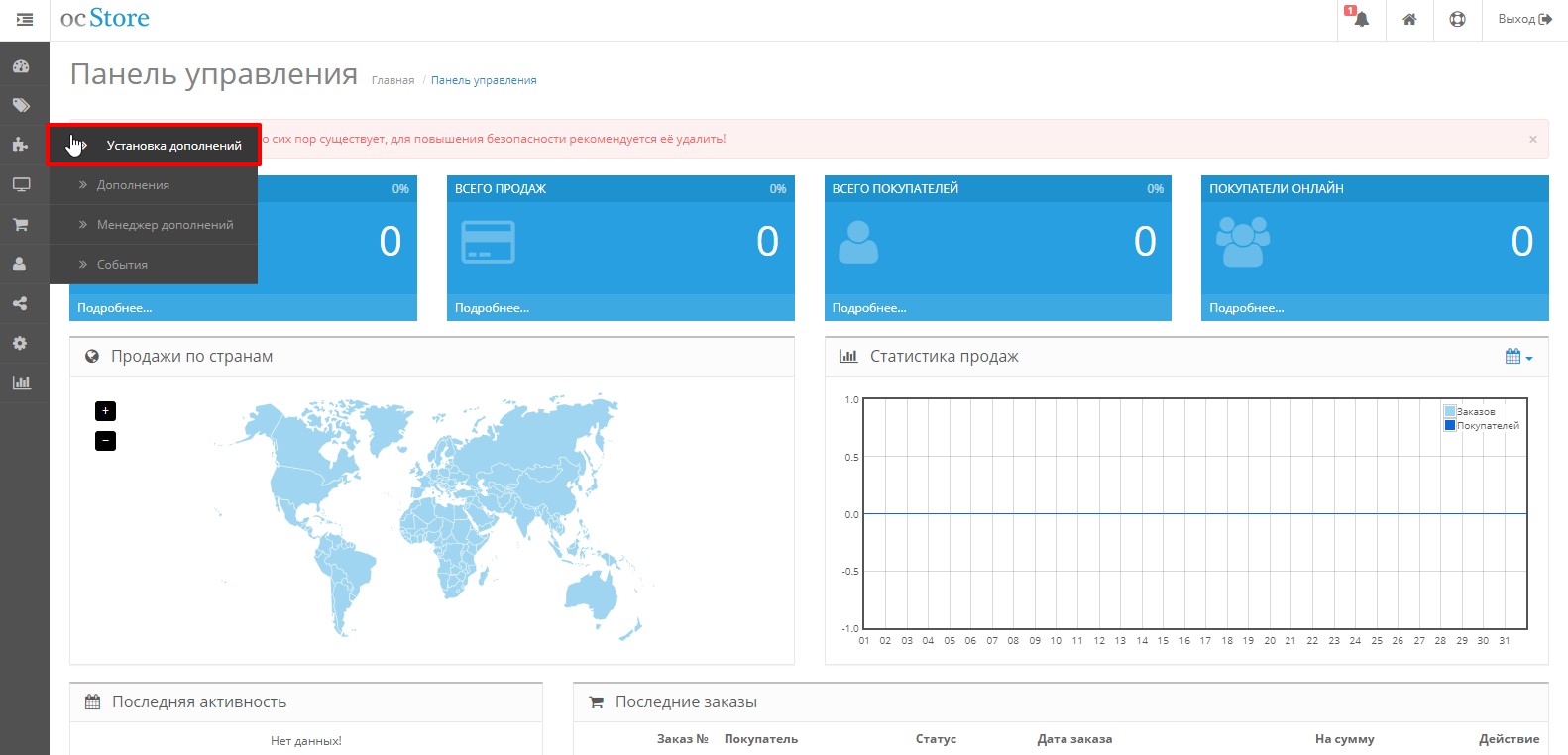
- В появившемся окне выберите пункт Установка дополнений.
- Нажмите кнопку Загрузить. В появившемся окне выберите файл initpro-kassa-1.2.oc23x.ocmod.zip и нажмите кнопку Открыть.
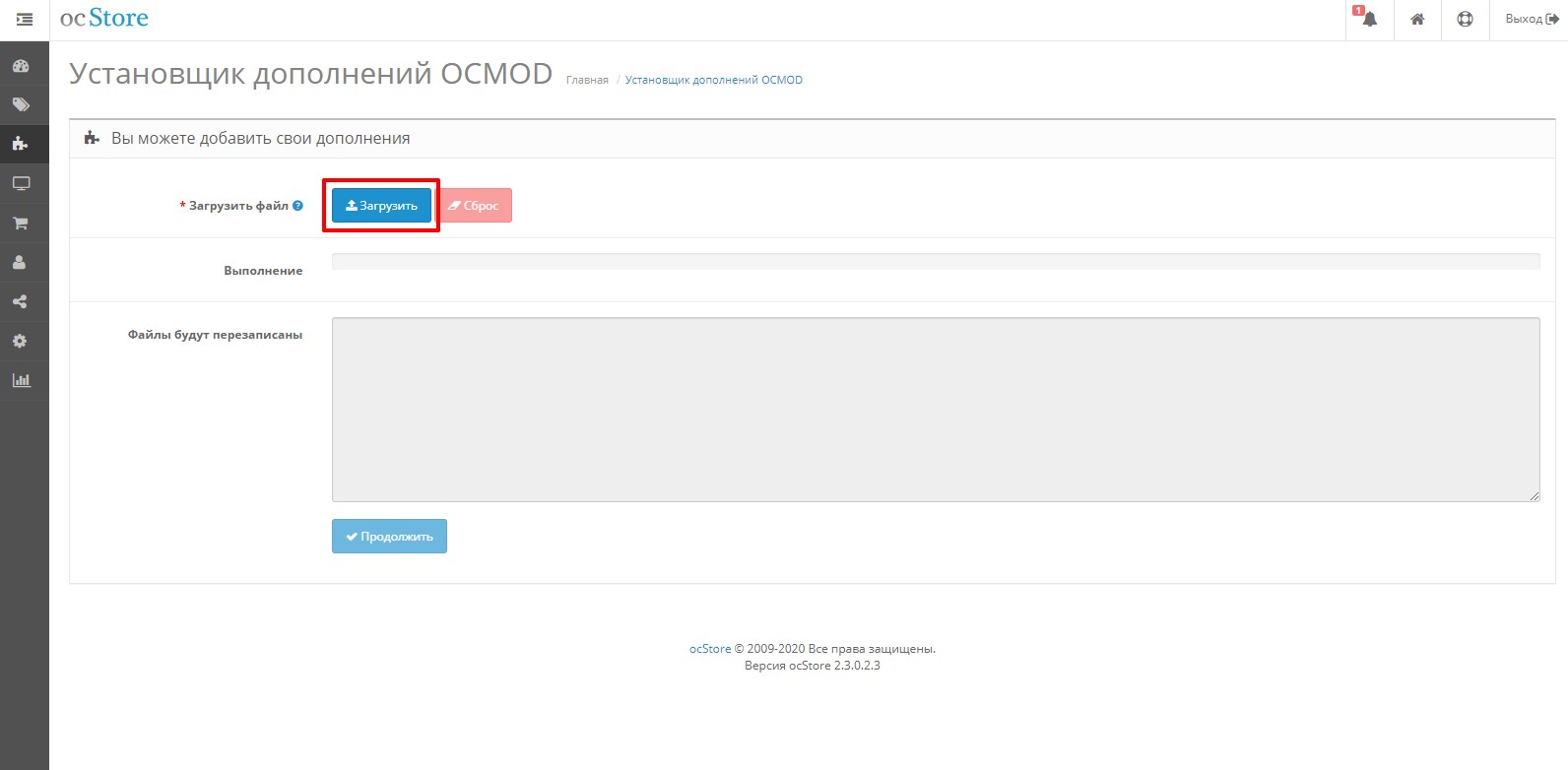
- Нажмите кнопку Продолжить.
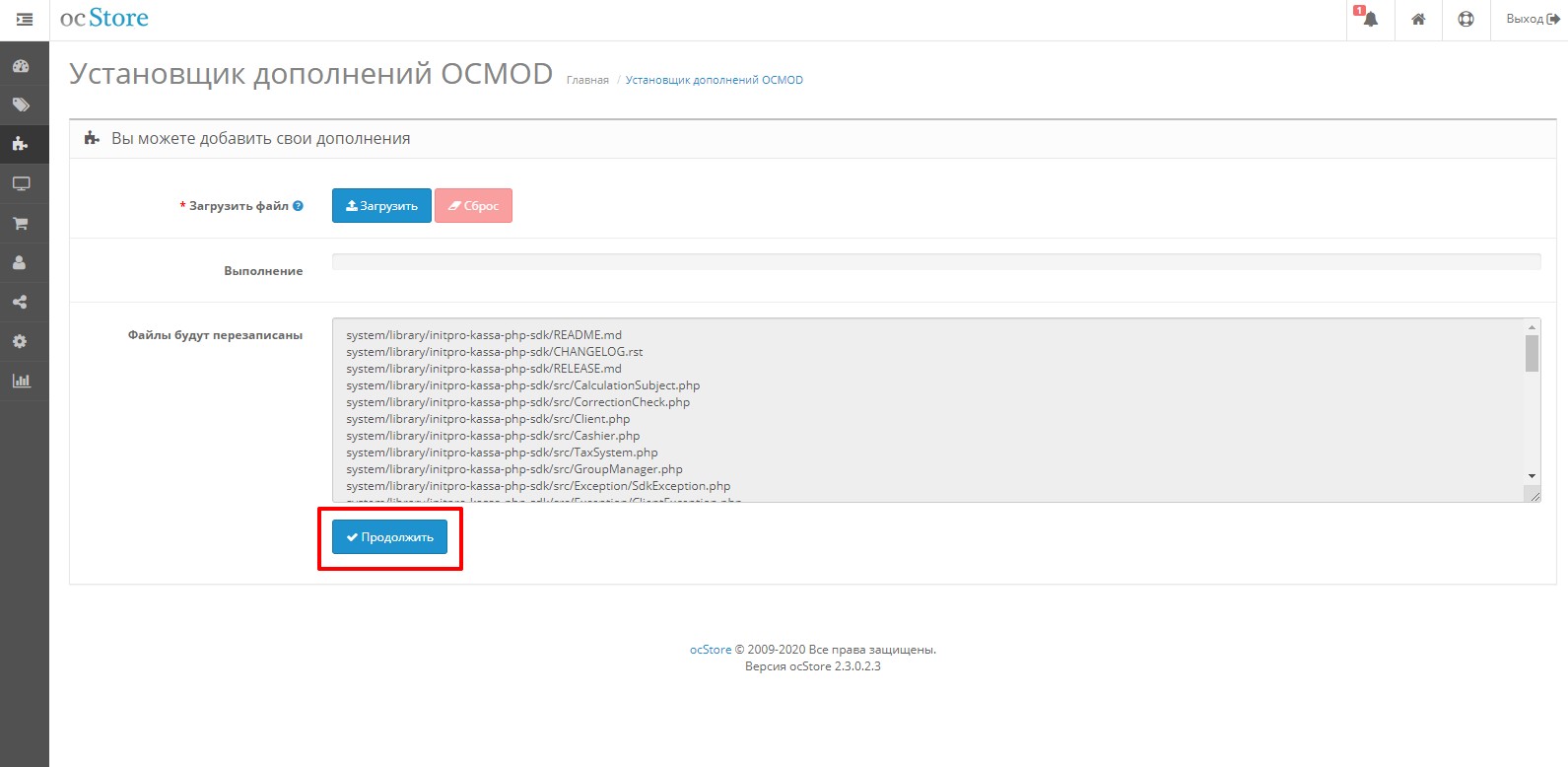
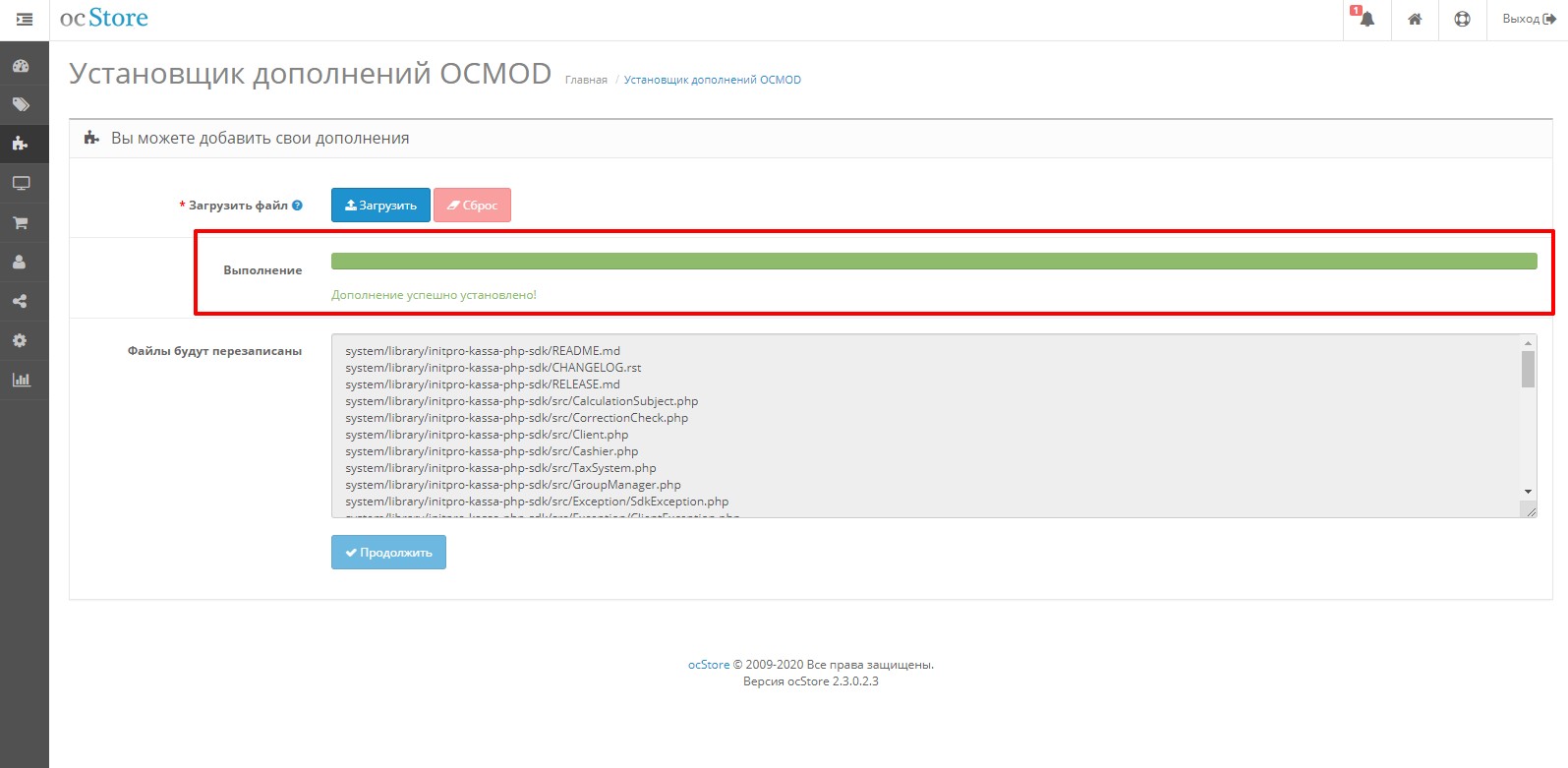
- Если в процессе установки не возникло ошибок, Вы увидите сообщение Дополнение успешно установлено.
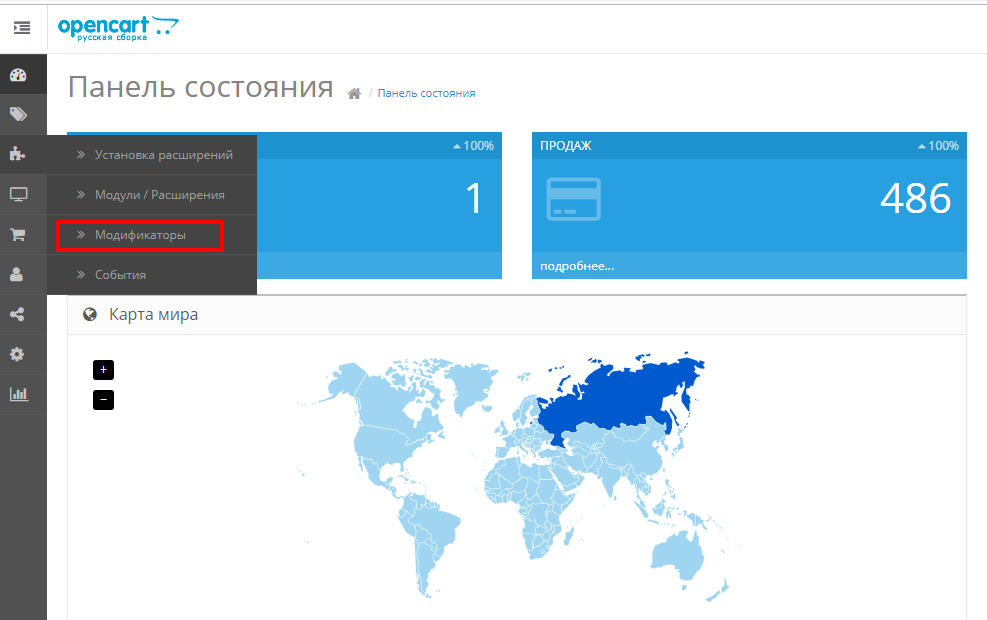
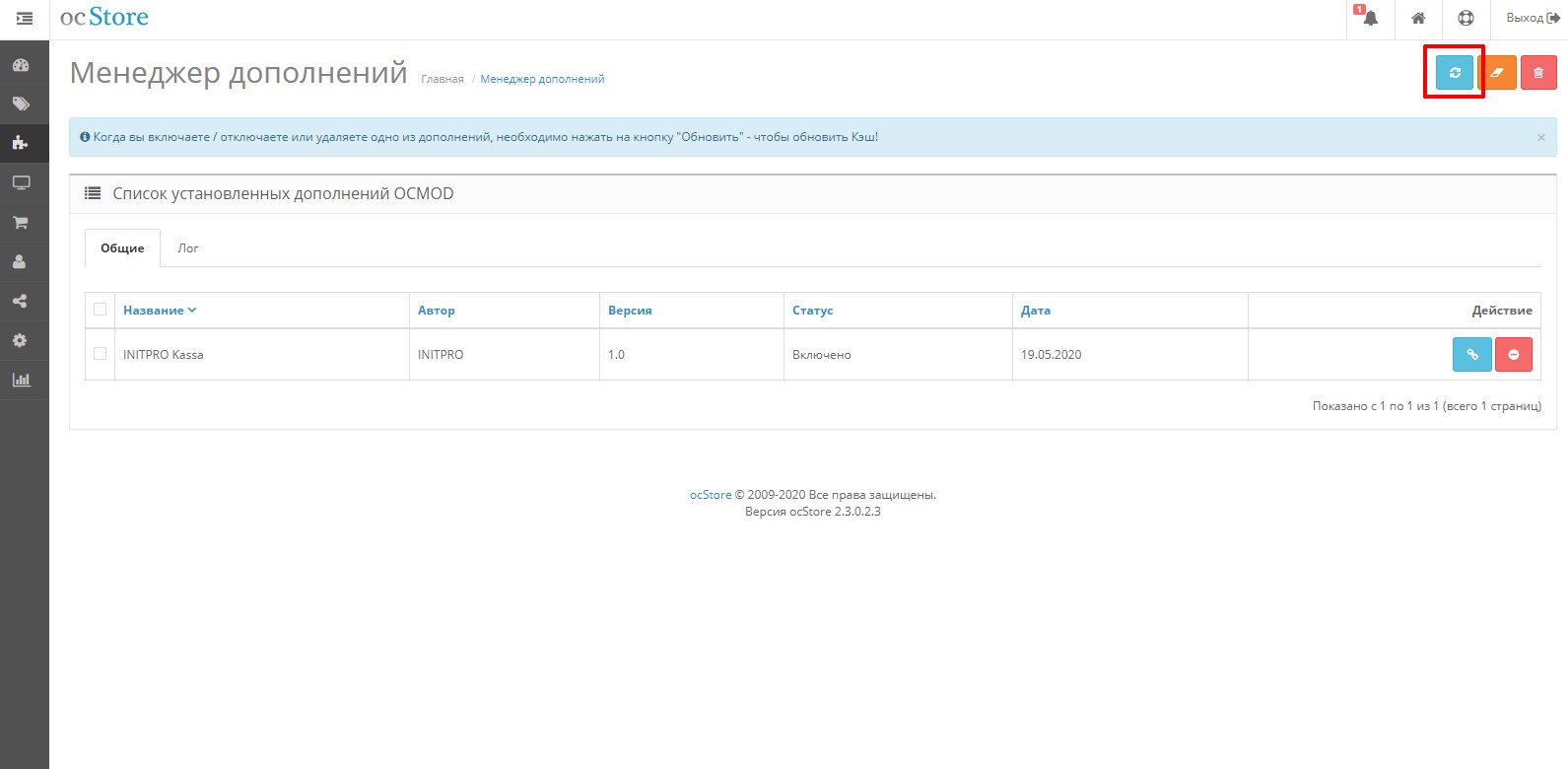
- Кликните на иконку в меню слева и выберите пункт Менеджер дополнений.
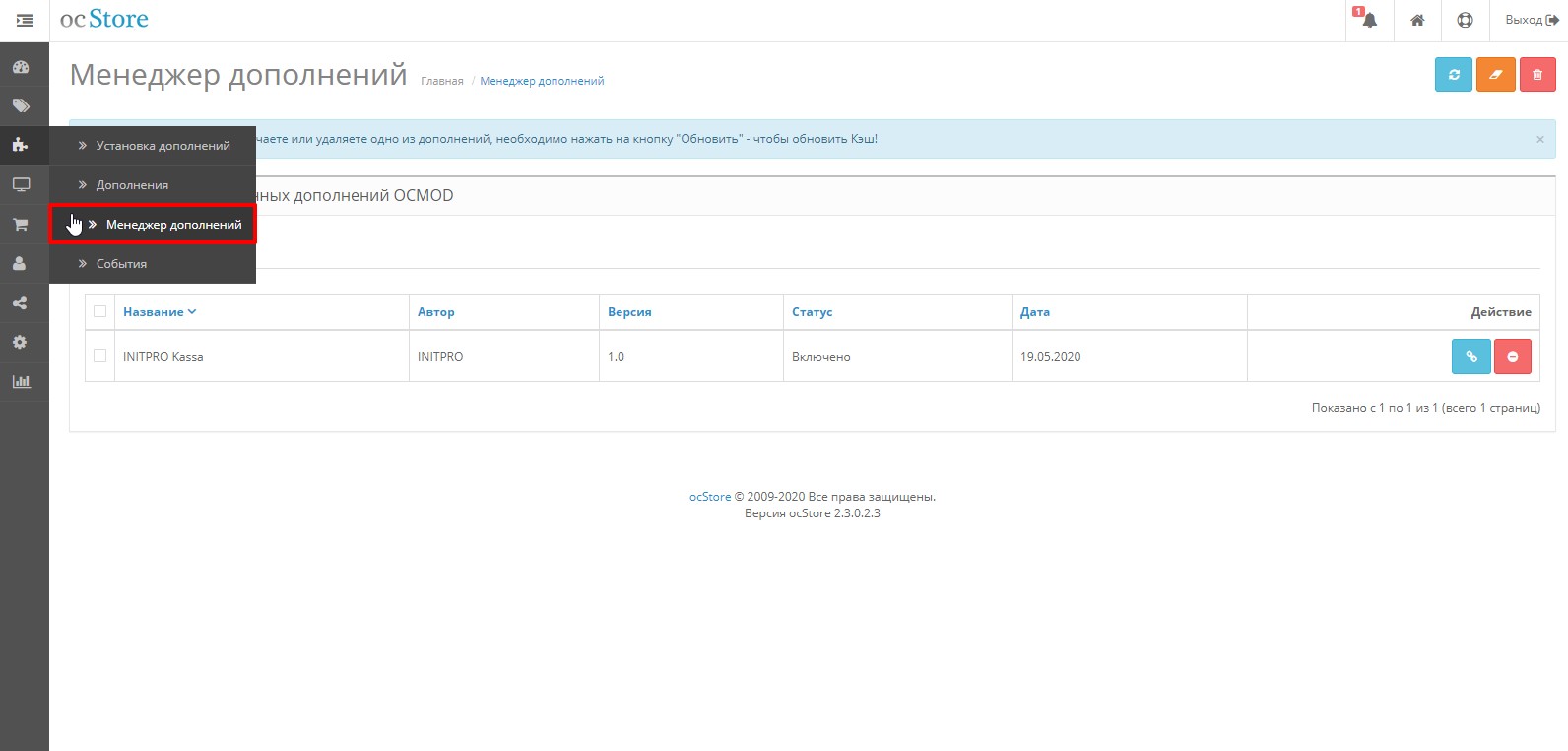
- Нажмите иконку в правом верхнем углу.
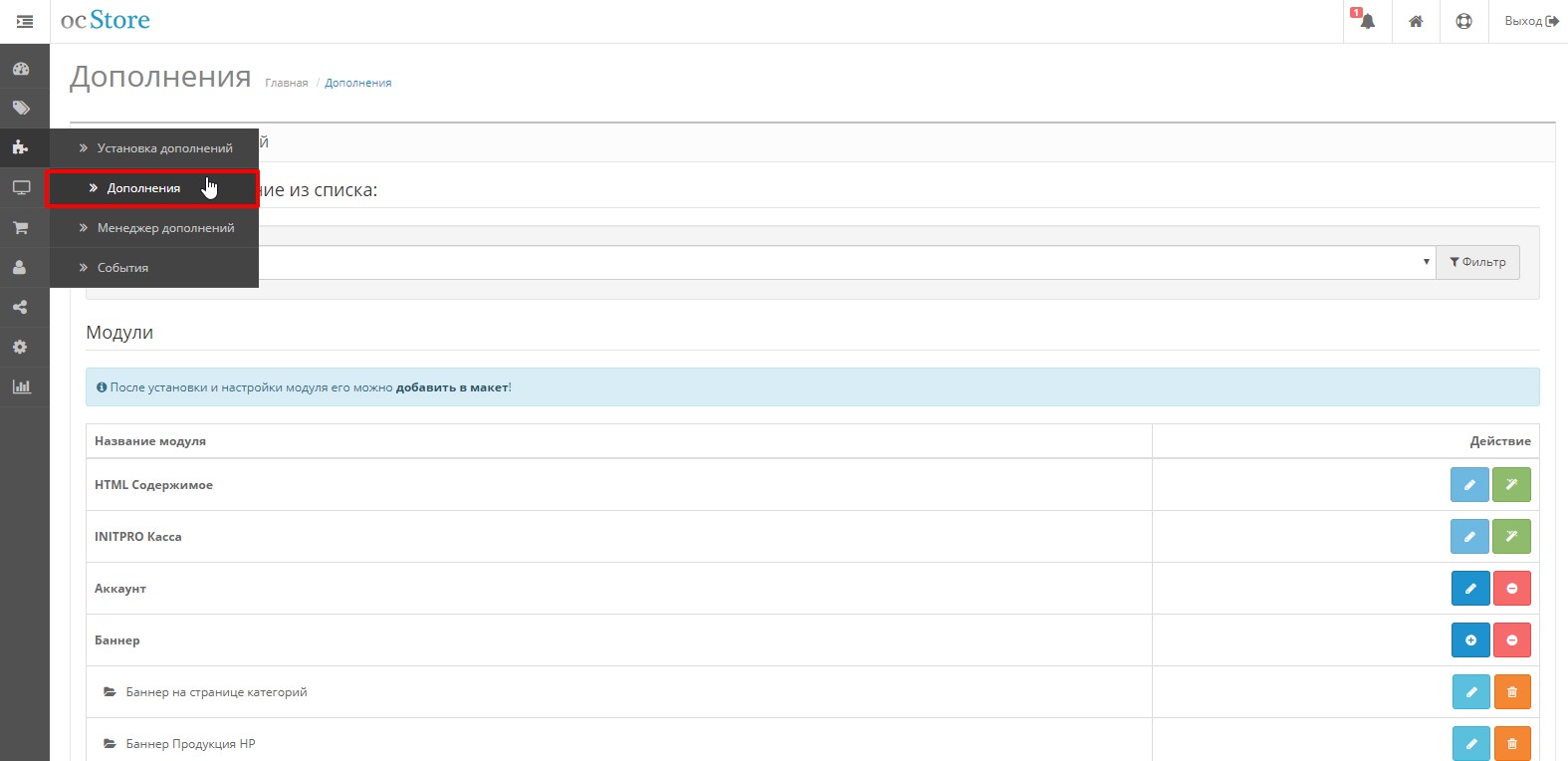
- Снова кликните на иконку пазла в меню слева и выберите пункт Дополнения.
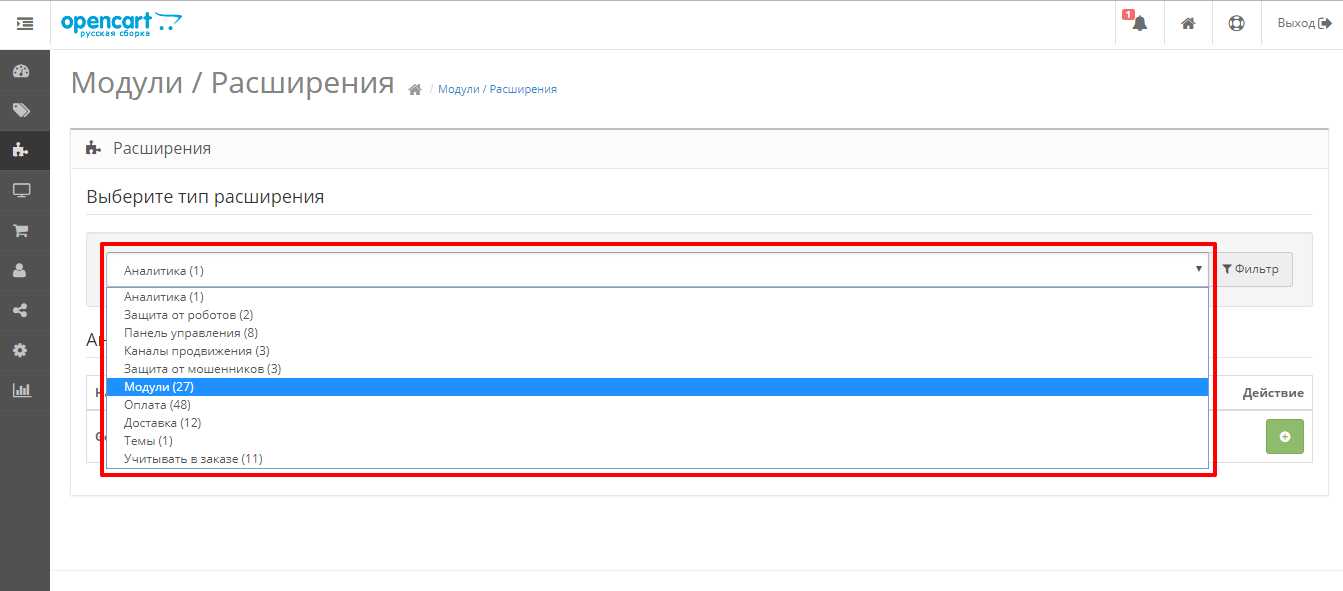
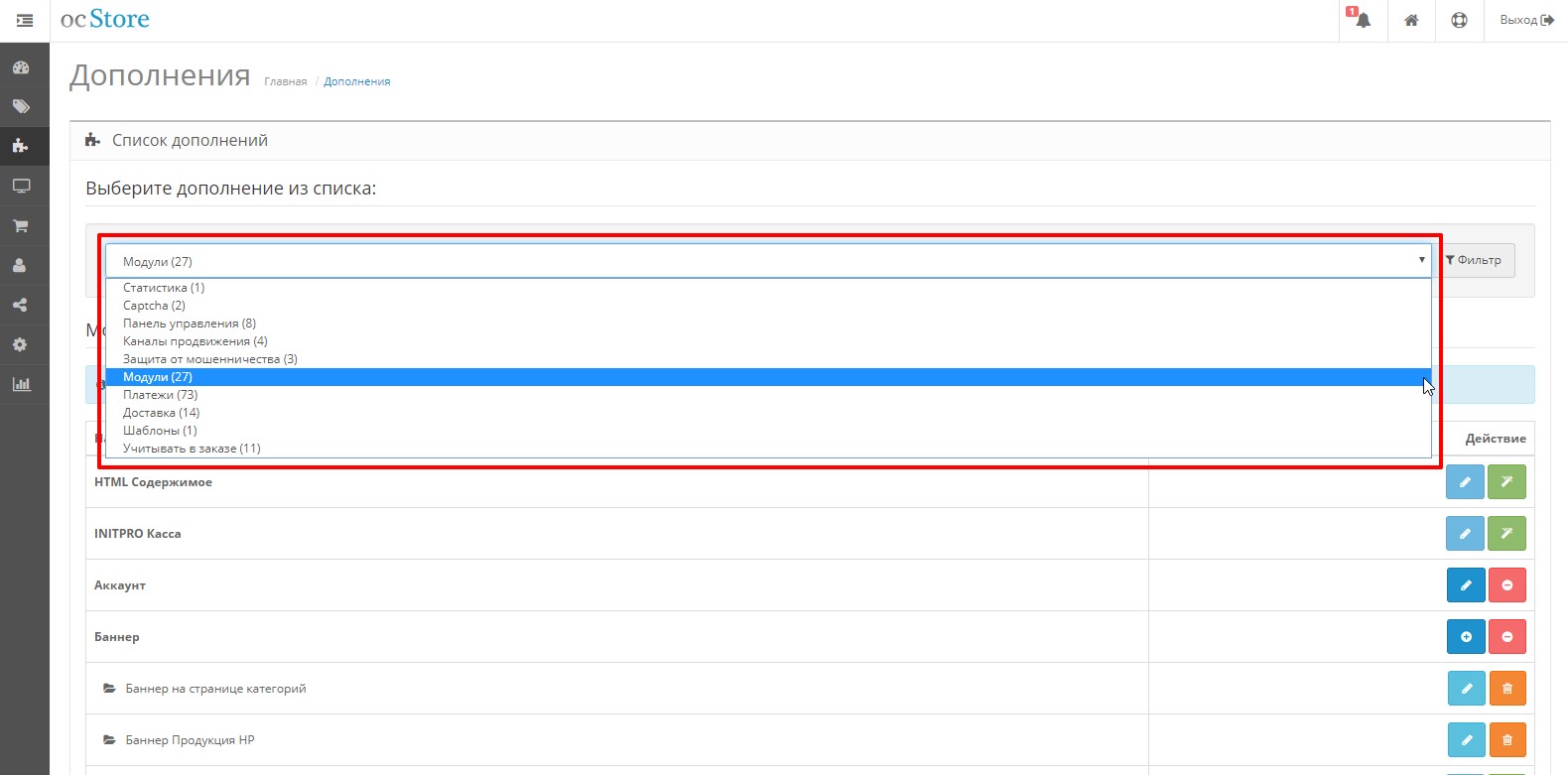
- В открывшемся разделе выберите тип расширения Модули.
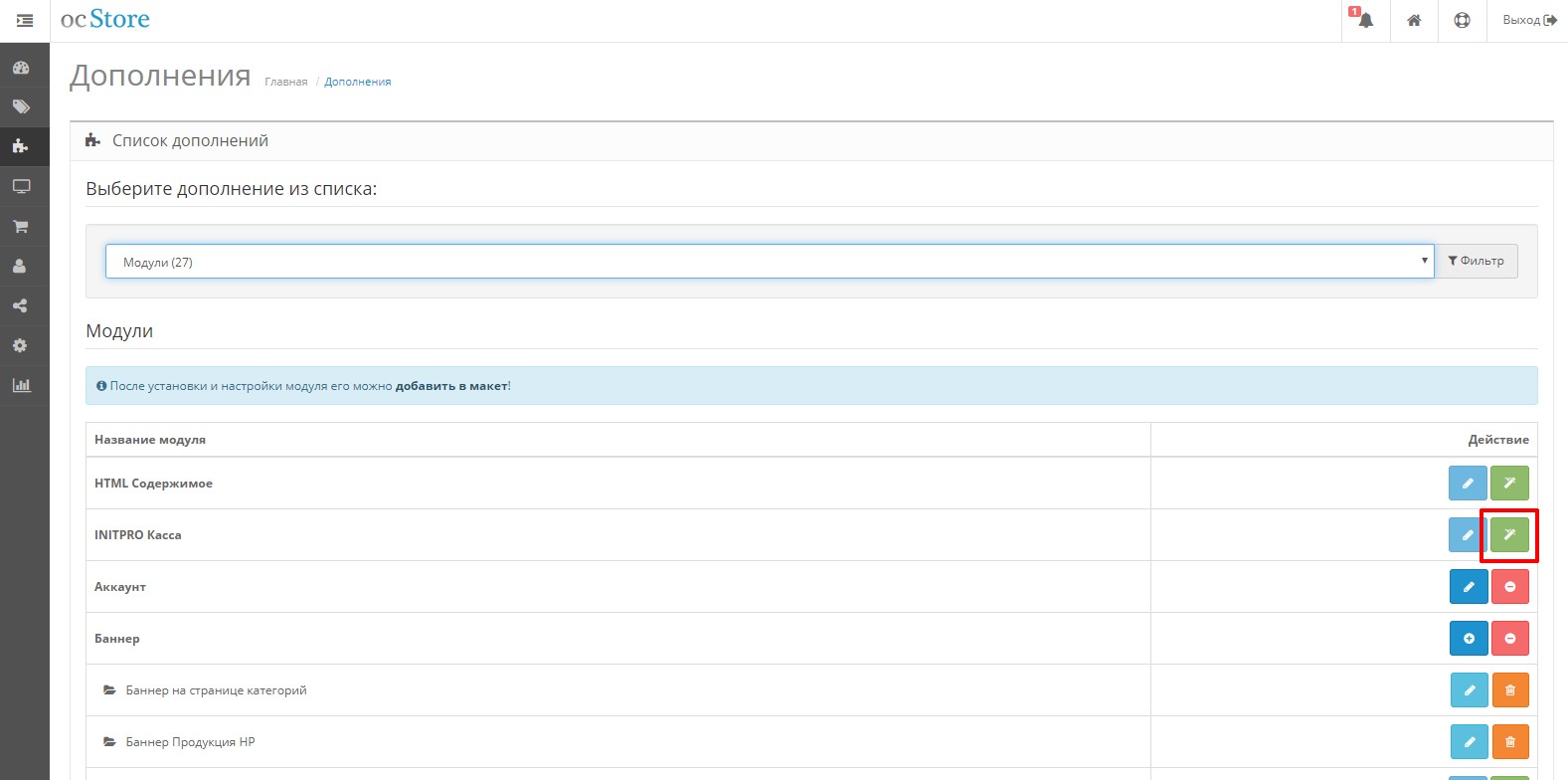
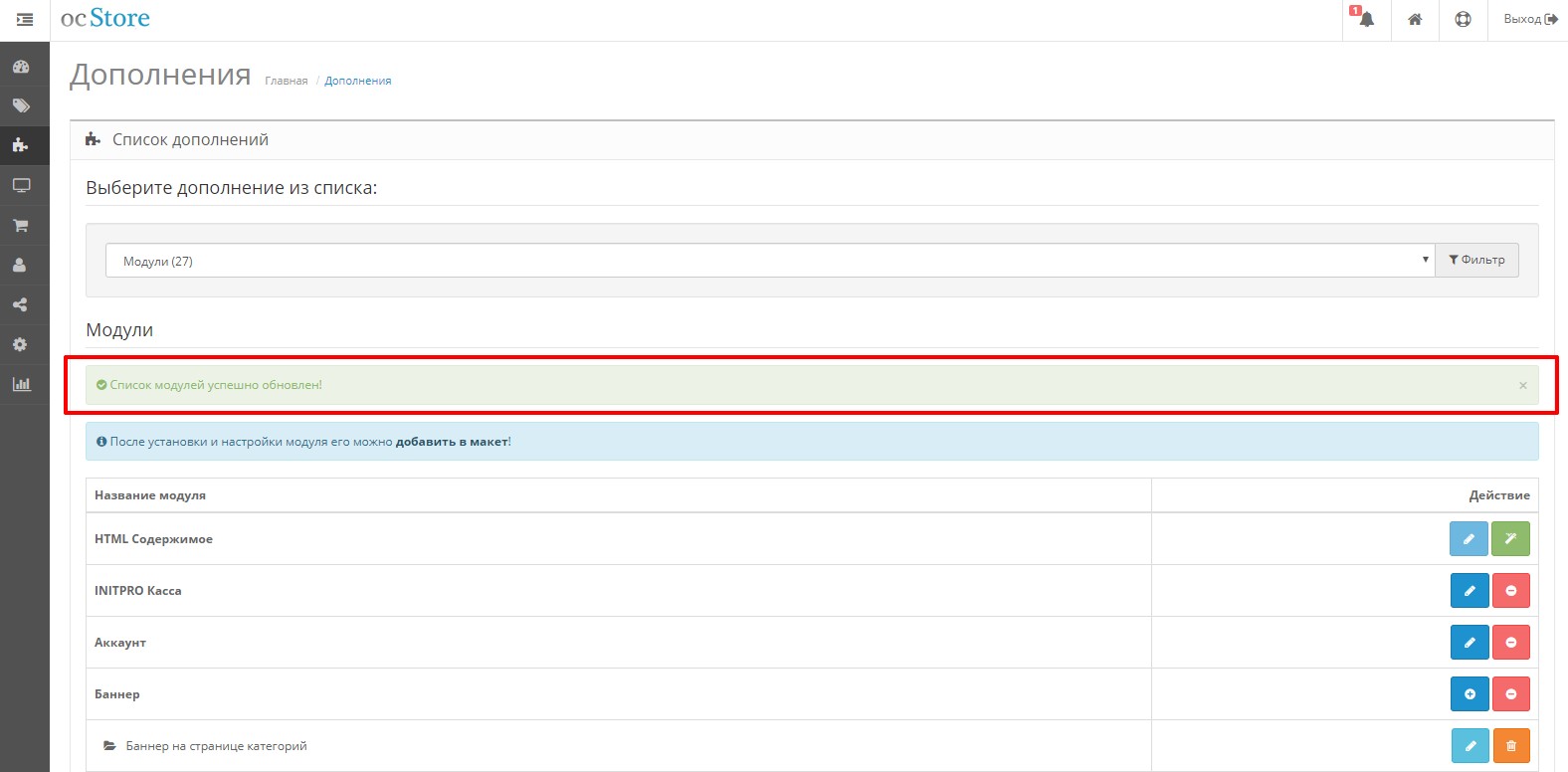
- В таблице Модули найдите строку INITPRO Касса и нажмите иконку для активации модуля.
- Если в процессе активации не возникло ошибок, Вы увидите сообщение об успешной активации модуля.
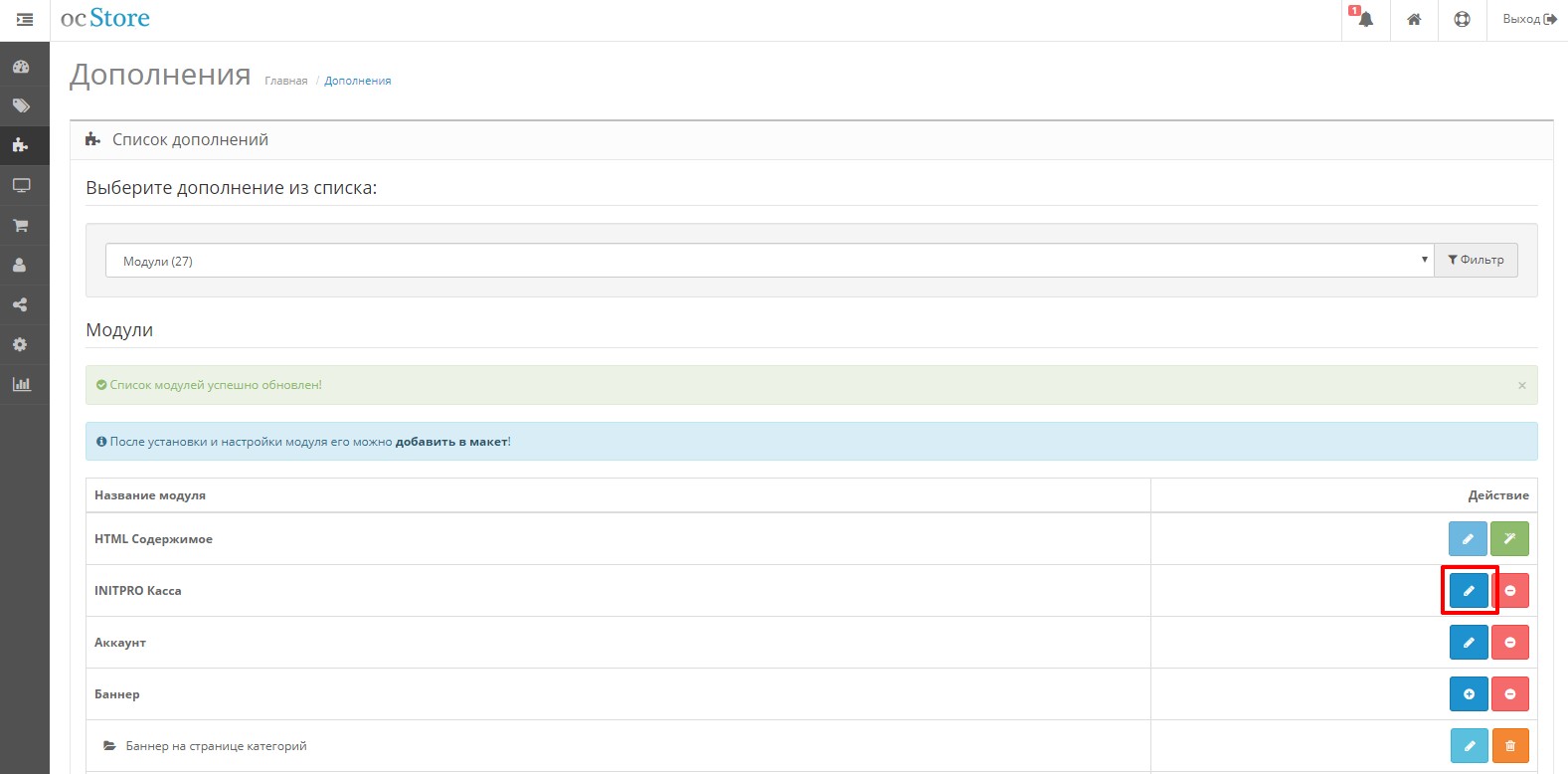
- Затем нажмите на иконку в строке модуля для его настройки.
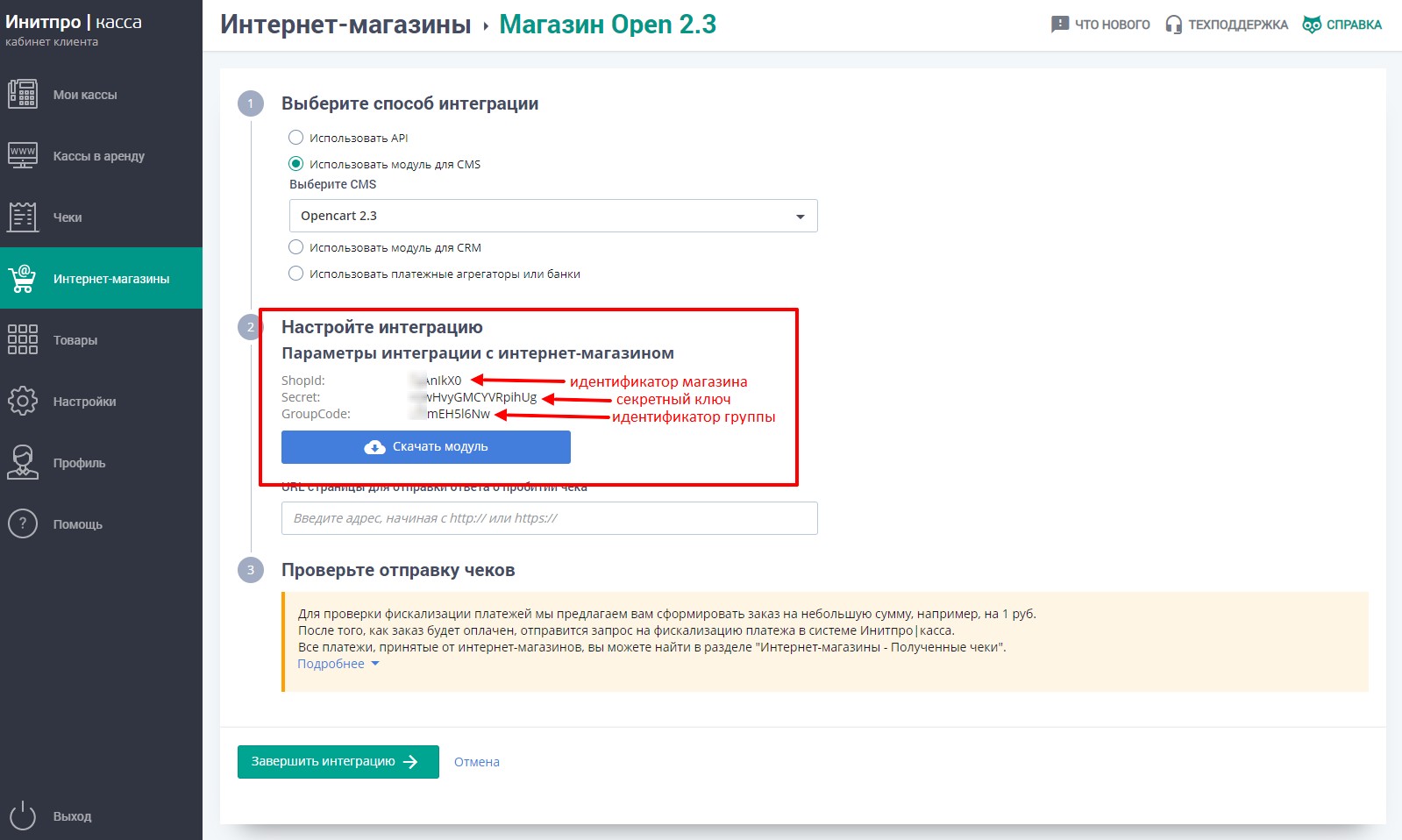
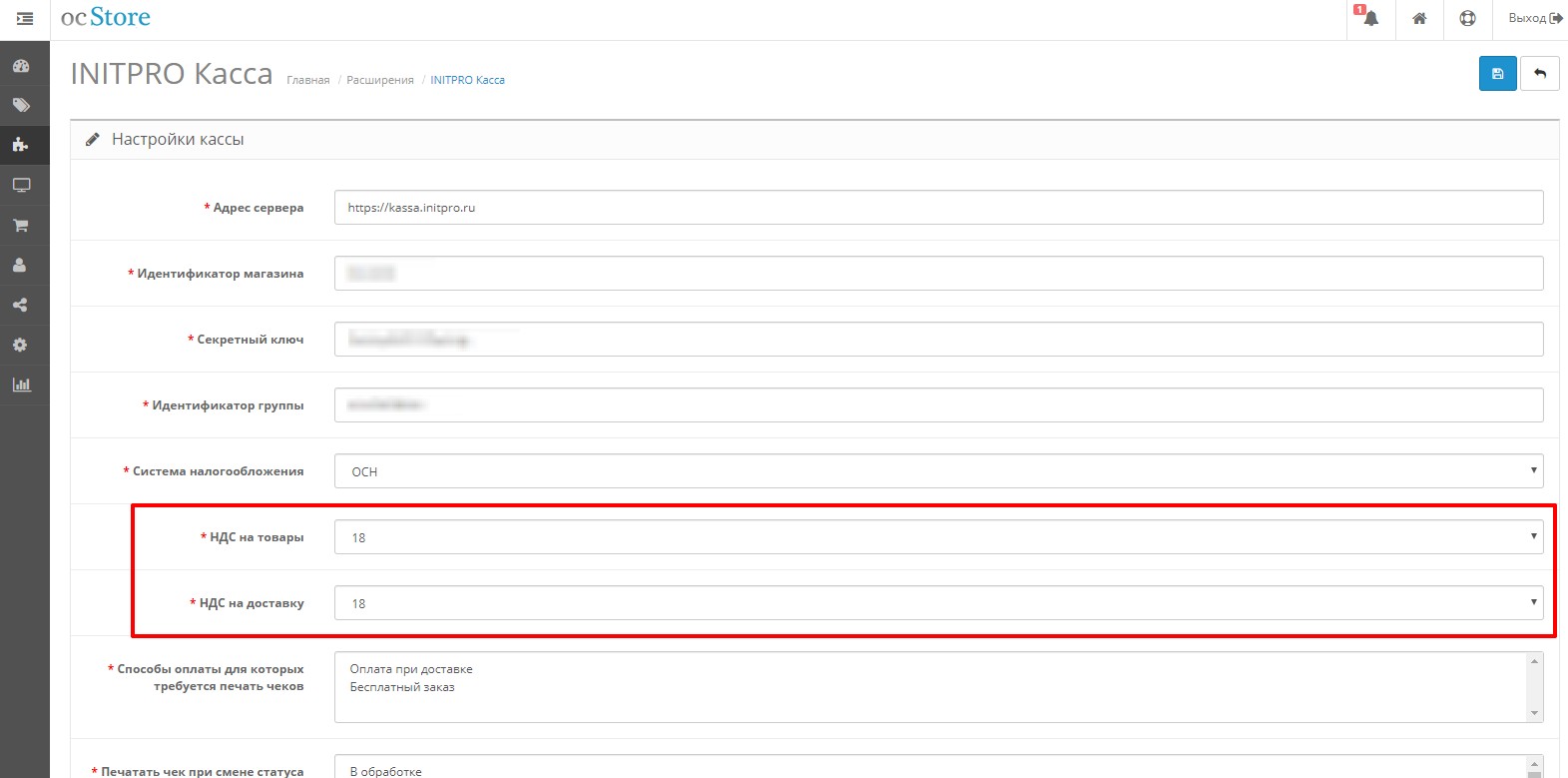
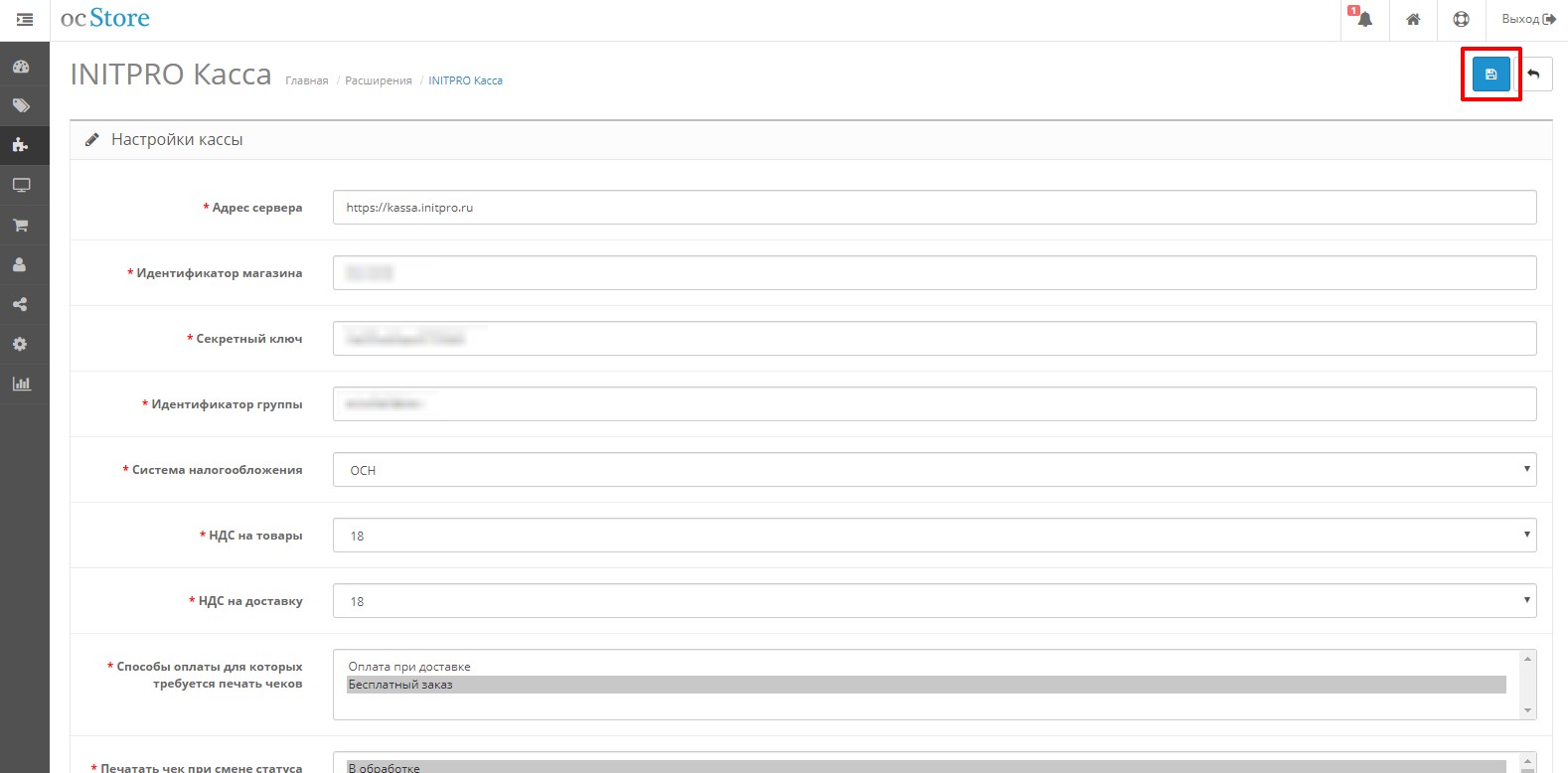
- Введите параметры интеграции с интернет-магазином:
- идентификатор магазина;
- секретный ключ;
- идентификатор группы.

- Выберите систему налогообложения, указанную при регистрации ККТ. Данные о системе налогообложения будут использованы при формировании чека.
Внимание: убедитесь, что СНО, выбранная в CMS OpenCart, является одной из СНО, выбранных при регистрации ККТ в личном кабинете Инитпро | касса! Как посмотреть текущие настройки СНО в личном кабинете Инитпро | касса можно узнать в инструкции Карточка кассы.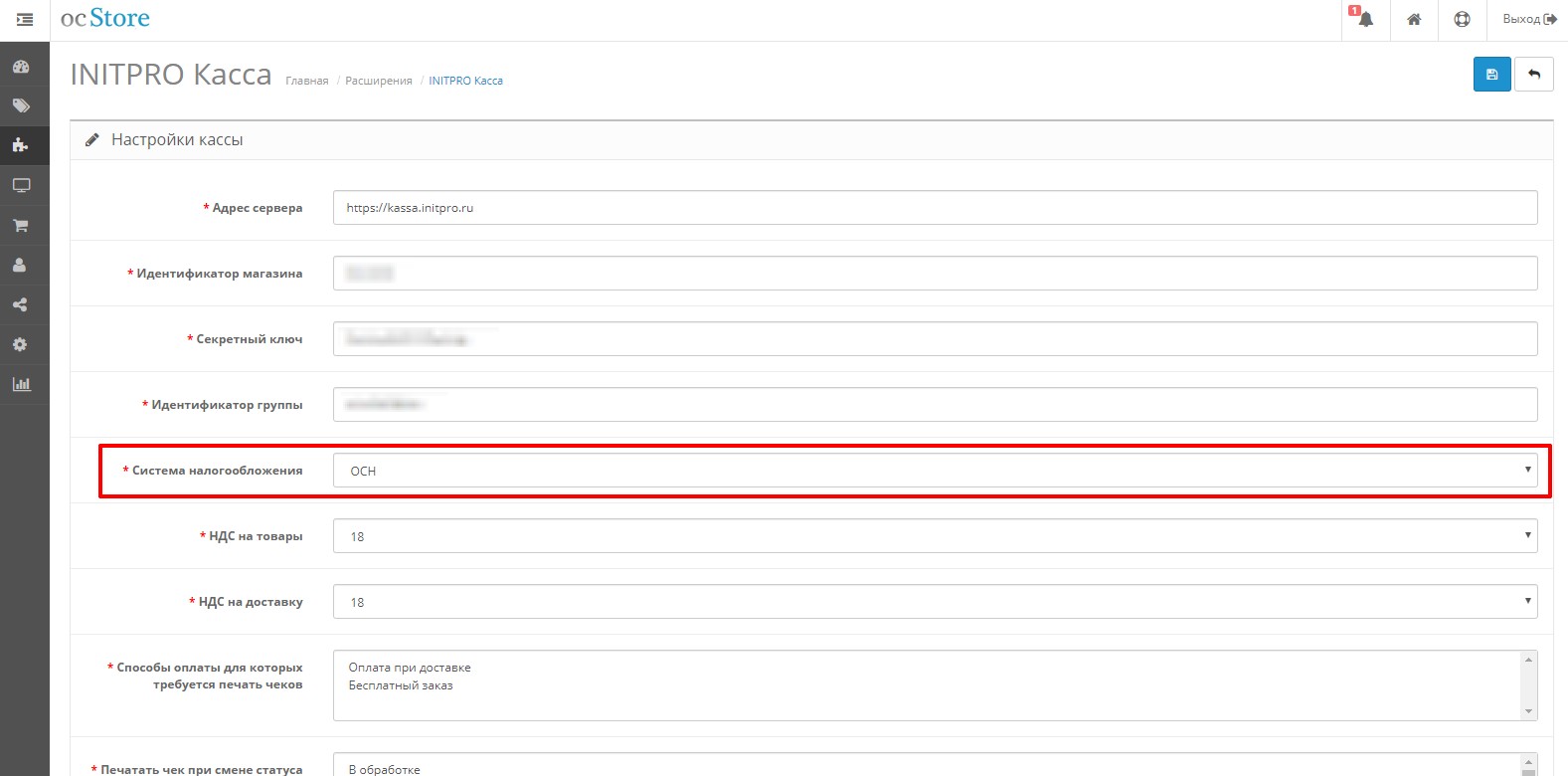
- Укажите НДС на товары, НДС на доставку, способы оплаты, для которых требуется печать чеков. Данные о налоговой ставке будут использованы при формировании чека.
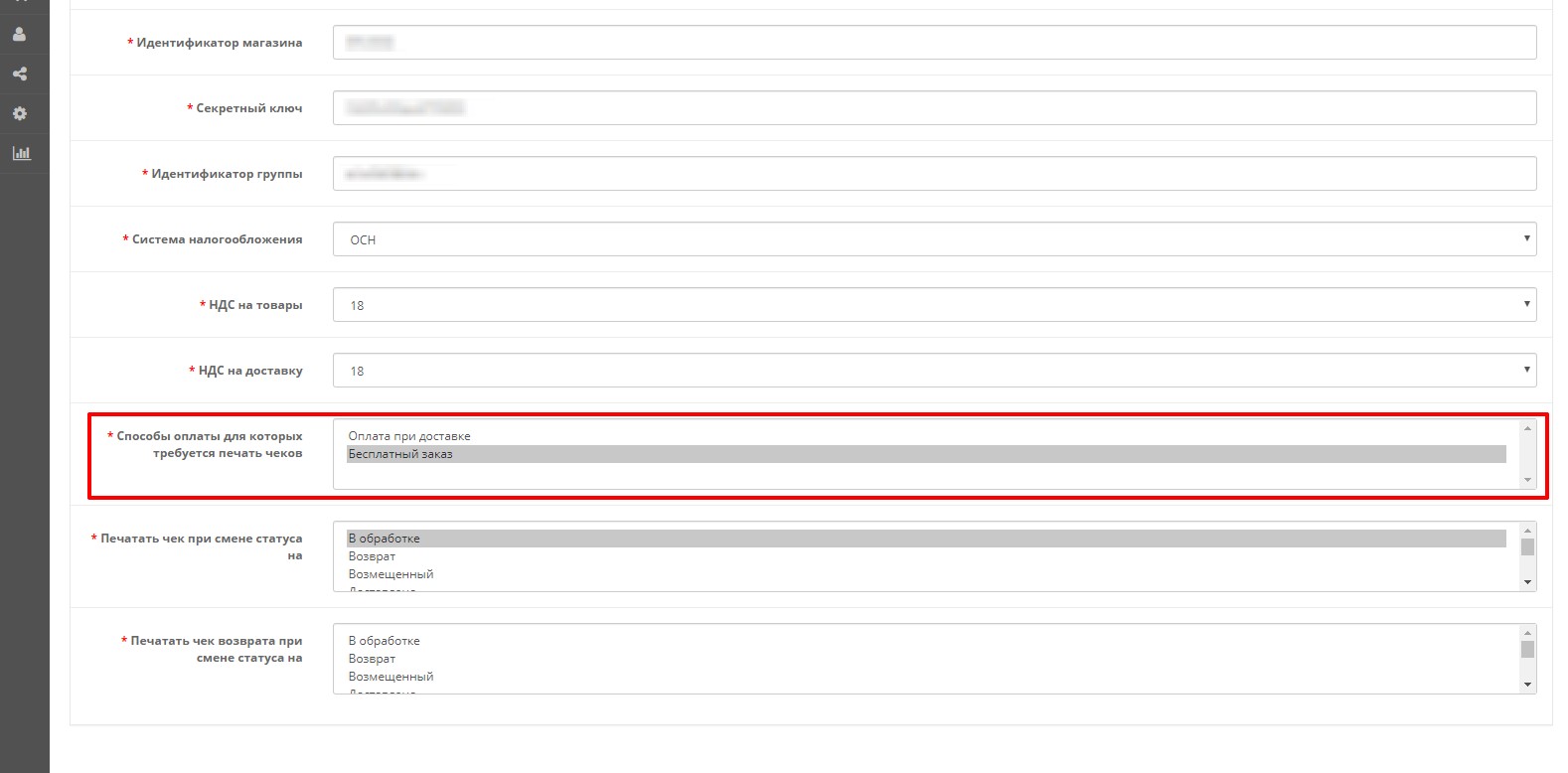
- Выберите способы оплаты, для которых требуется печать чеков.
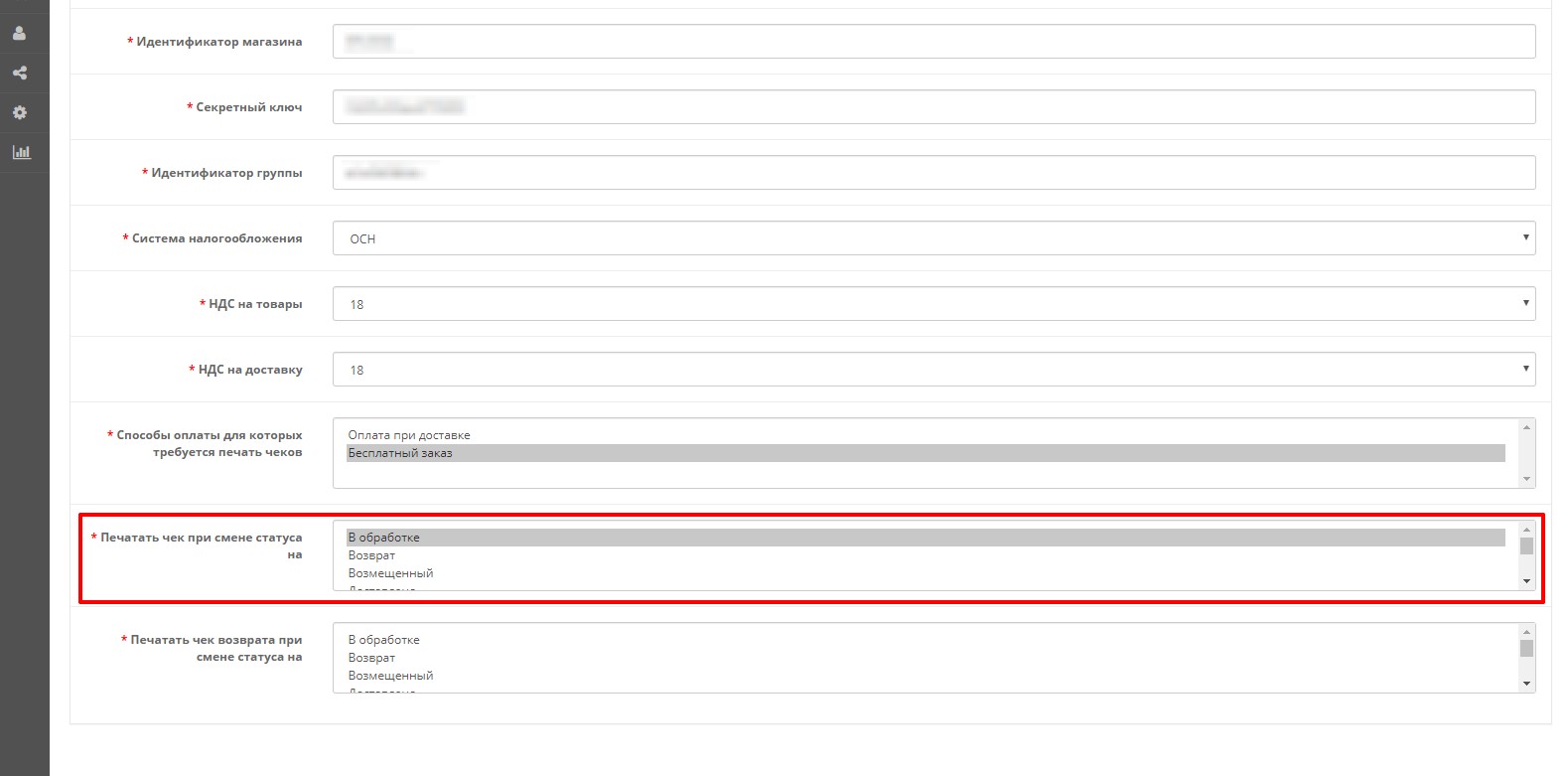
- Выберите статусы, при смене на которые будет происходить печать чека.
- Выберите статусы, при смене на которые будет происходить печать чека возврата.
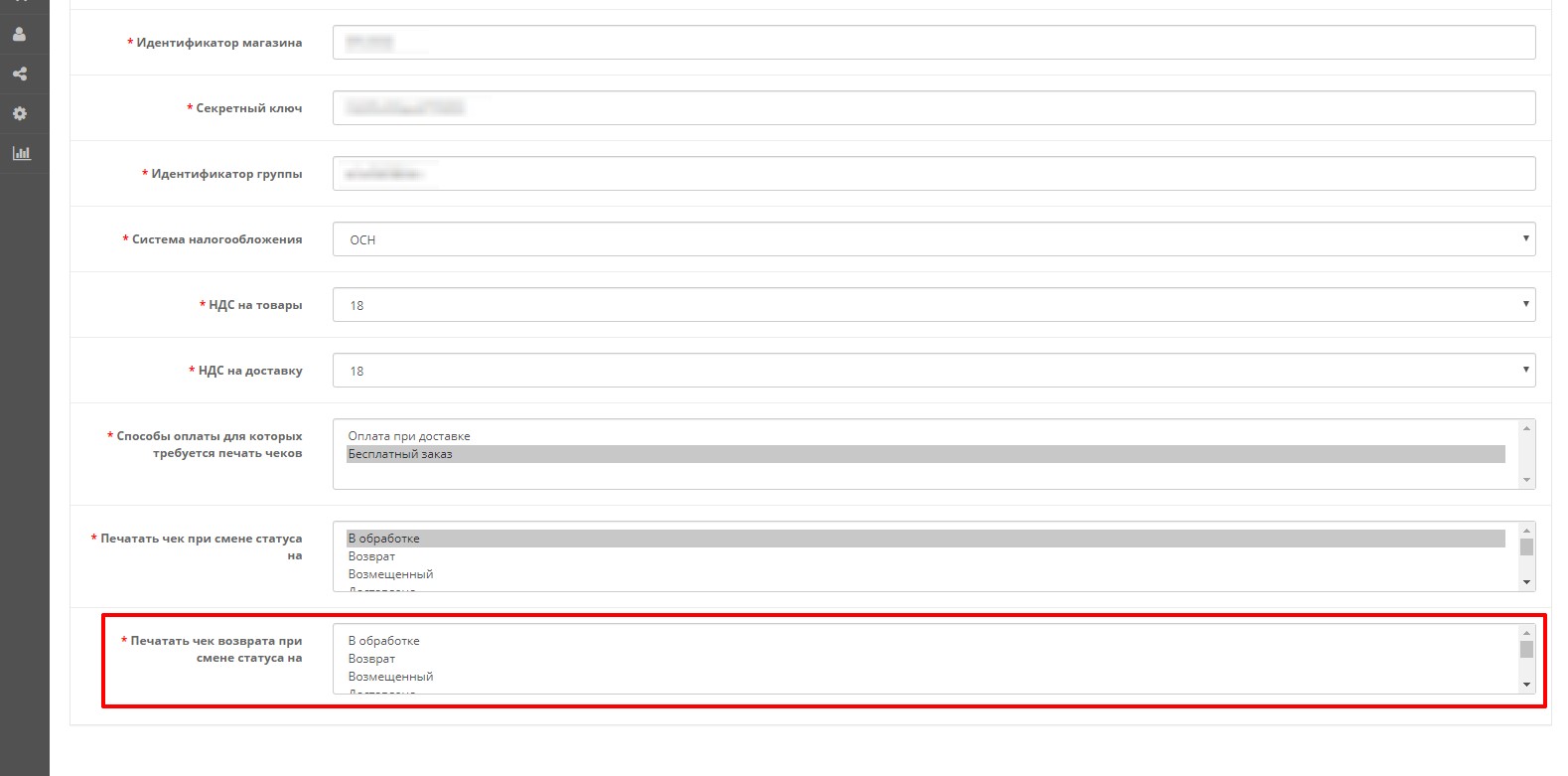
- После того, как все параметры будут указаны, вернитесь на начало страницы и нажмите кнопку Сохранить.
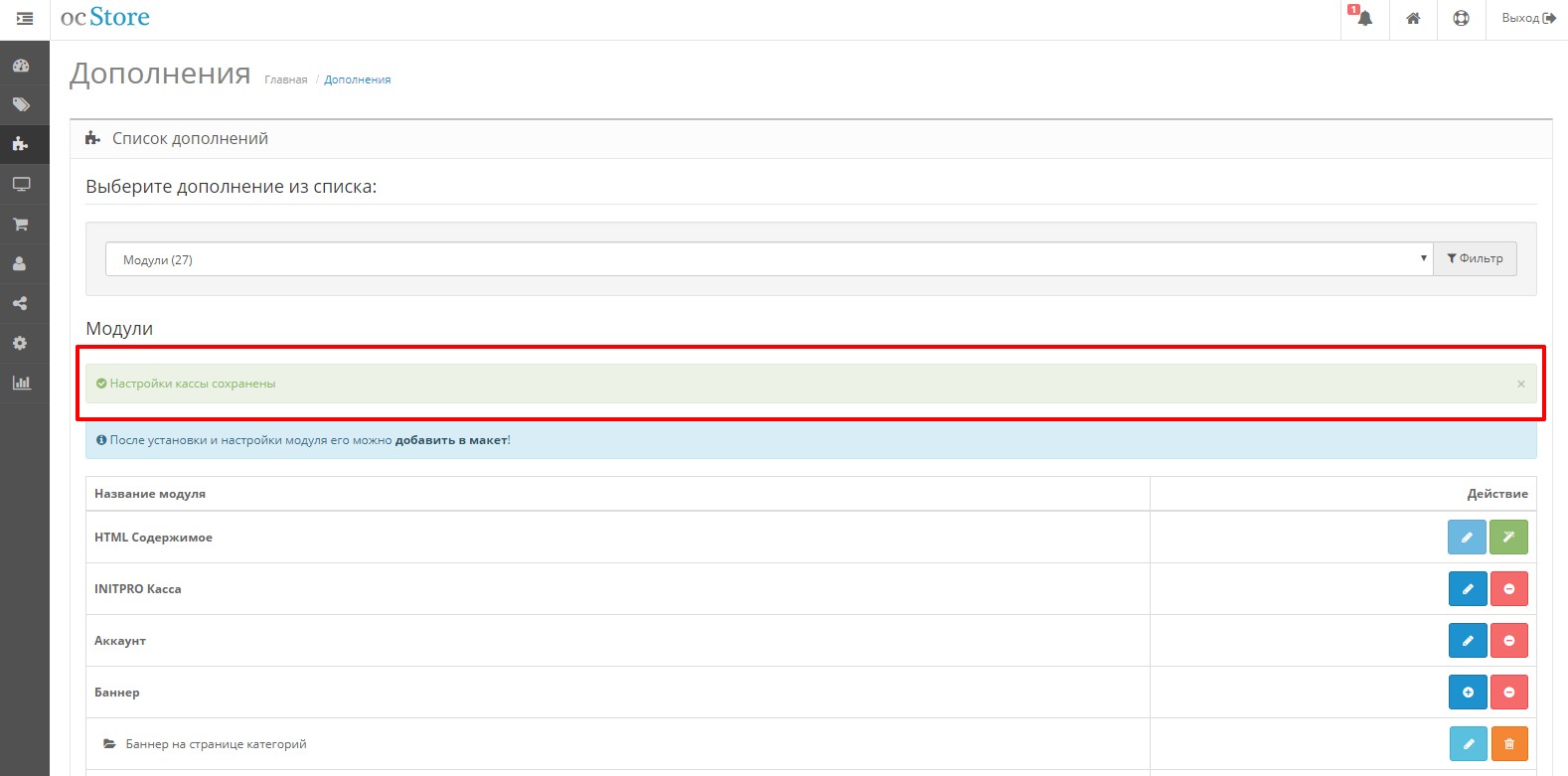
- После успешного сохранения настроек, Вы увидите сообщение Настройки кассы сохранены.
Примечание: в личном кабинете Инитпро | касса укажите URL страницы для отправки ответа о пробитии чека: https://САЙТ_ВАШЕГО_МАГАЗИНА/index.php?route=extension/module/initpro_kassa. Данная ссылка действительна только для системы CMS OpenCart. Подробнее о данной настройке можно прочитать в инструкции Настройка интеграции с интернет-магазином.