Аренда онлайн-кассы
Активация лицензии и подключение ККТ в кабинете Интернет-магазина
Для подключения ККТ в собственности к интернет-магазину следуйте дальнейшей инструкции:
- Перейдите в раздел меню Профиль - Лицензии кассового ПО.

- Лицензия, к которой ещё не привязана ни одна касса, имеет статус Готова к использованию. Для подключения ККТ нажмите кнопку Подключить ККТ.

- Откроется первый шаг подключения ККТ. Выберите кассу, которую необходимо подключить, а также систему налогообложения, которая была указана при регистрации ККТ.
Примечание: данная СНО будет указана в чеке в том случае, если платеж пришел в сервис Инитпро | касса без указания применяемой системы налогообложения. Такое возможно, если Вы интегрировали свой интернет-магазин по API. - После указания всех настроек нажмите кнопку Далее для перехода ко второму шагу.

- На втором шаге необходимо выбрать интернет-магазины, которые будут использовать данную кассу для формирования чеков и отправки их в ОФД. Нажмите кнопку + Добавить интернет-магазин.

- Откроется окно выбора доступных интернет-магазинов. В списке отображаются свободные магазины, не привязанные ни к одной кассе.
Примечание: Вы также можете создать новый интернет-магазин, нажав соответствующую кнопку. При создании интернет-магазина выбирайте ту организацию, на которую зарегистрирована подключаемая касса.
- Кликните на наименование нужного интернет-магазина. Он отобразится в разделе Выбранные интернет-магазины на шаге 2.

- Нажмите кнопку Подтвердить.
- В появившемся окне нажмите кнопку Сохранить, чтобы подтвердить сохранение настроек для данной кассы. После сохранения настроек вернуться на предыдущие шаги невозможно.

- Откроется окно о сохранении настроек. Нажмите кнопку Ок для перехода на третий шаг.

- На третьем шаге отображается краткая инструкция. Выполните указанные действия, после чего нажмите кнопку Завершить подключение.
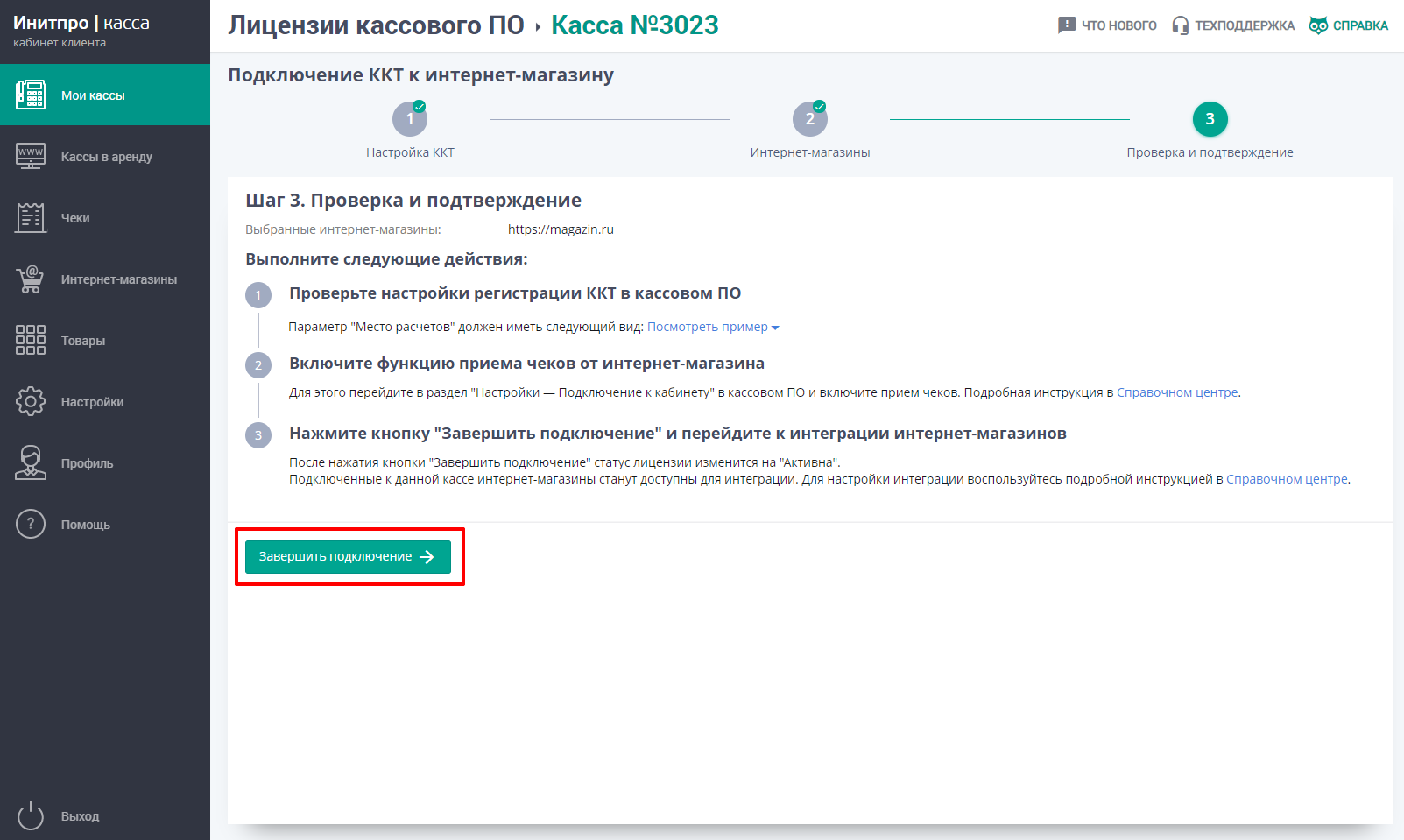
- Далее перейдите в пункт меню Профиль - Лицензии кассового ПО и проверьте статус лицензии, который должен измениться на Активна.

- Перейдите в раздел меню Мои кассы. Откроется список добавленных вами касс. Подключенная к интернет-магазину касса в собственности будет выделена зеленым цветом. Перейдите в карточку кассы, нажав на ее наименование.

- В карточке кассы отображена основная информация о кассе. Здесь Вы можете настроить интеграцию с интернет-магазином, нажав на соответствующую кнопку. Подробнее о настройке интеграции можно прочитать в инструкции Настройка интеграции с интернет-магазином.
