Аренда онлайн-кассы
Группы ККТ в кабинете Интернет-магазина
Данная инструкция посвящена добавлению, редактированию и удалению группы, магазинов и отделов ККТ.
Добавление групп, магазинов и отделов ККТ
При добавлении большого количества кассовых аппаратов их можно распределять на группы, магазины и отделы.
- Для добавления новой группы необходимо перейти в пункт меню Кассы.
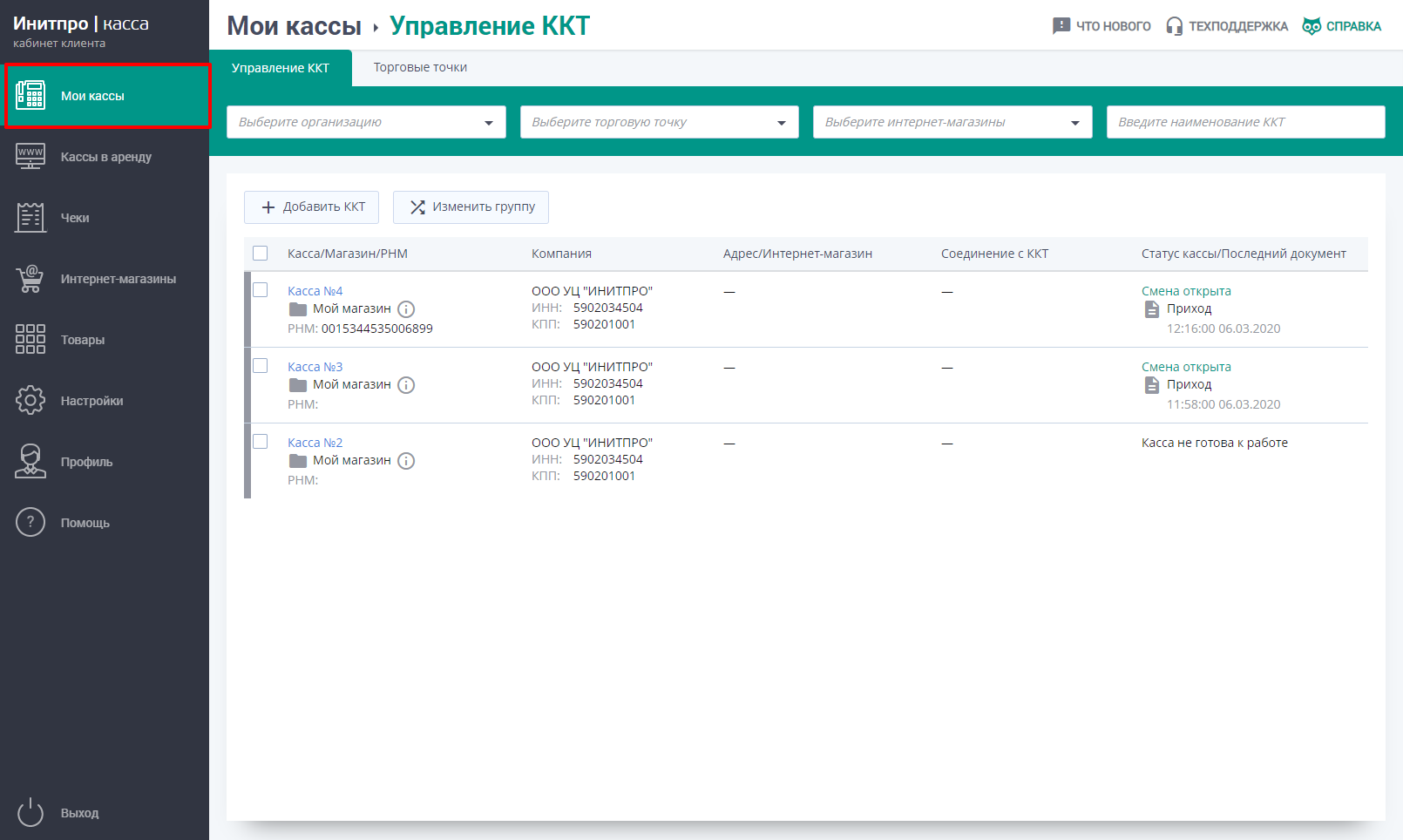
- Перейдите на вкладку Торговые точки.
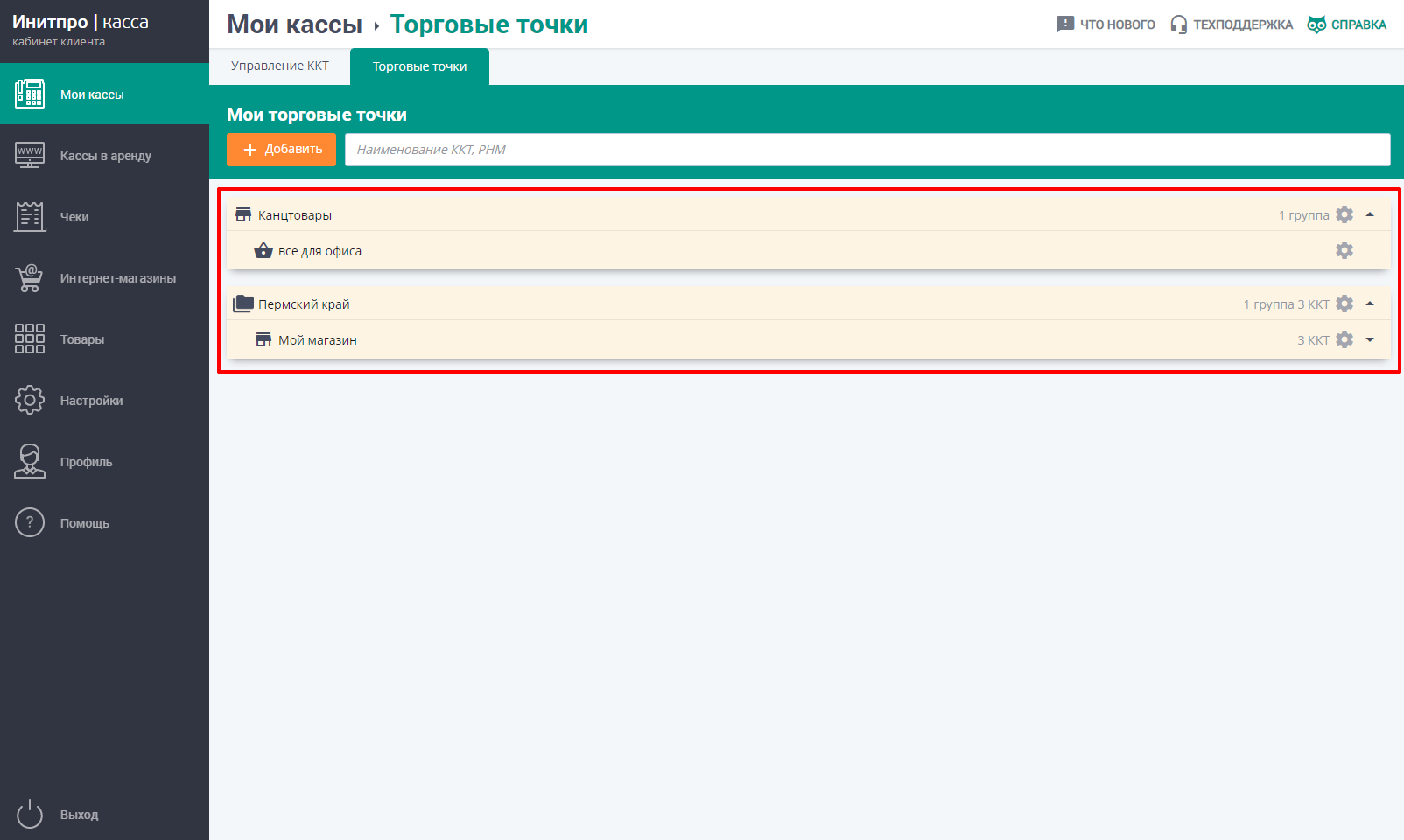
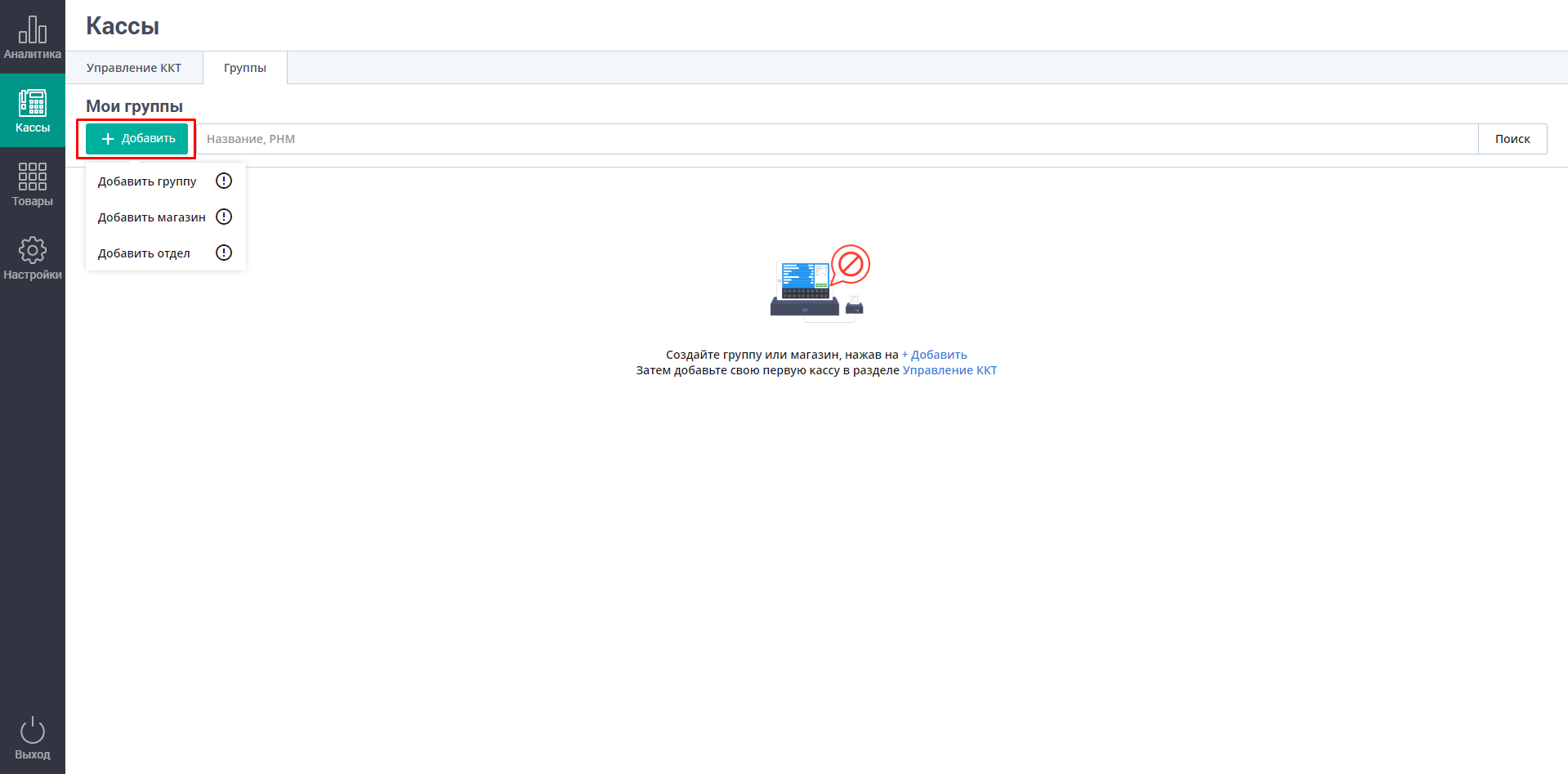
- После этого нужно перейти во вкладку Группы и нажать кнопку + Добавить. При нажатии на кнопку откроется выпадающий список, в котором можно выбрать добавление группы, магазина или отдела.
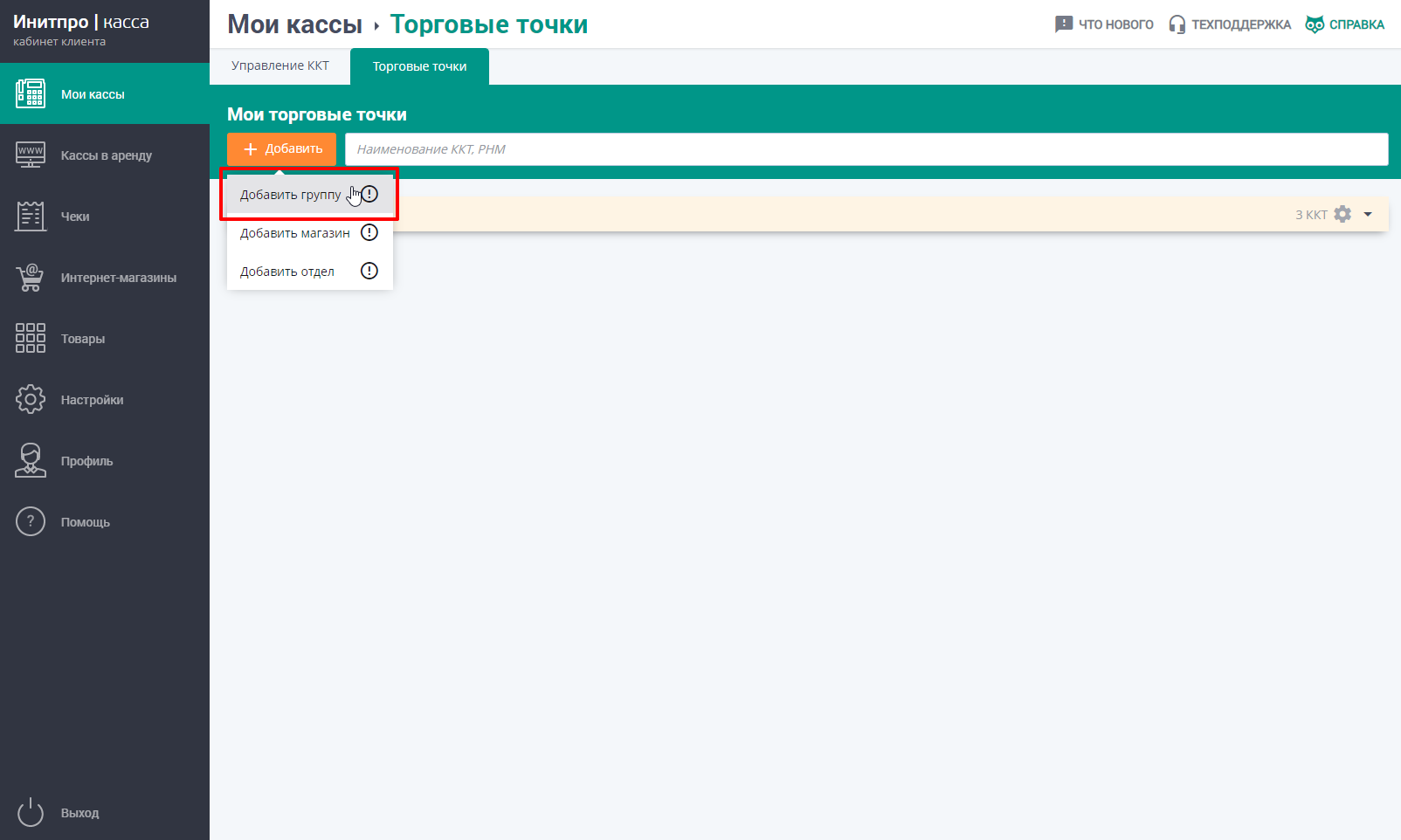
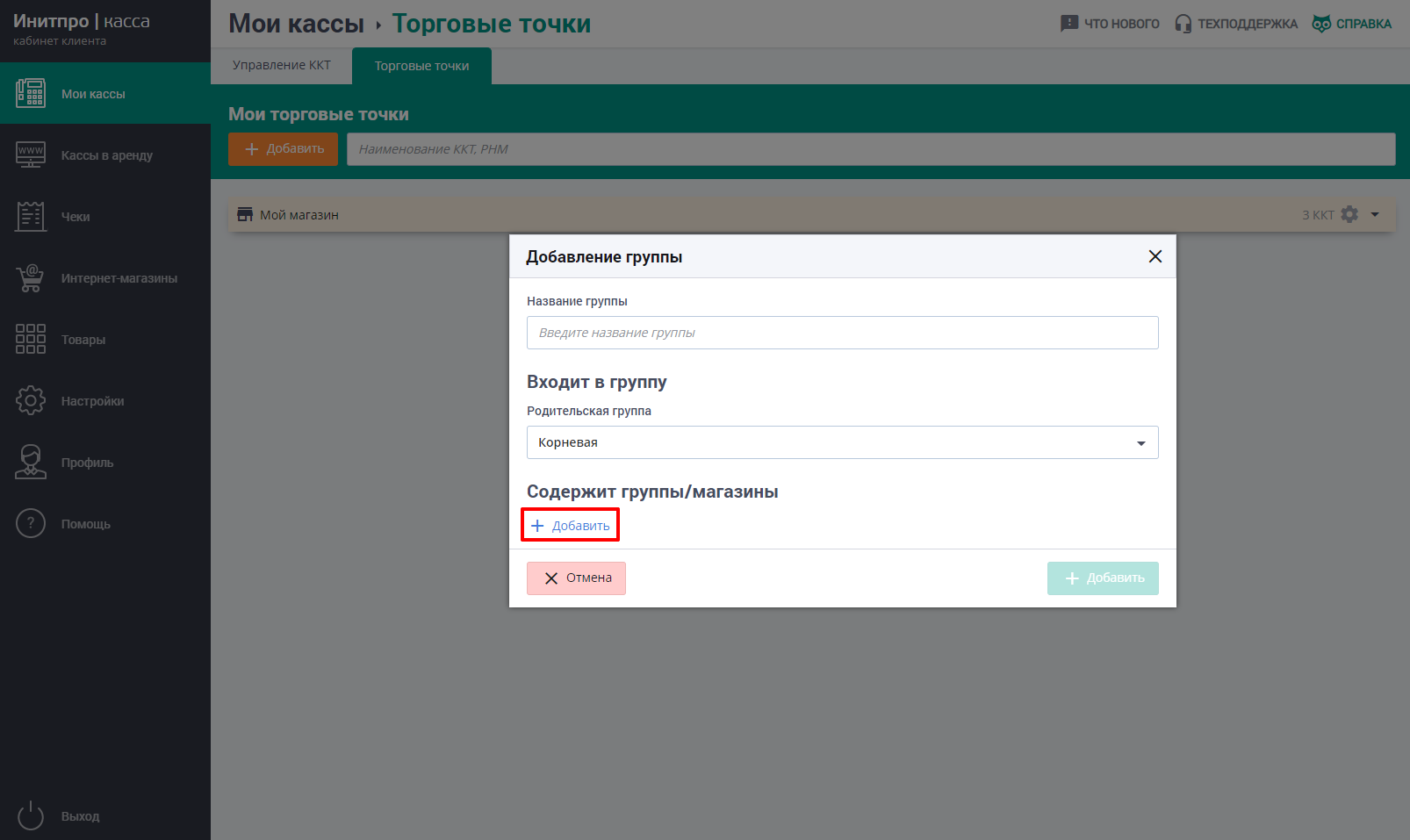
- При добавлении группы откроется окно Добавление группы.
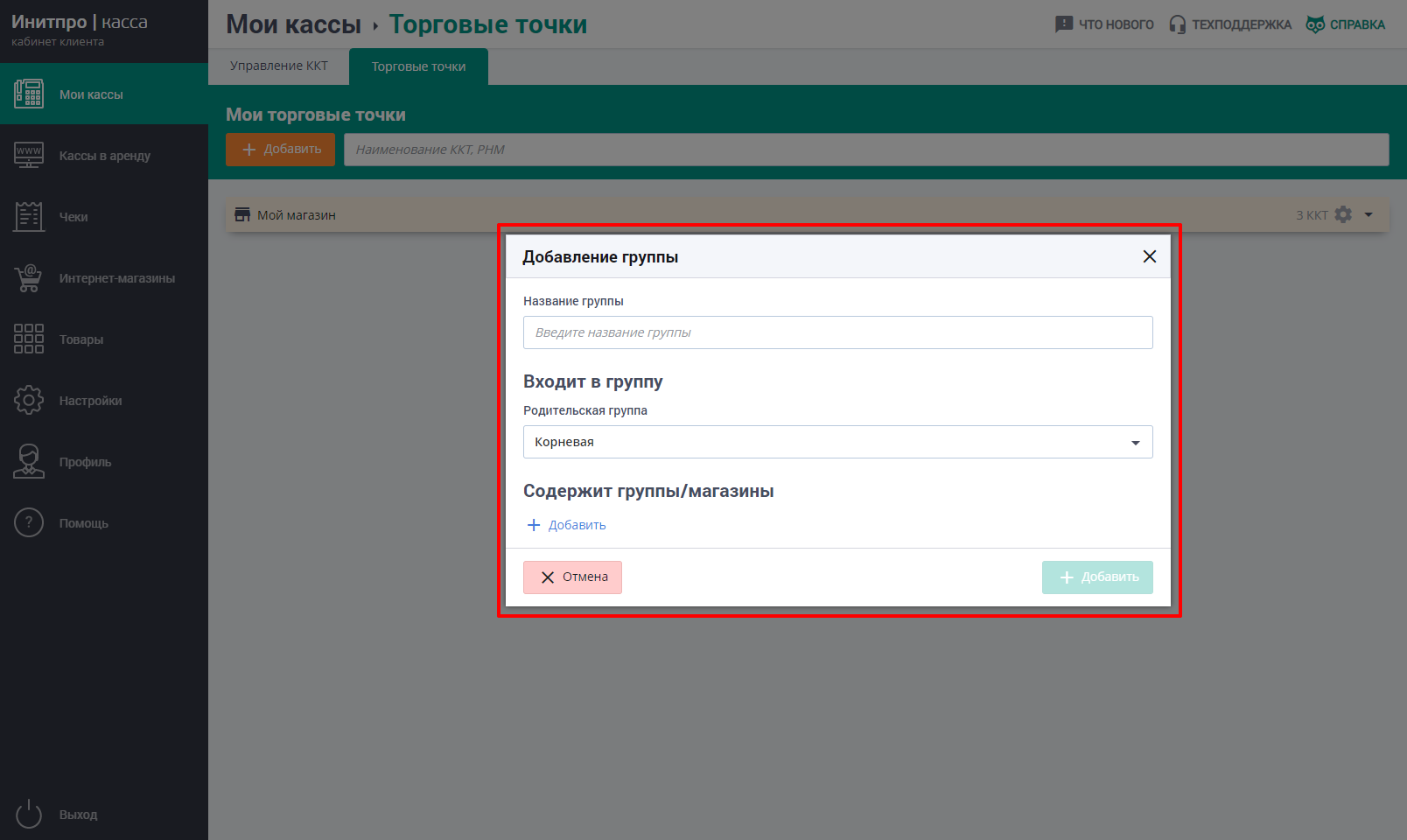
- Введите Название группы, выберите Родительскую группу (Родительская группа - это группа, в которой будет находиться создаваемая группа.)
Примечание: если добавлять создаваемую группу в какую-нибудь другую группу нет необходимости, то выберите пункт Корневая в поле Родительской группы. - Если необходимо добавить уже существующие группы в создаваемую группу, то нажмите кнопку + Добавить под заголовком Содержит группы/магазины.
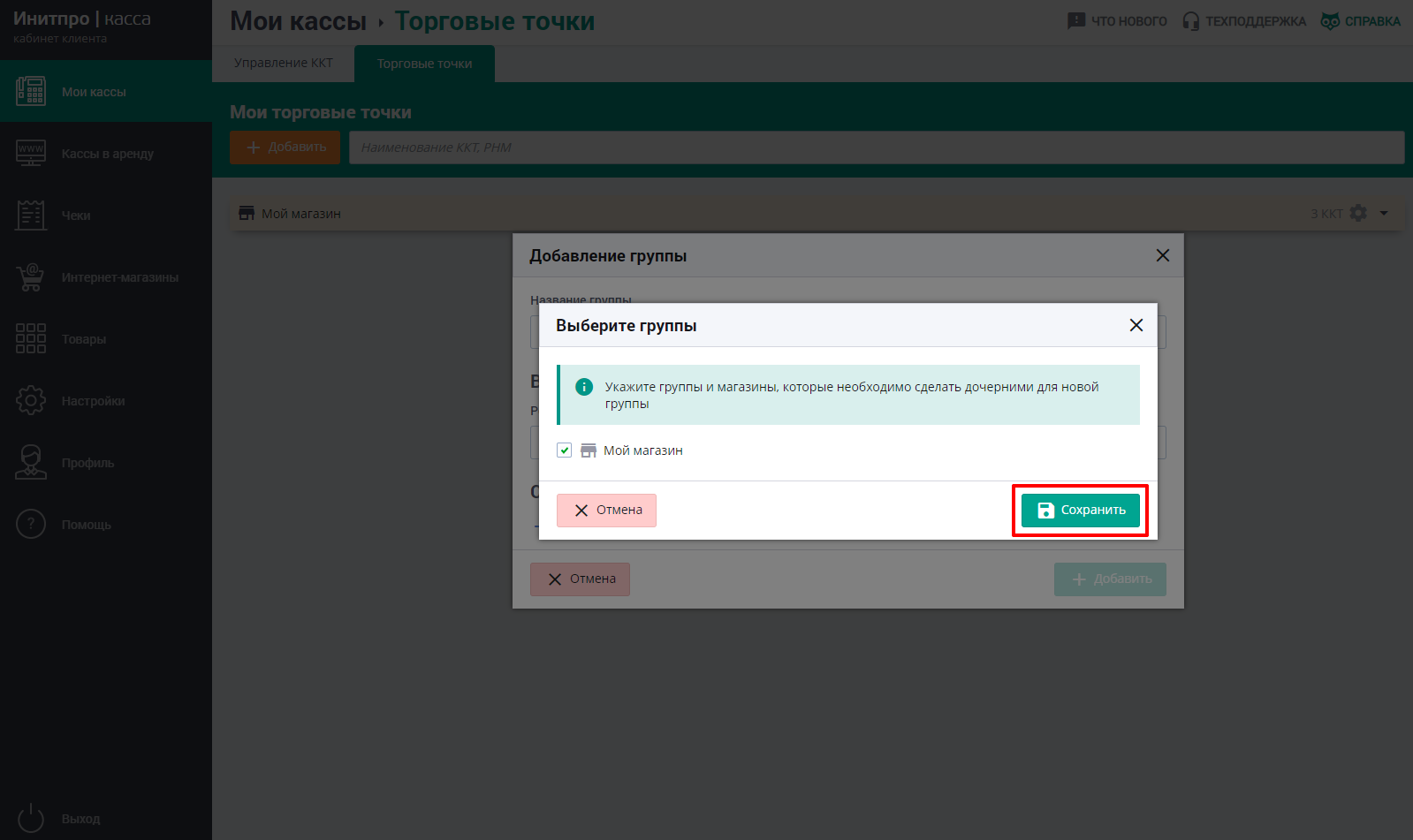
- Выберите нужные группу или магазин и нажмите кнопку Сохранить.
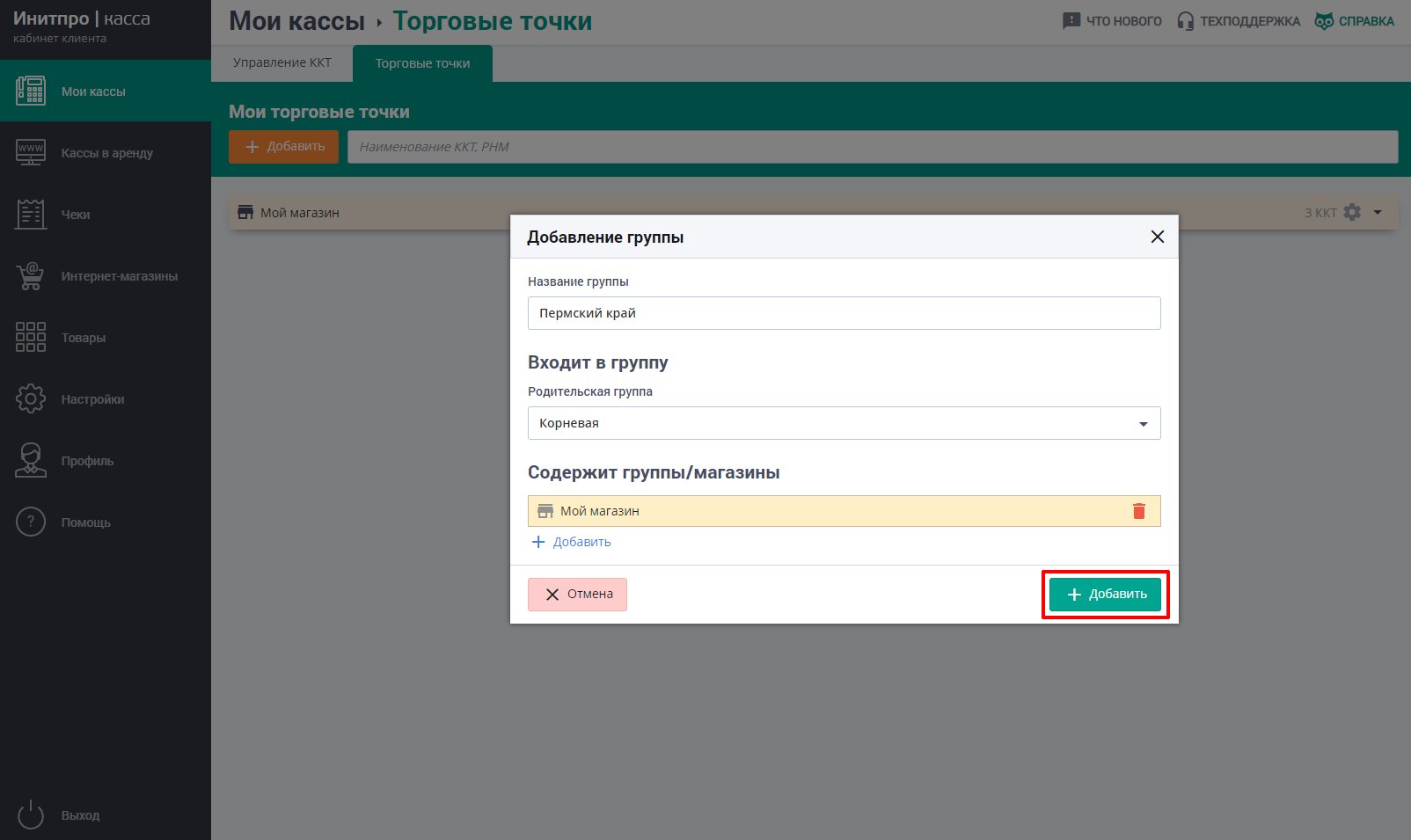
- Нажмите кнопку + Добавить.
- При добавлении магазина откроется окно Добавление магазина.
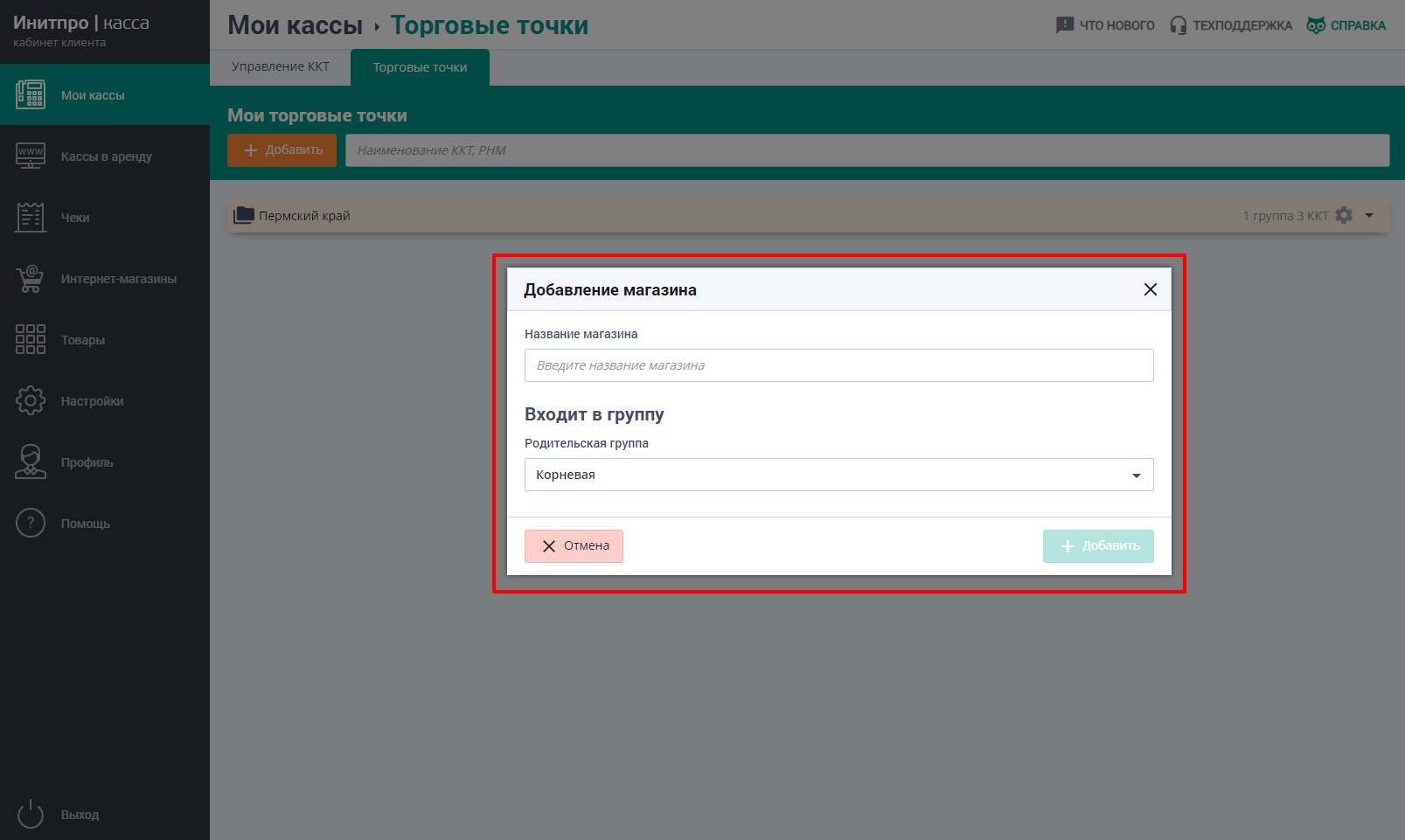
- Введите Название магазина, выберите Родительскую группу (Родительская группа - это группа, в которой будет находиться создаваемый магазин.)
Примечание: если добавлять создаваемый магазин в какую-нибудь другую группу нет необходимости, то выберите пункт Корневая в поле Родительской группы.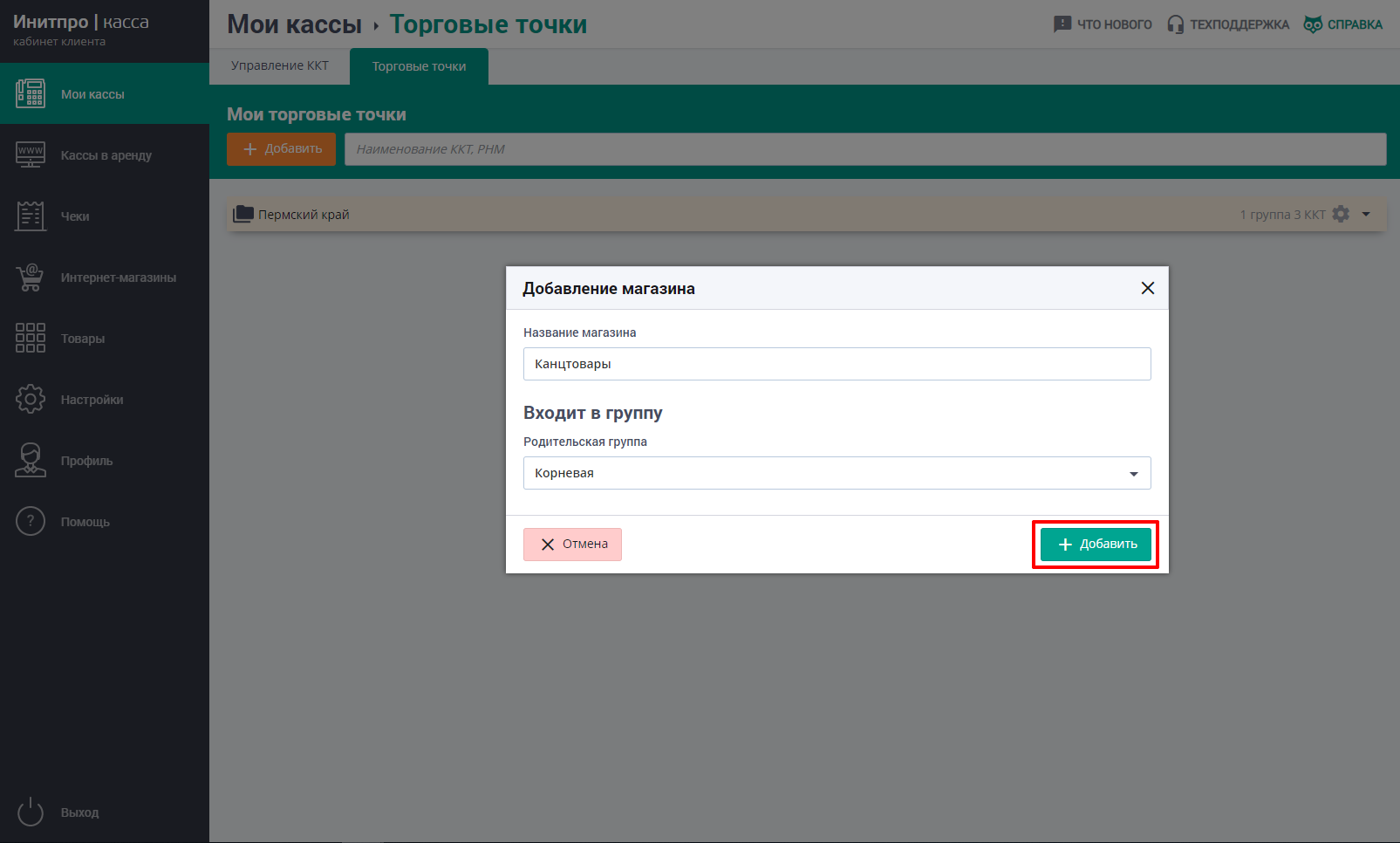
- Нажмите кнопку + Добавить.
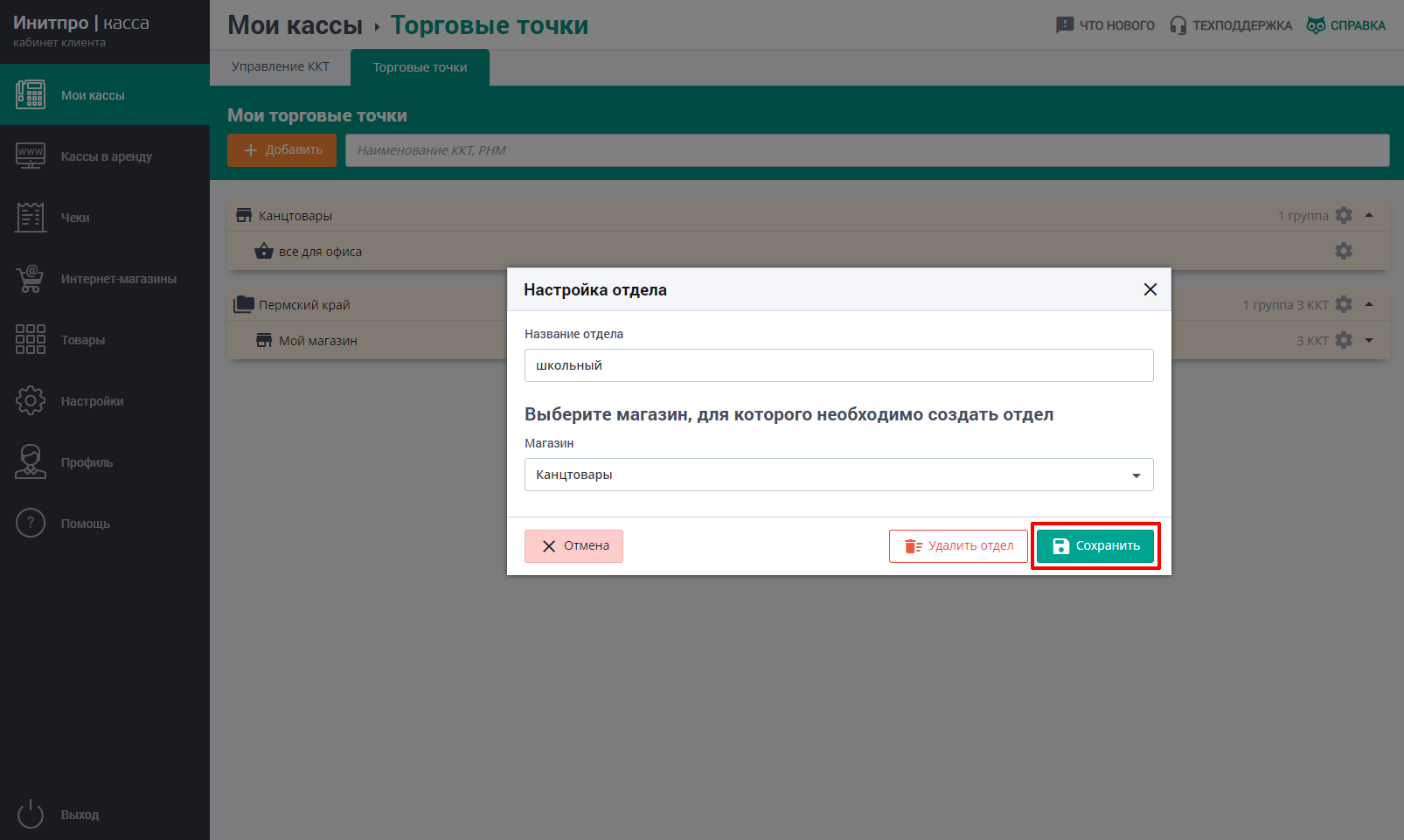
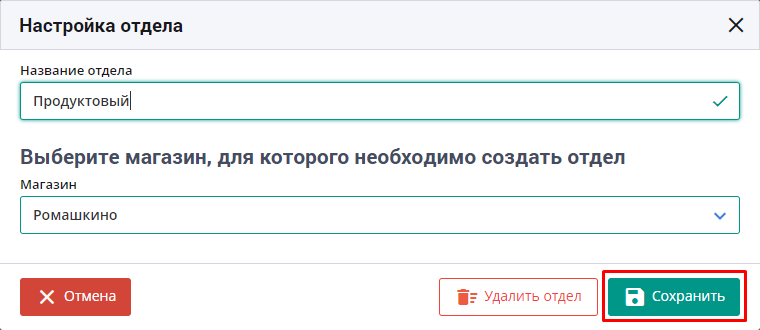
- При добавлении отдела откроется окно Добавление отдела.
Примечание: для добавления отдела необходимо, чтобы был создан хотя бы один магазин. - Введите Название отдела, выберите Магазин, для которого необходимо создать отдел.
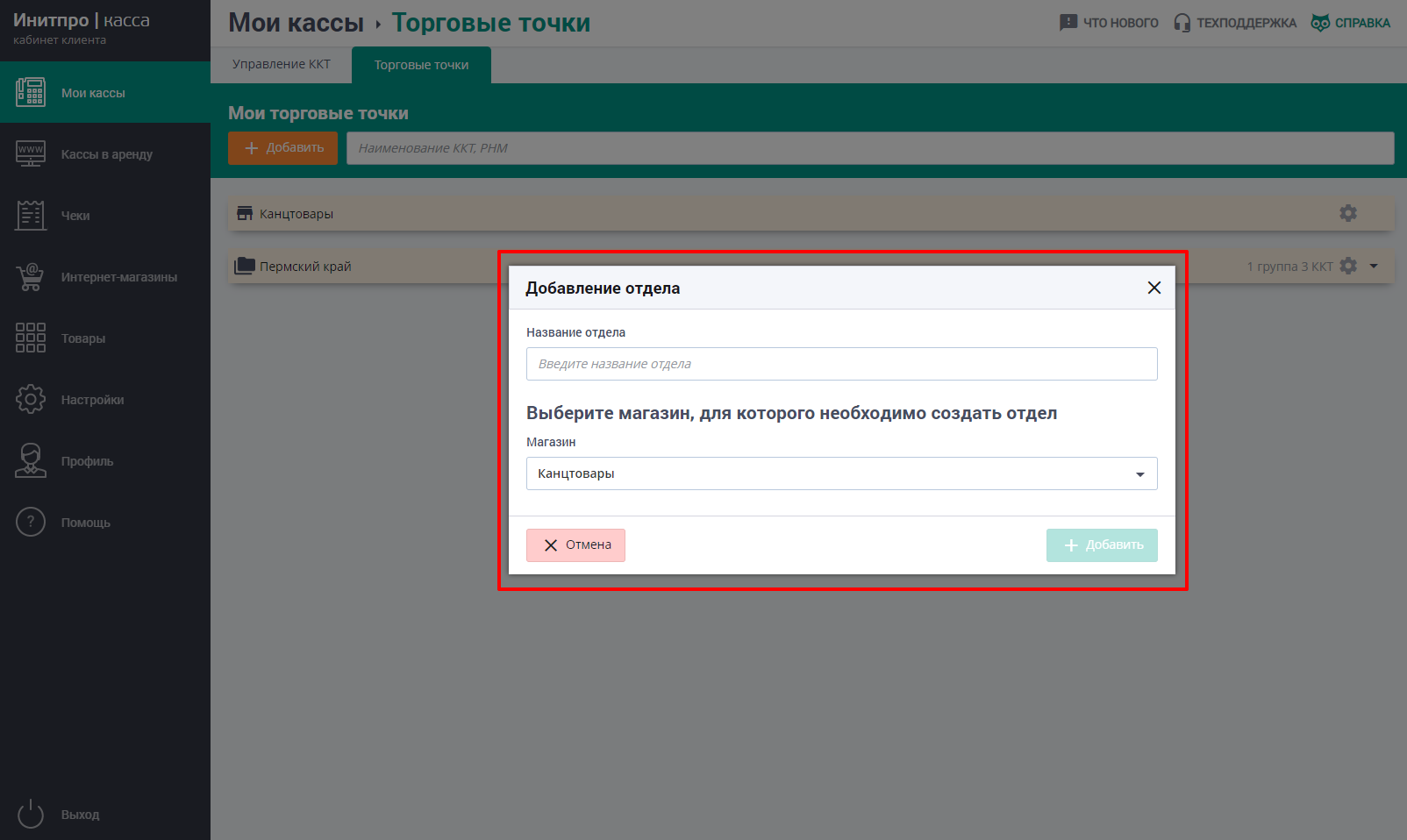
- Нажмите кнопку + Добавить.
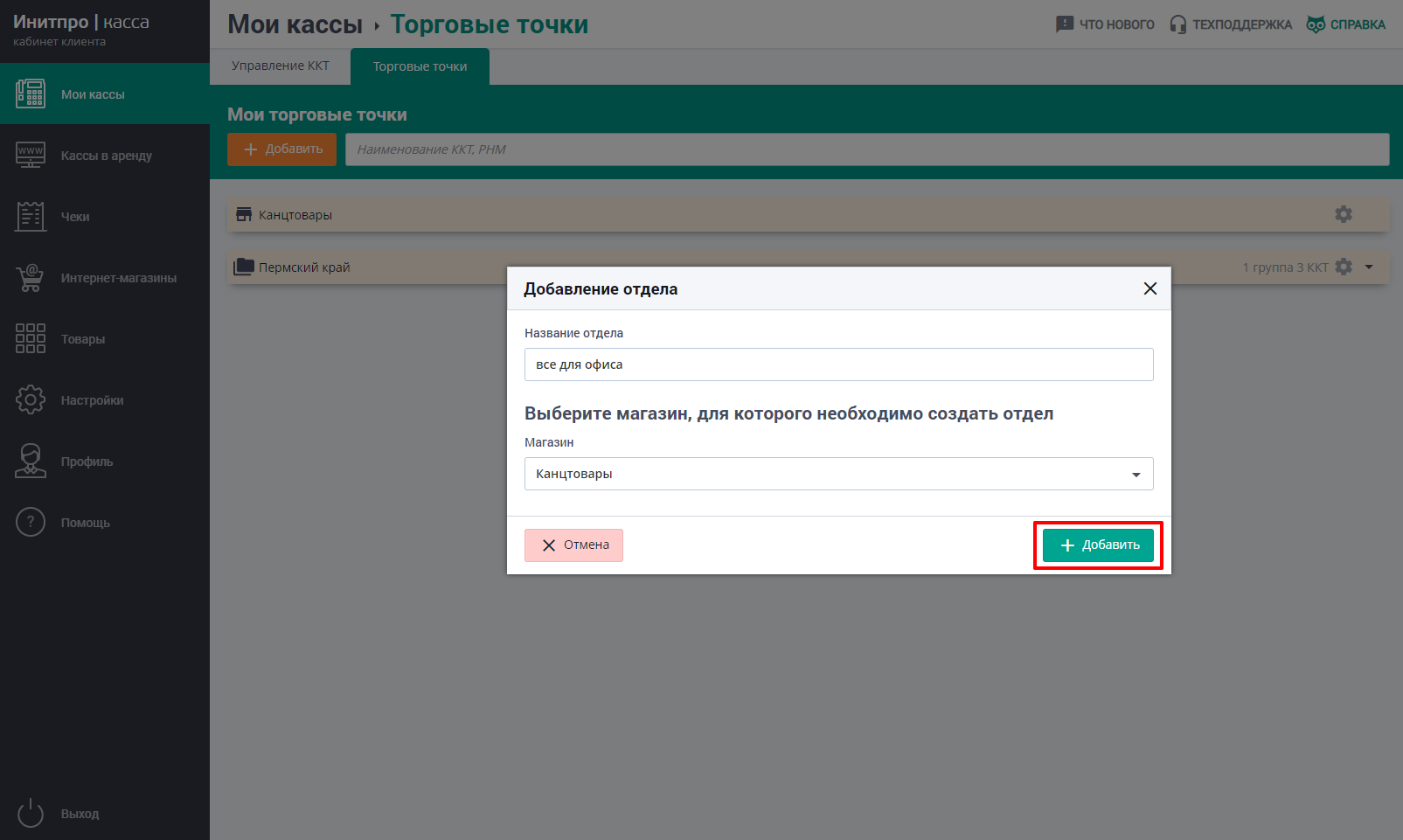
Все добавленные группы ККТ отобразятся в списке Мои группы.
Редактирование групп, магазинов и отделов ККТ
Для редактирования групп кассовых аппаратов следуйте данной инструкции:
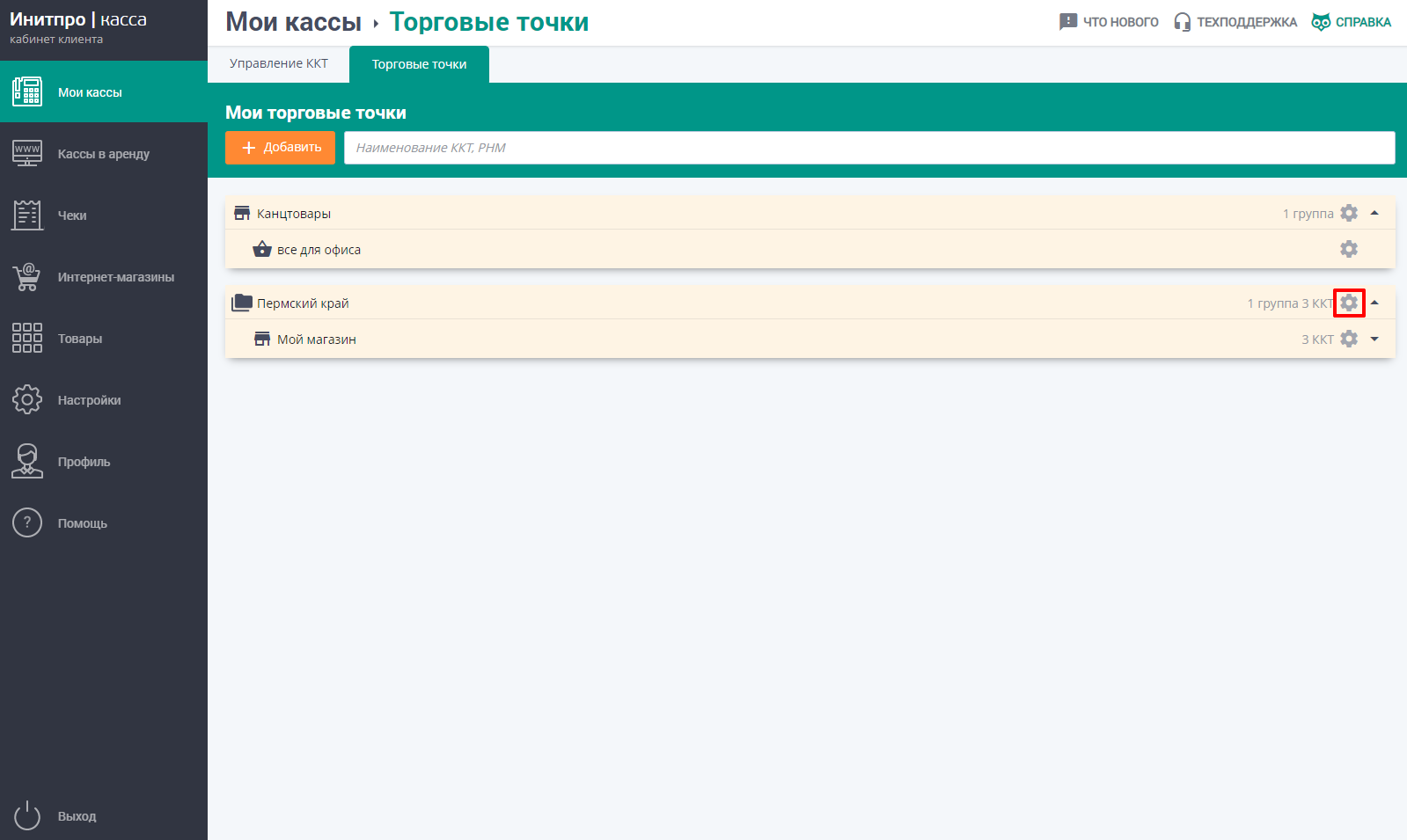
- Чтобы отредактировать необходимую группу, нажмите на значок шестеренки справа от ее названия.
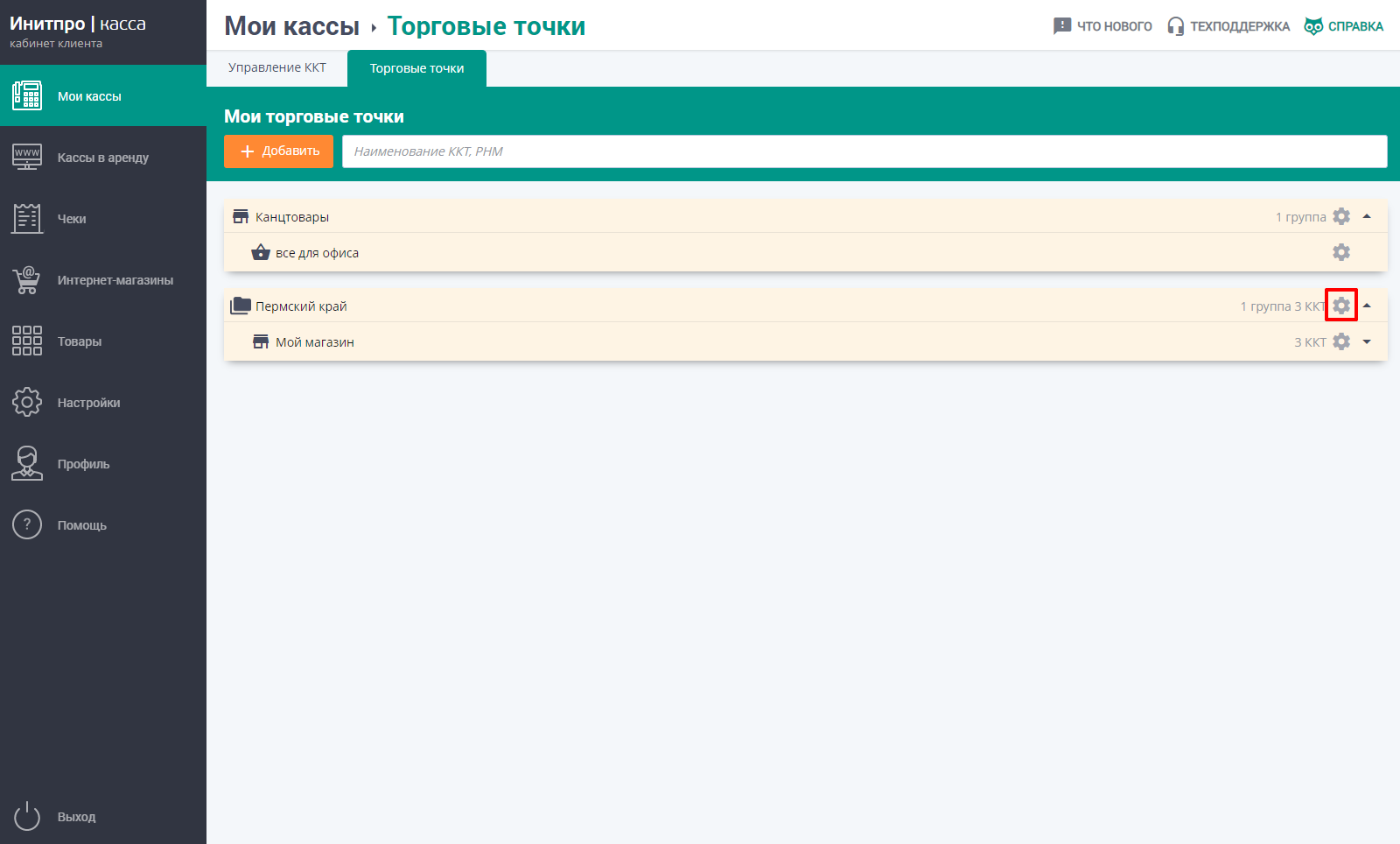
- После этого произойдет переход в окно Настройка группы, которое зависит от того, что именно было выбрано: группа, магазин или отдел.
- При редактировании группы откроется окно Настройка группы.
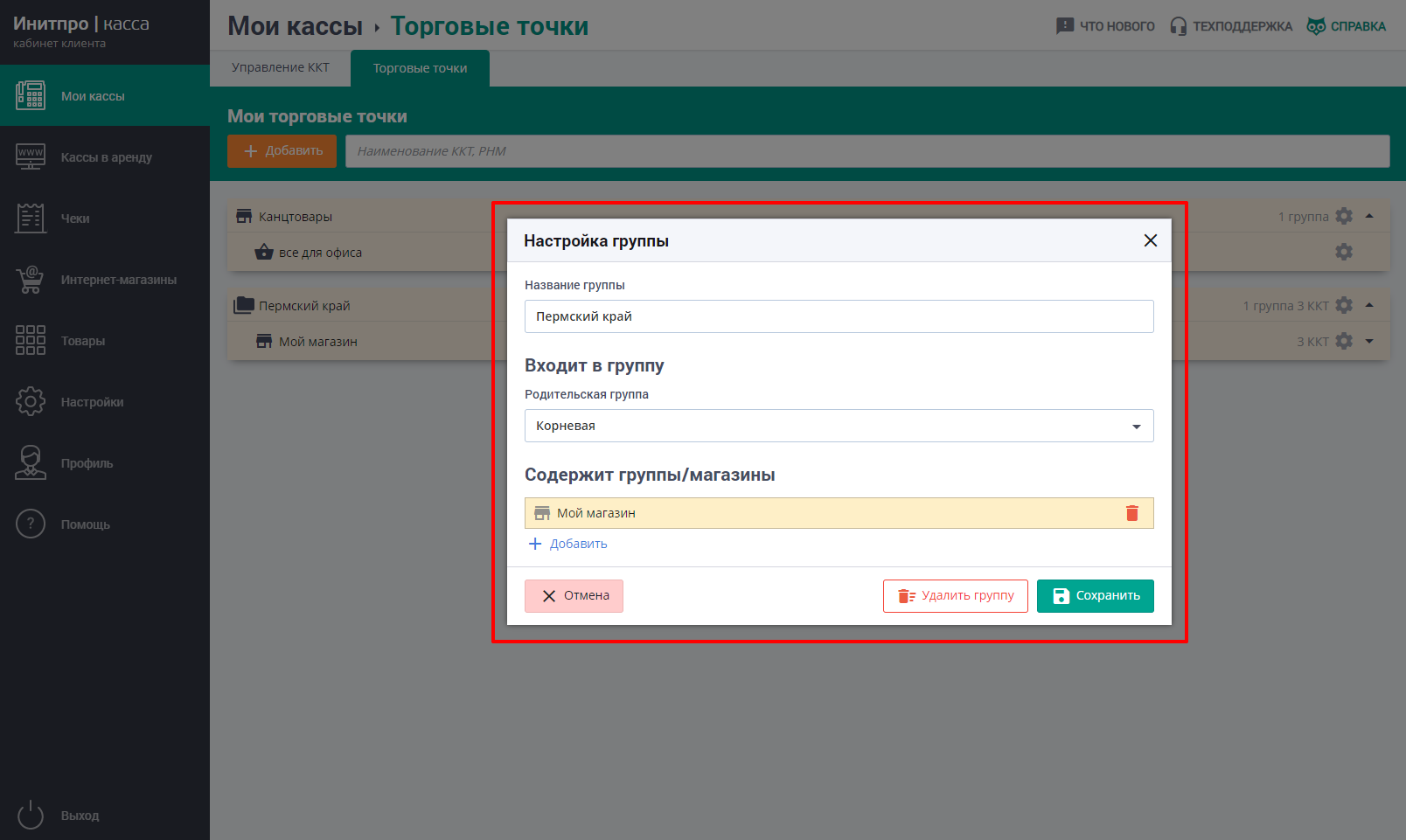
- Измените Название группы или Родительскую группу (Родительская группа - это группа, в которой будет находиться создаваемая группа).
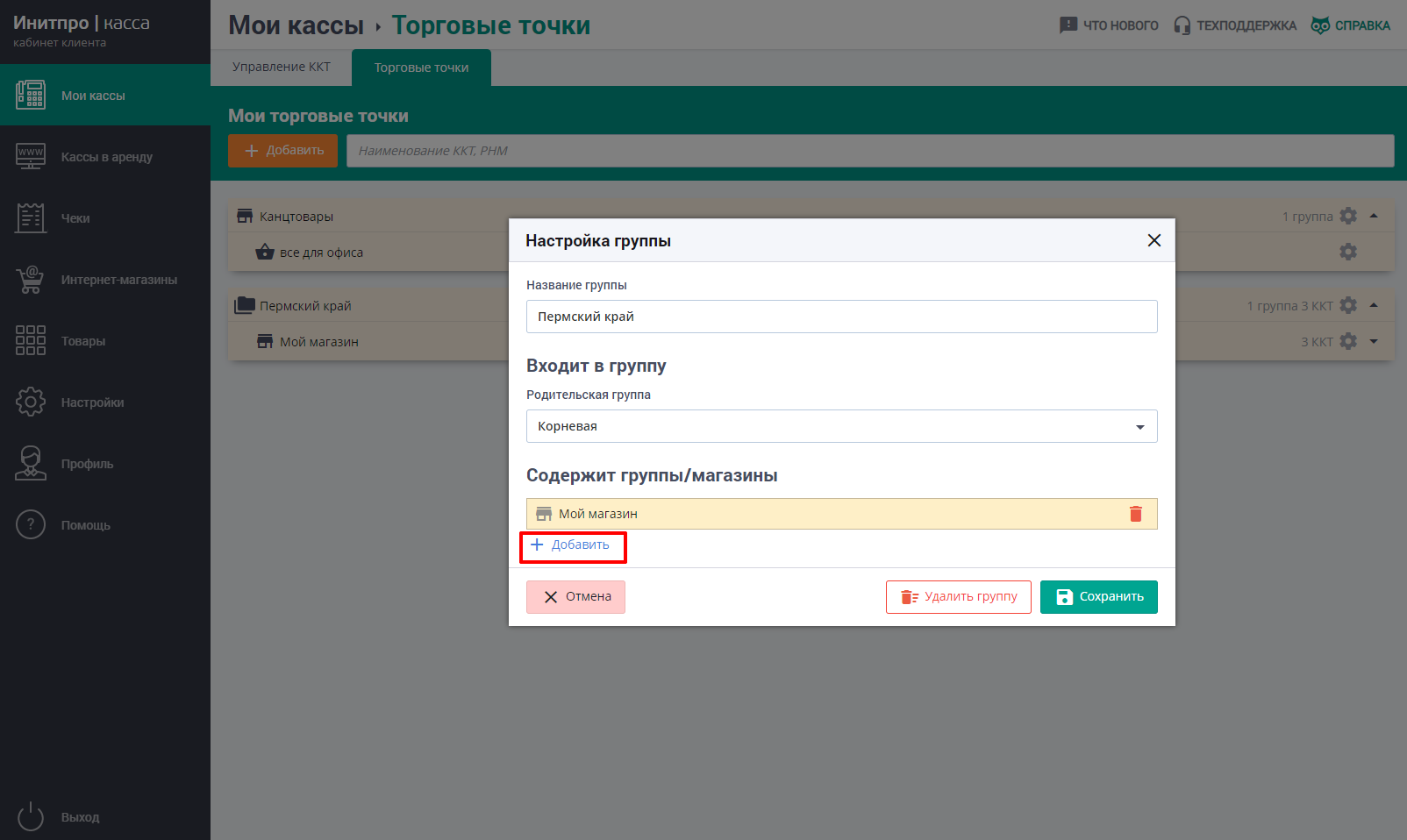
Примечание: если добавлять редактируемую группу в какую-нибудь другую группу нет необходимости, то выберите пункт Корневая в поле Родительской группы. - Если необходимо добавить уже существующие группы в редактируемую группу, то нажмите кнопку + Добавить, под заголовком Содержит группы/магазины и в открывшемся окне выберите группы, которые будут входить в добавляемую группу.
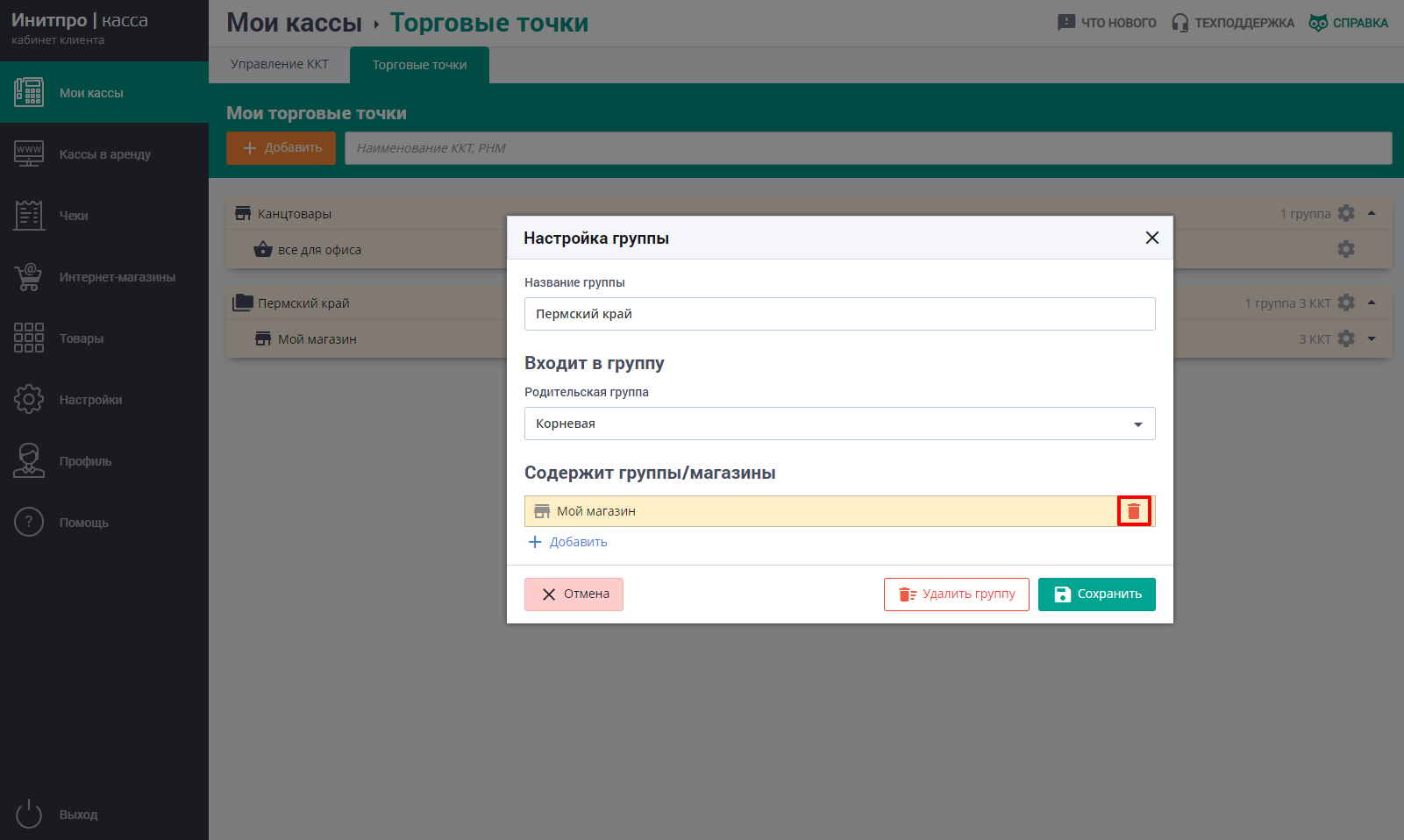
- Если необходимо удалить группы, которые содержит редактируемая группа, то нажмите на значок мусорной корзины справа от названия группы.
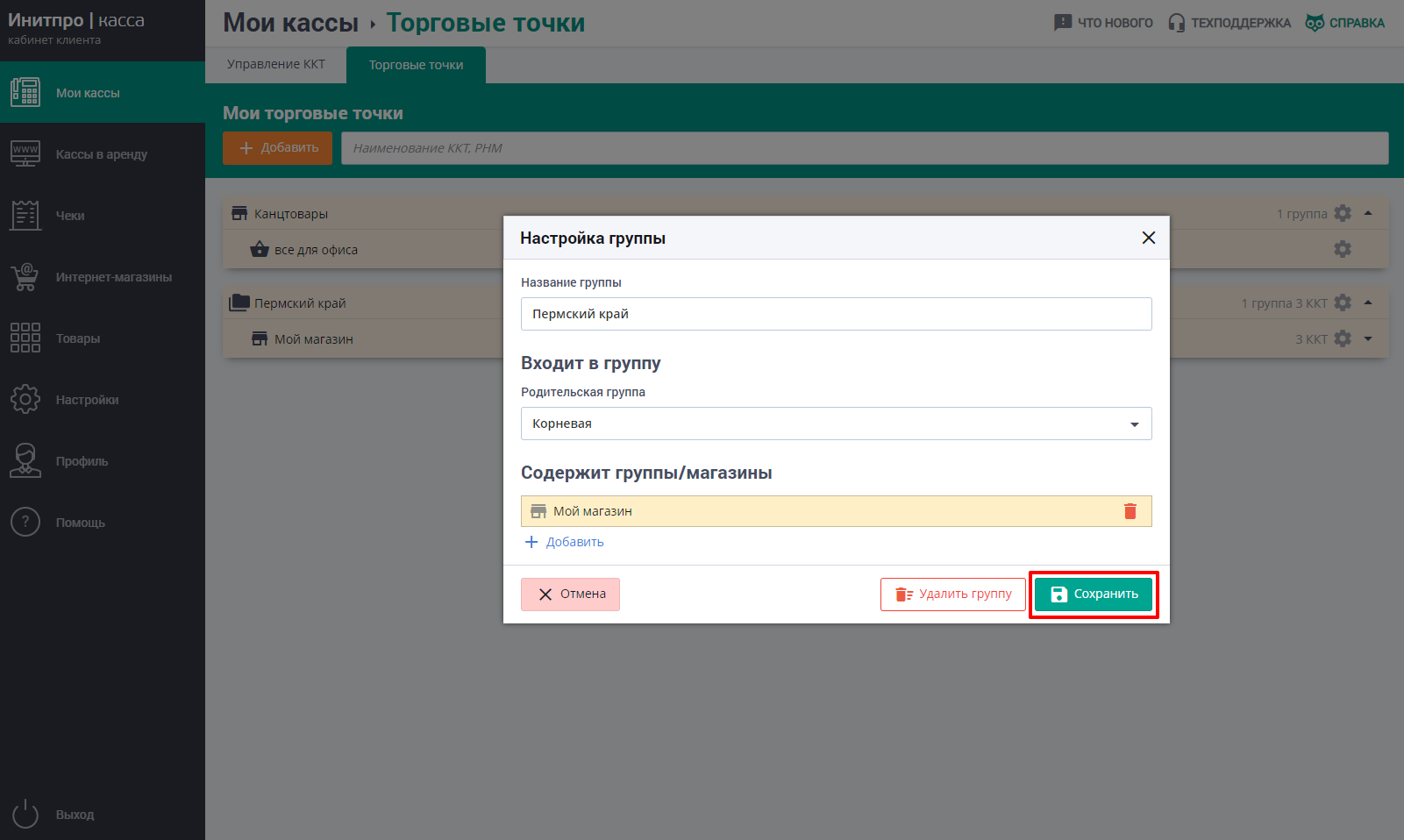
- Нажмите кнопку Сохранить.
- При редактировании магазина откроется окно Настройка магазина.
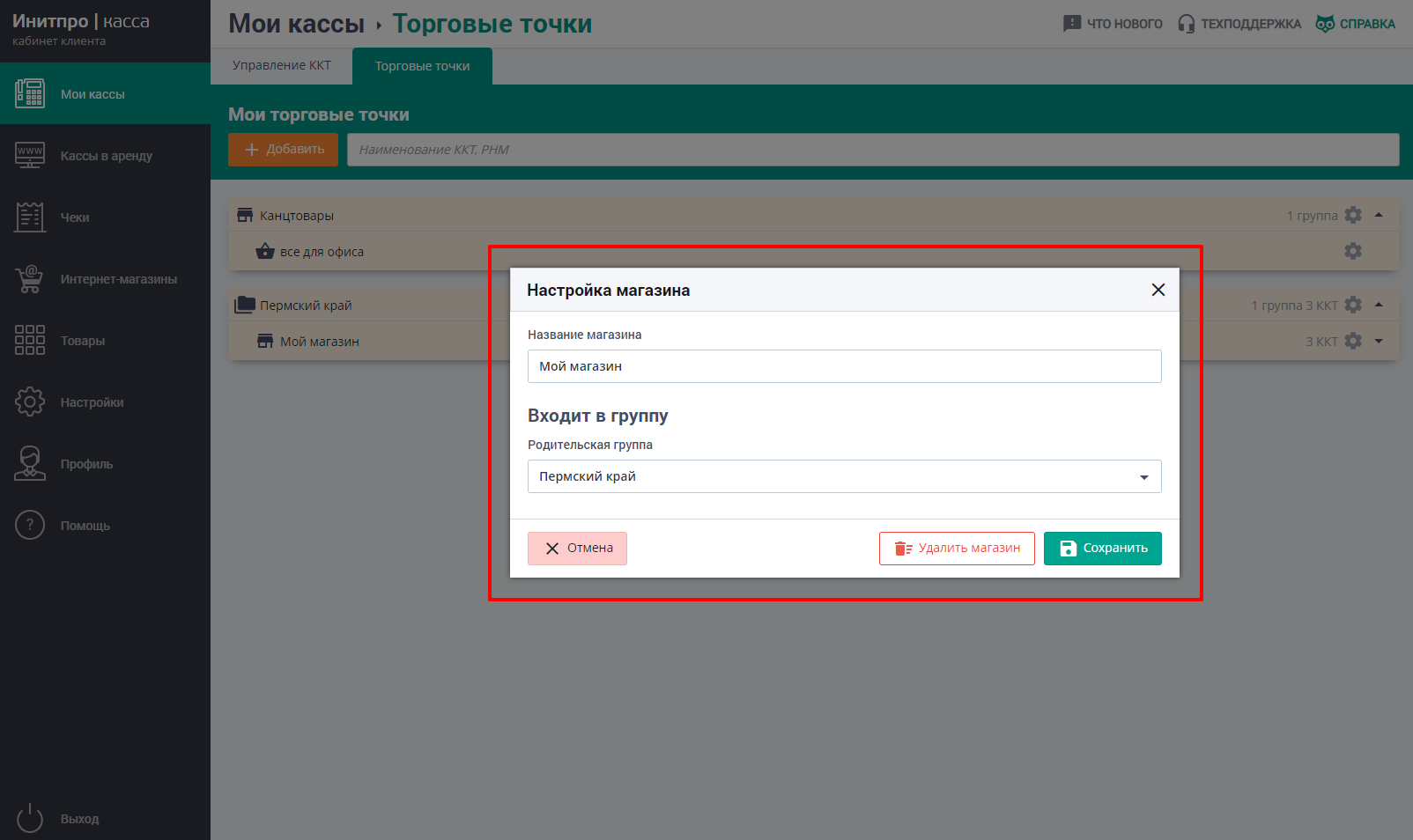
- Измените Название магазина или Родительскую группу (Родительская группа - это группа, в которой будет находиться создаваемый магазин). Нажмите кнопку Сохранить.
Примечание: если добавлять редактируемый магазин в какую-нибудь другую группу нет необходимости, то выберите пункт Корневая в поле Родительской группы.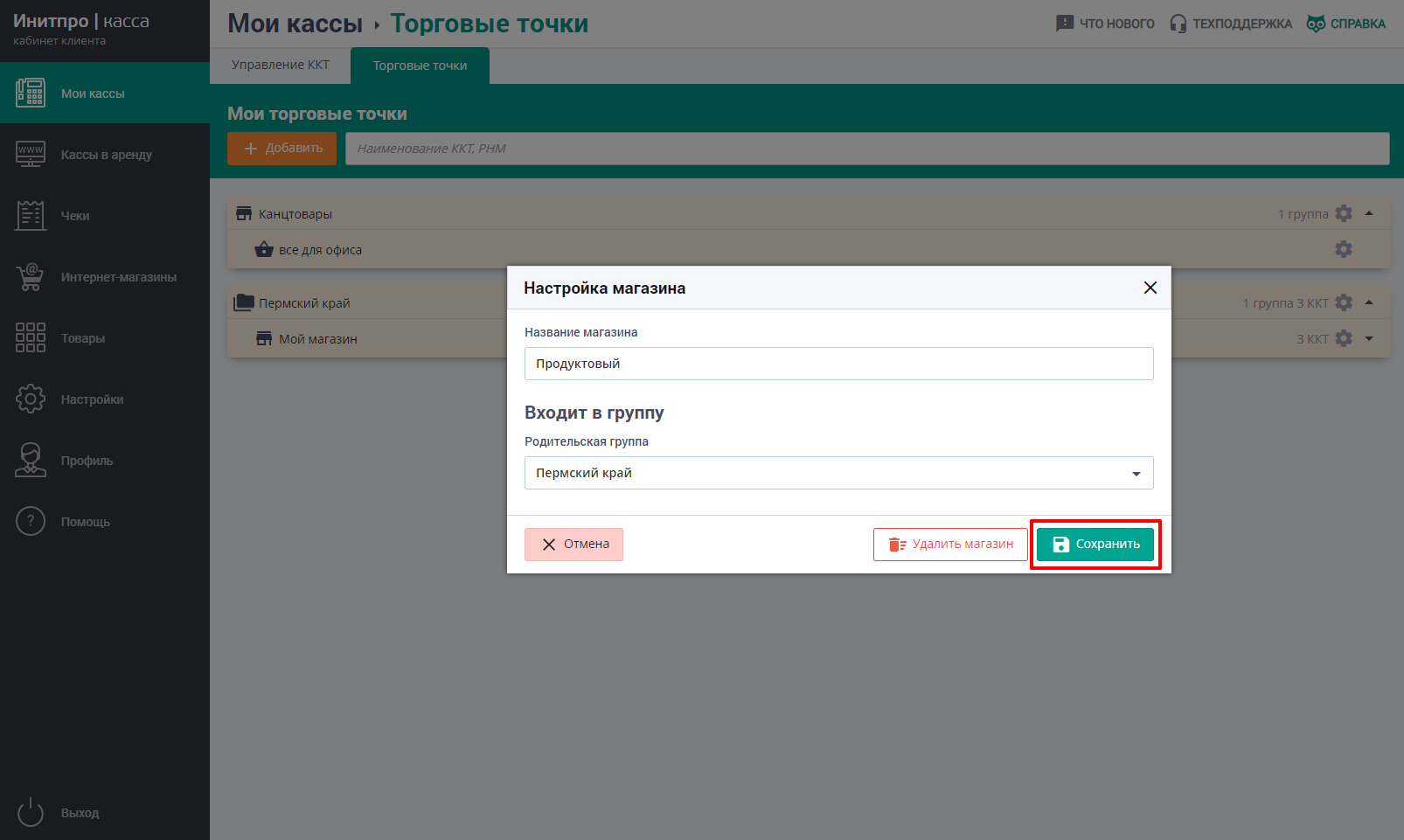
Удаление групп, магазинов и отделов ККТ
Для удаления группы/магазина/отдела онлайн-касс воспользуйтесь данной инструкцией:
- Нажмите на значок шестеренки в правой части строки группы/магазина/отдела.
- Нажмите кнопку Удалить группу.
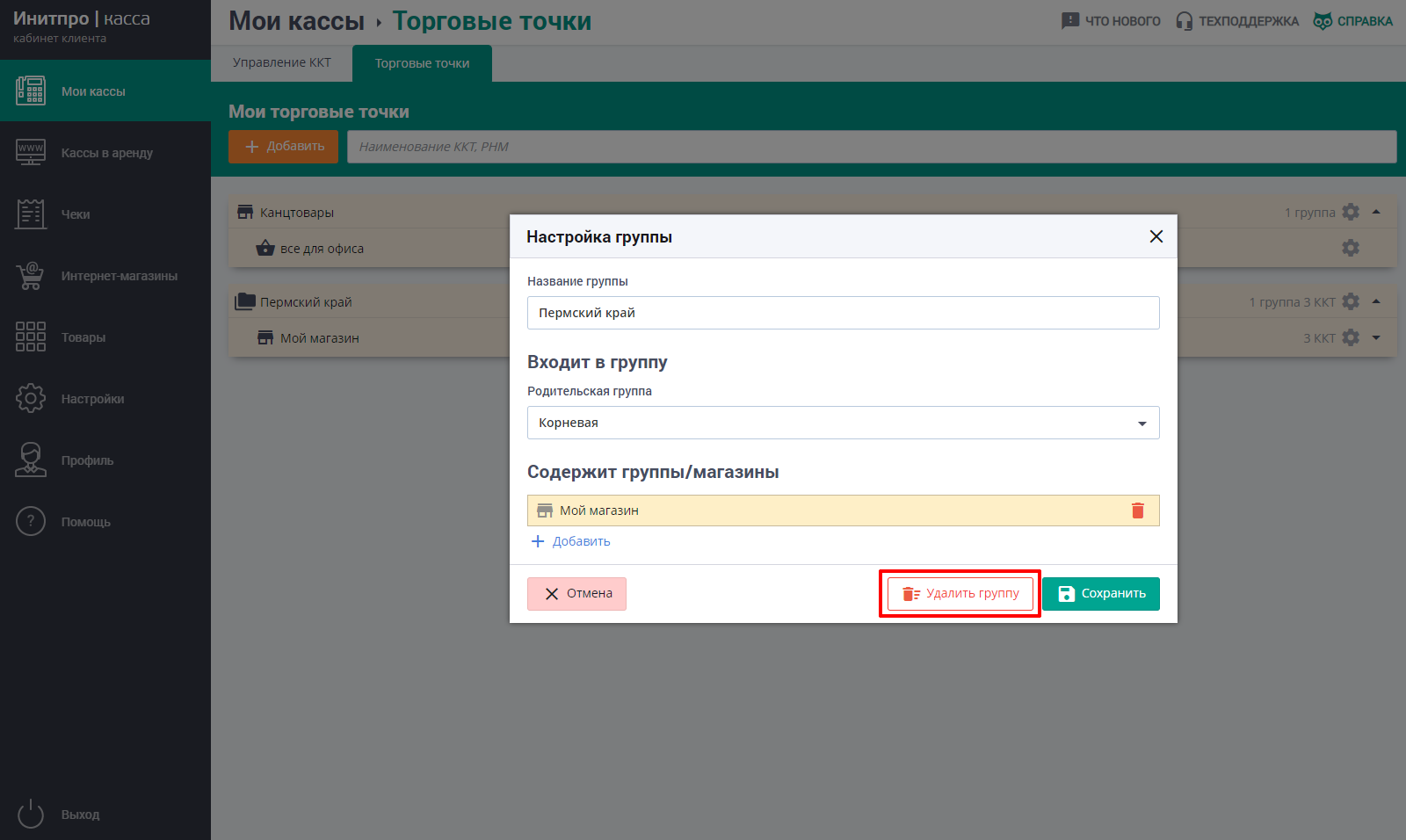
Внимание: при удалении группы все дочерние группы и кассы будут перемещены на уровень выше. За исключением магазина, при удалении которого необходимо сначала перенести все его кассы в другую группу или магазин.